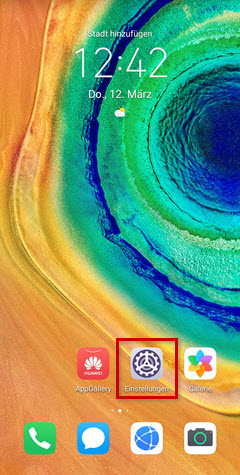
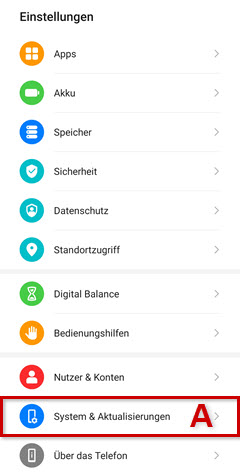
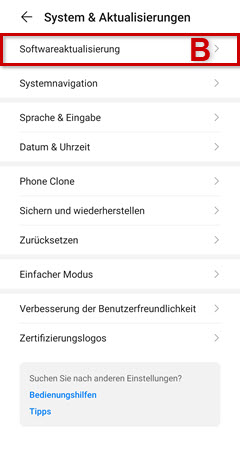
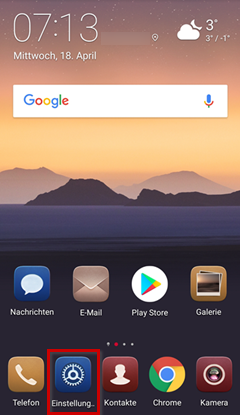
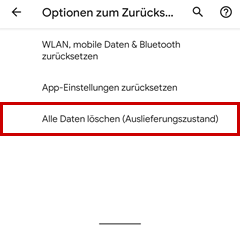
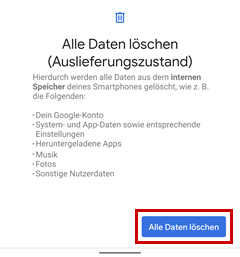
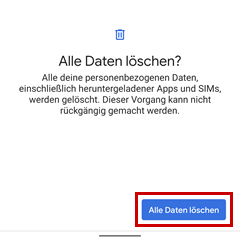
Hilfe & Informationen

Hier finden Sie Wissenswertes und Hilfestellungen.

5G Netzumstellung

Alle Informationen zur Umstellung auf das neue 5G Netz - wir halten Sie auf dem Laufenden.

 
Kategorien
eSIM im Tablet austauschen - Apple
Wir zeigen Ihnen, wie Sie weitere SIM-Profile für die eSIM Ihres Tablets aktivieren, wenn bereits ein Profil vorhanden ist.

Ab iPADOS 18

Schritt 1
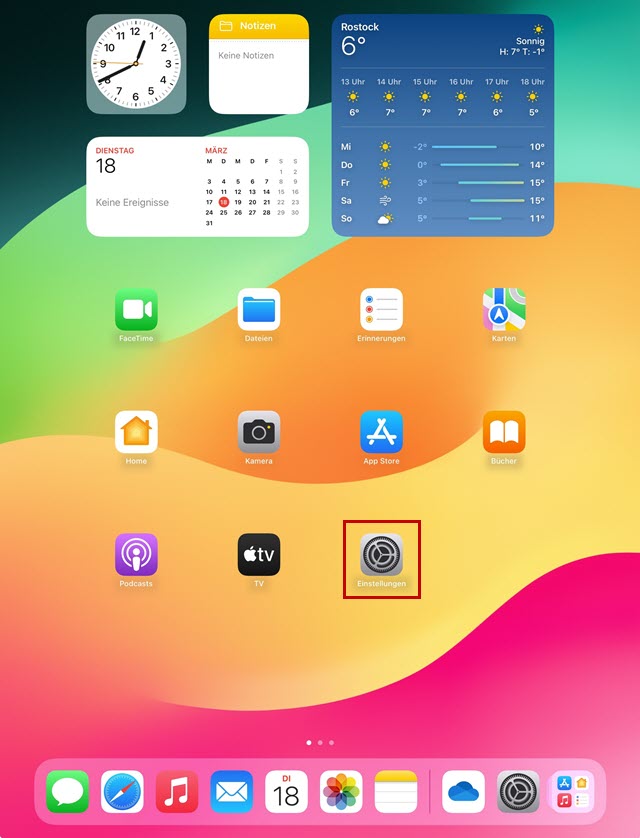
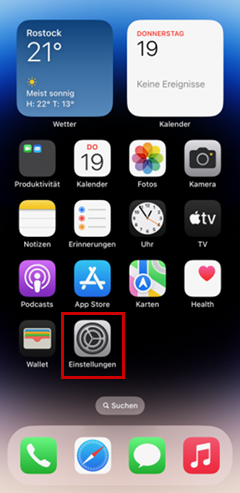
Öffnen Sie Einstellungen.

Beschreibungsbild


Schritt 2
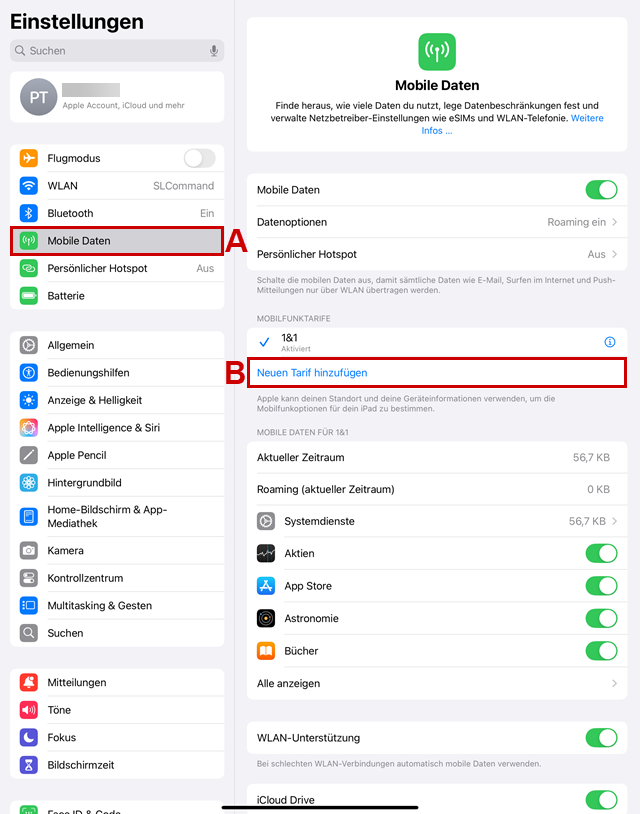
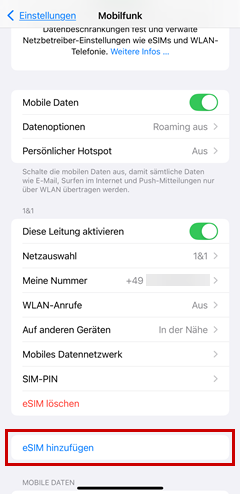
Wählen Sie Mobile Daten (A) und fügen Sie einen neuen Tarif hinzu (B). Der neue Tarif wird Ihren bisherigen Mobilfunktarig ersetzen.

Beschreibungsbild


Schritt 3
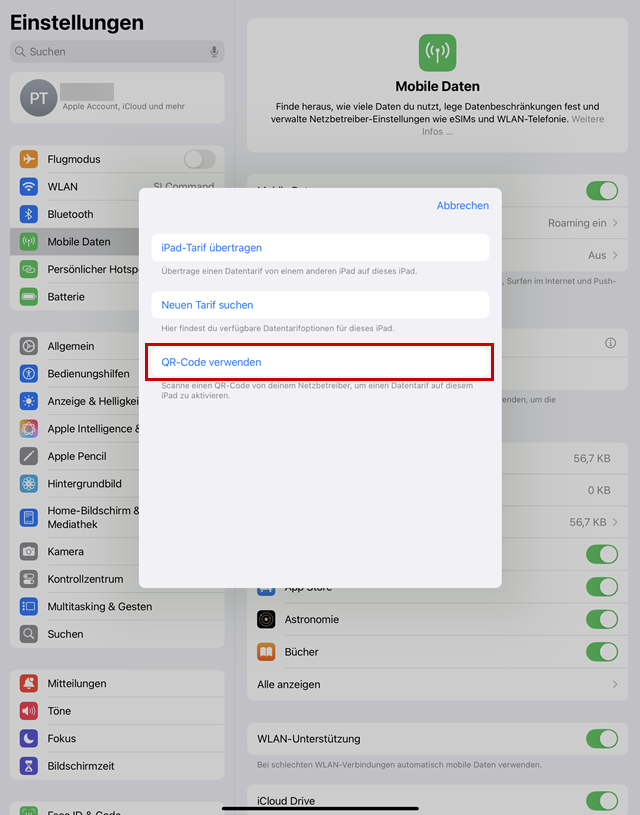
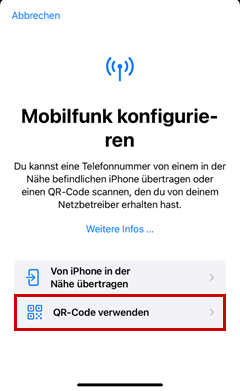
Verwenden Sie den QR-Code, um Ihren Datentarif auf diesem iPAD zu aktivieren.

Beschreibungsbild


Schritt 4
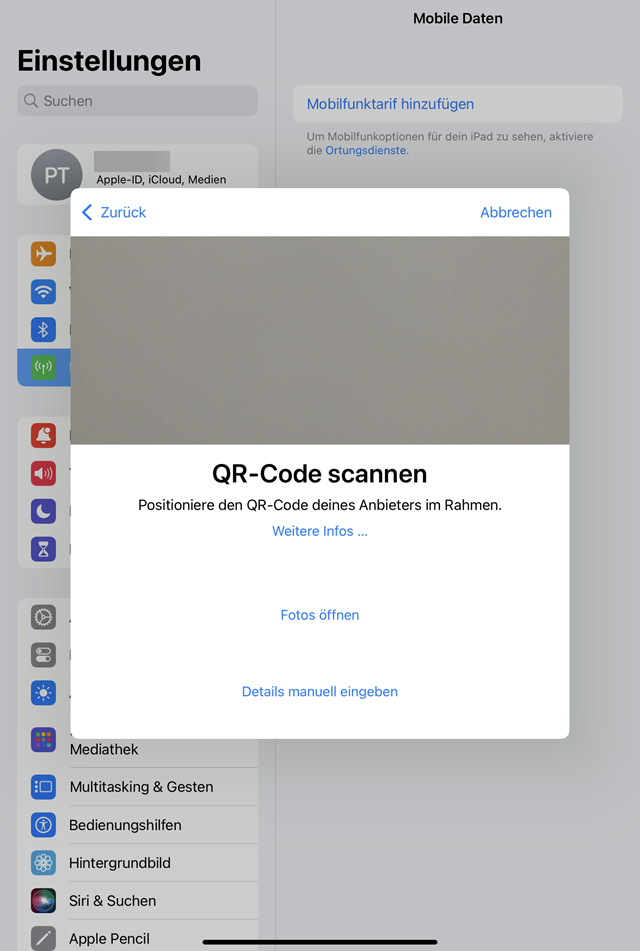
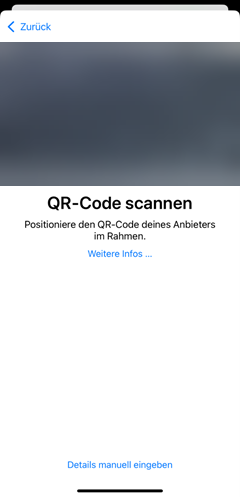
Scannen Sie Ihren QR-Code.

Beschreibungsbild


Schritt 5
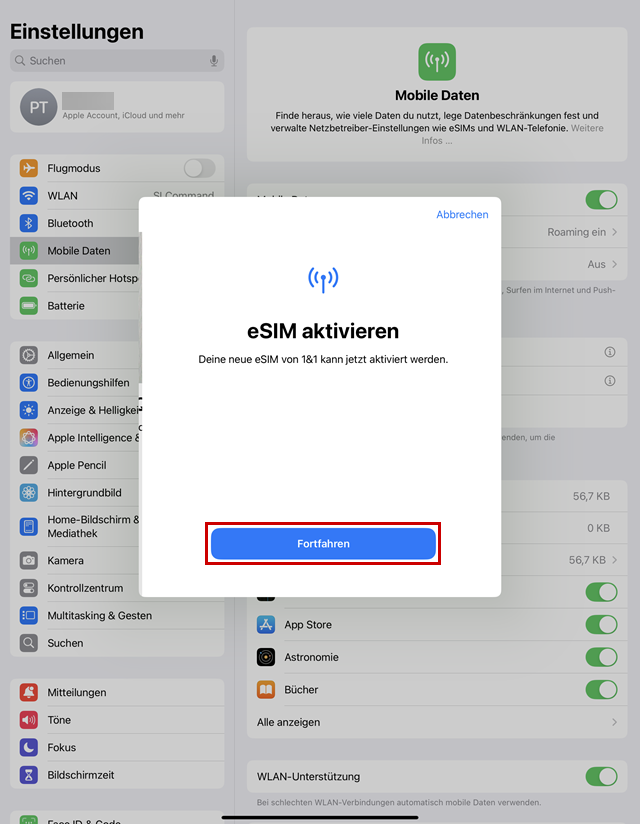
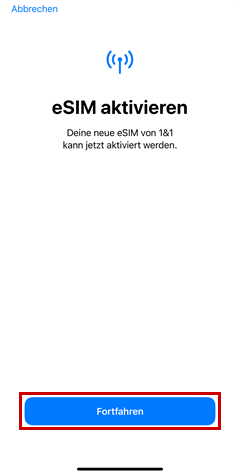
Fahren Sie fort, um Ihre eSIM zu aktivieren.

Beschreibungsbild


Schritt 6
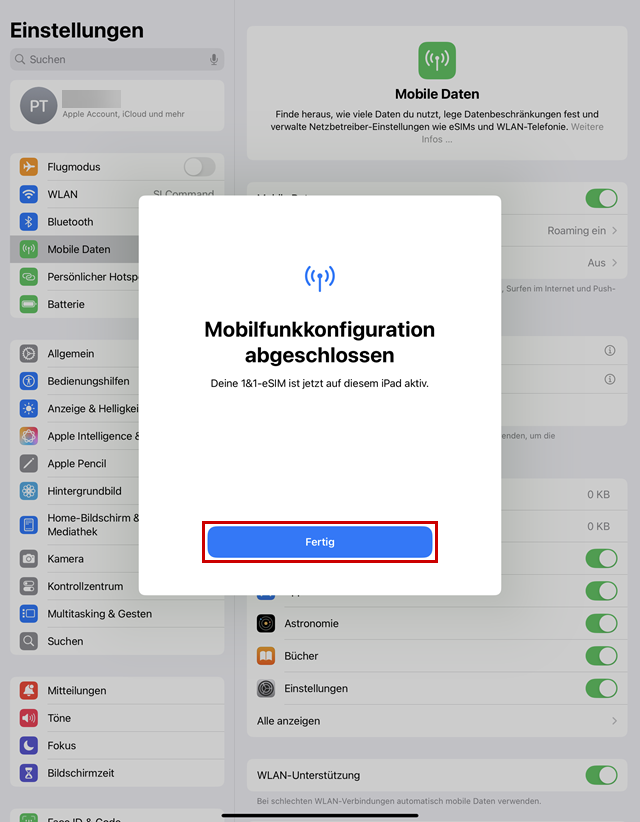
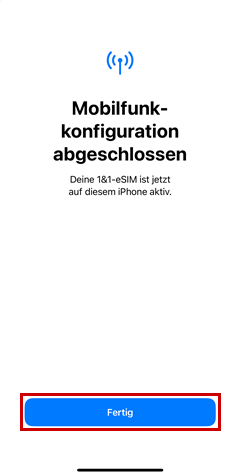
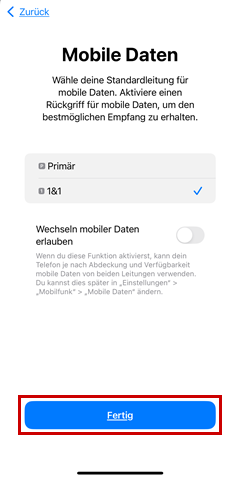
Die Mobilfunkkonfiguration ist abgeschlossen. Tippen Sie auf fertig.

Beschreibungsbild


Schritt 7
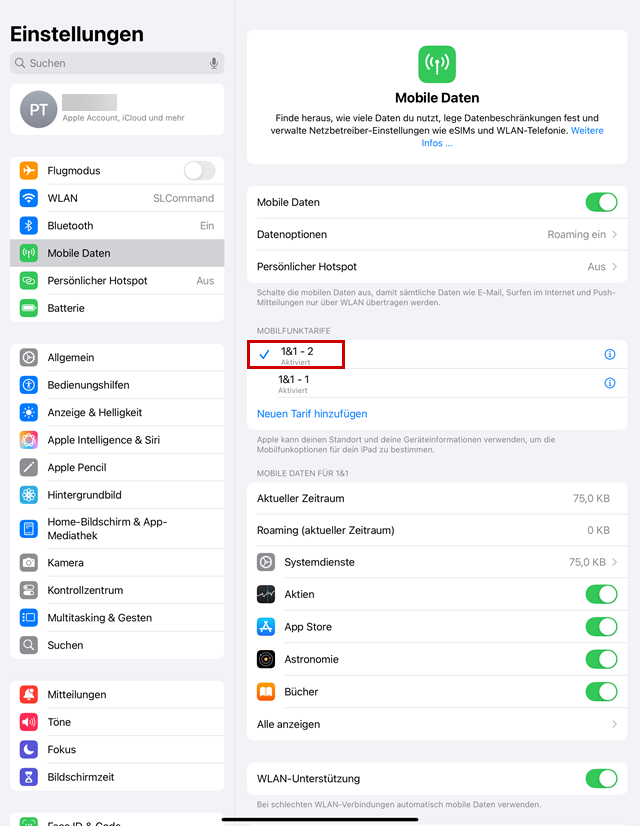
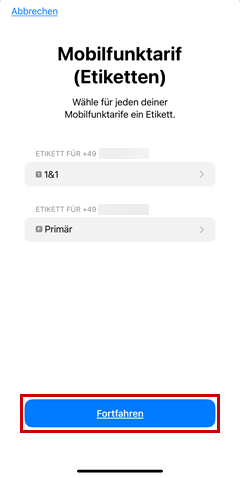
Wählen Sie Ihren neuen Mobilfunktarif aus, um ihn zu verwenden.

Beschreibungsbild


eSIM im Tablet austauschen - Samsung
Wir zeigen Ihnen, wie Sie weitere SIM-Profile für die eSIM Ihres Tablets aktivieren, wenn bereits ein Profil vorhanden ist.

Ab Android 13

Schritt 1
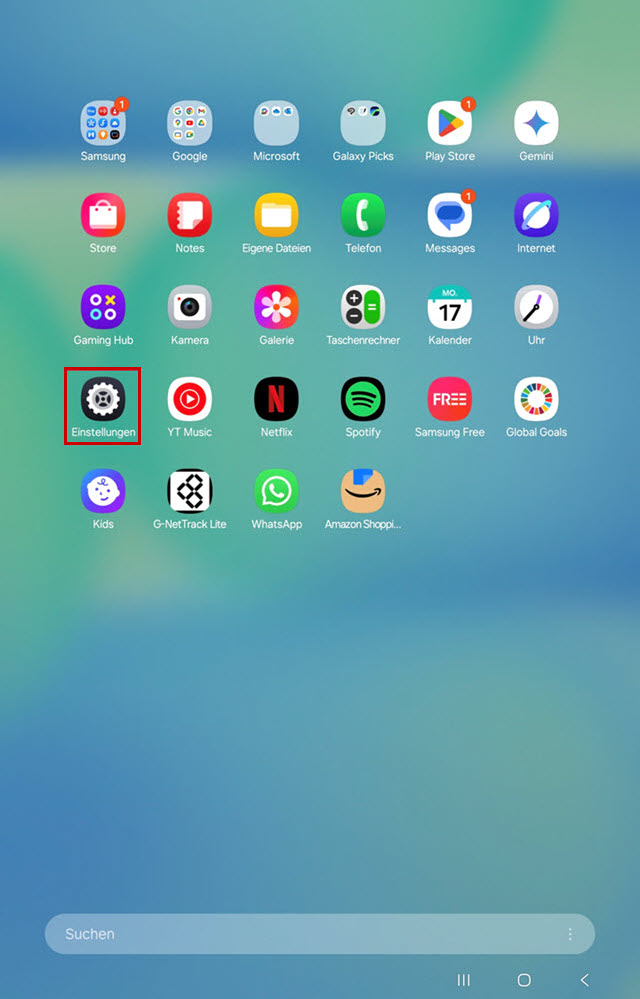
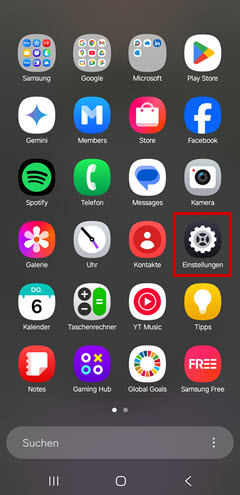
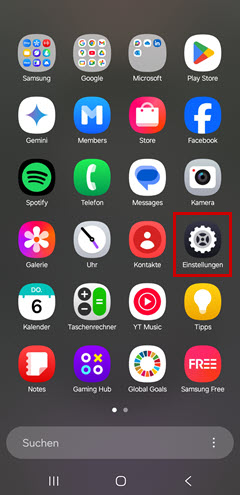
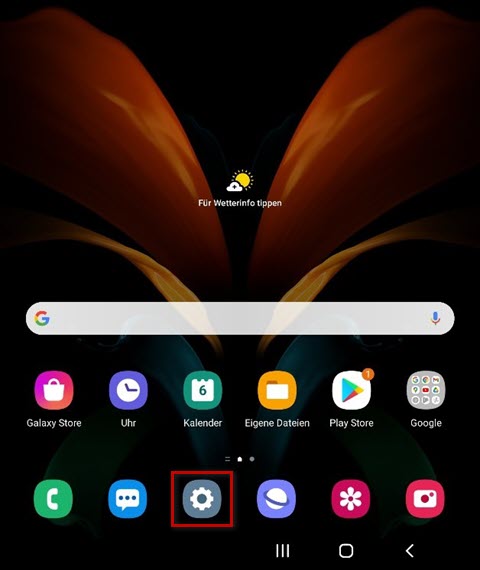
Öffnen Sie Einstellungen.

Beschreibungsbild


Schritt 2
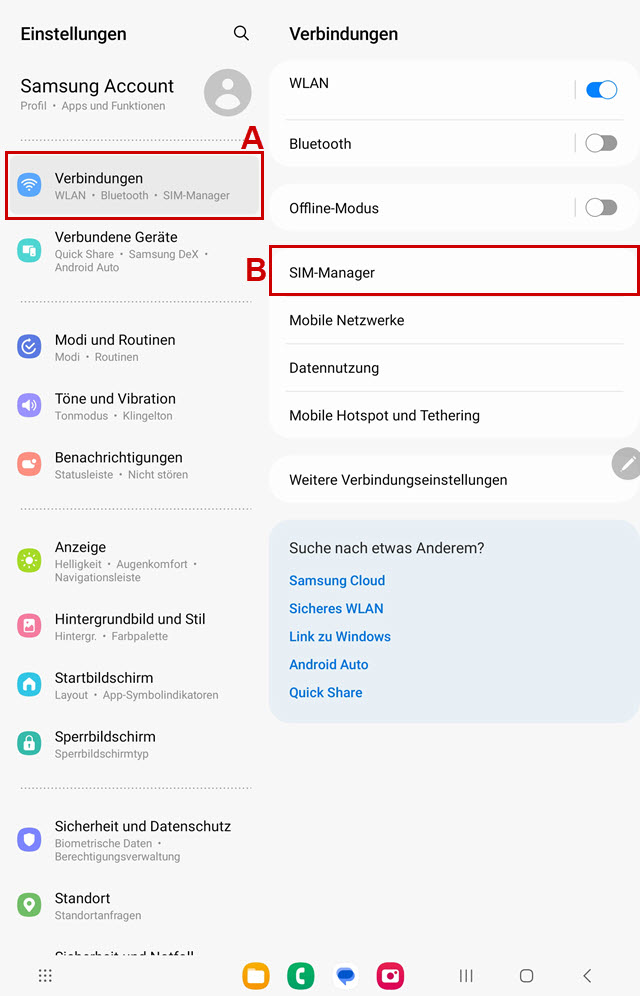
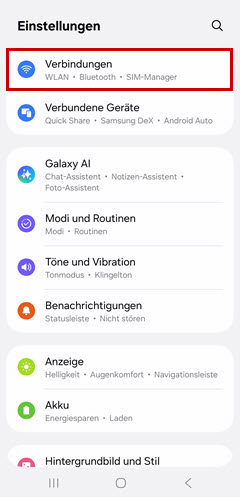
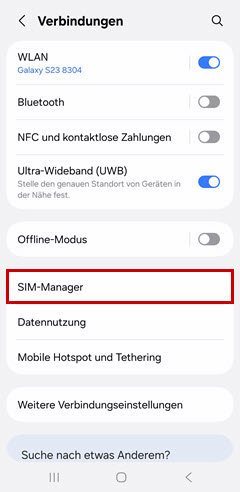
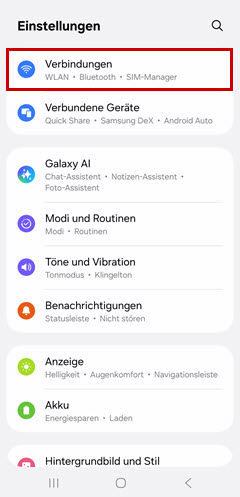
Wählen Sie Verbindungen (A) und anschließend SIM-Manager (B) aus.

Beschreibungsbild


Schritt 3
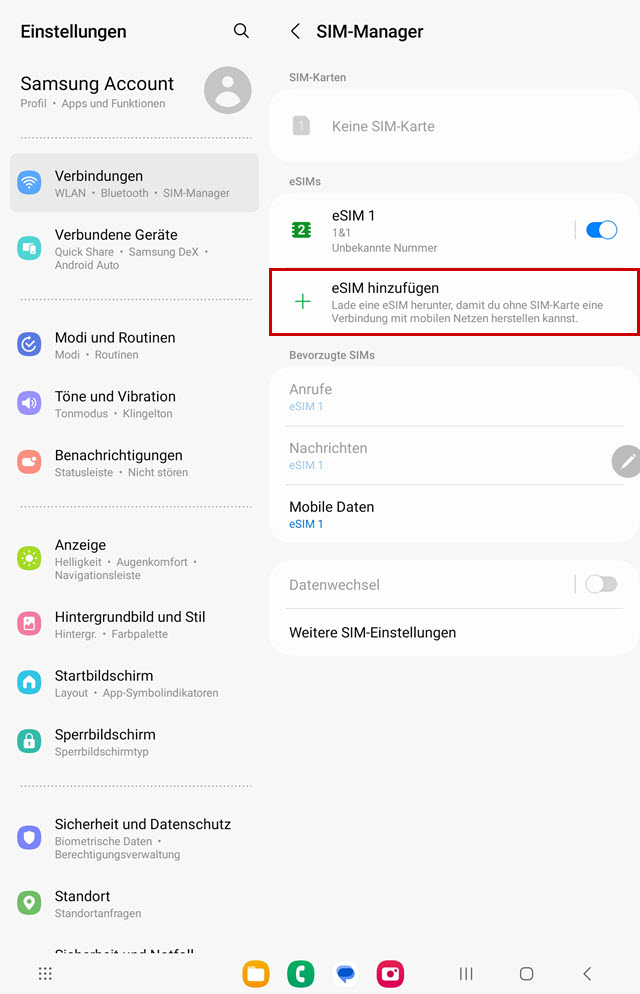
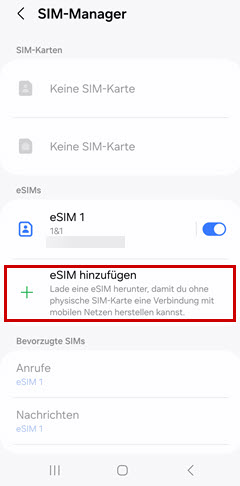
Wählen Sie eSIM hinzufügen aus.

Beschreibungsbild


Schritt 4
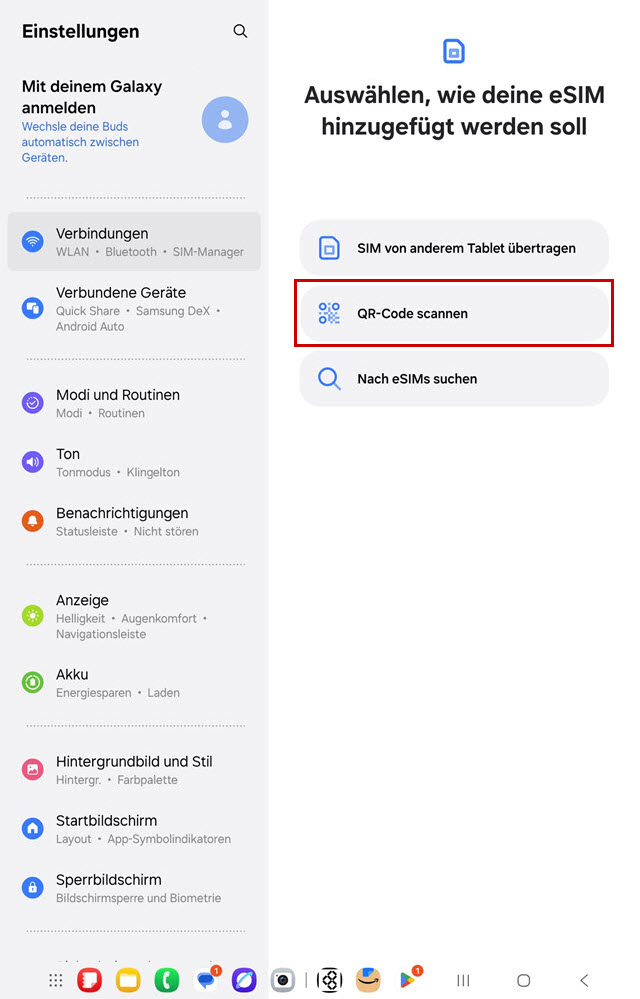
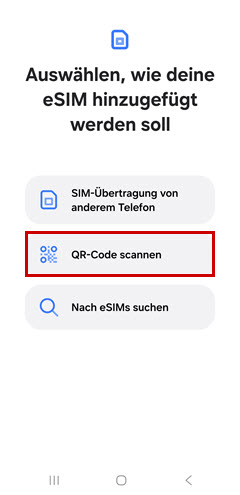
Wählen Sie QR-Code scannen aus.

Beschreibungsbild


Schritt 5
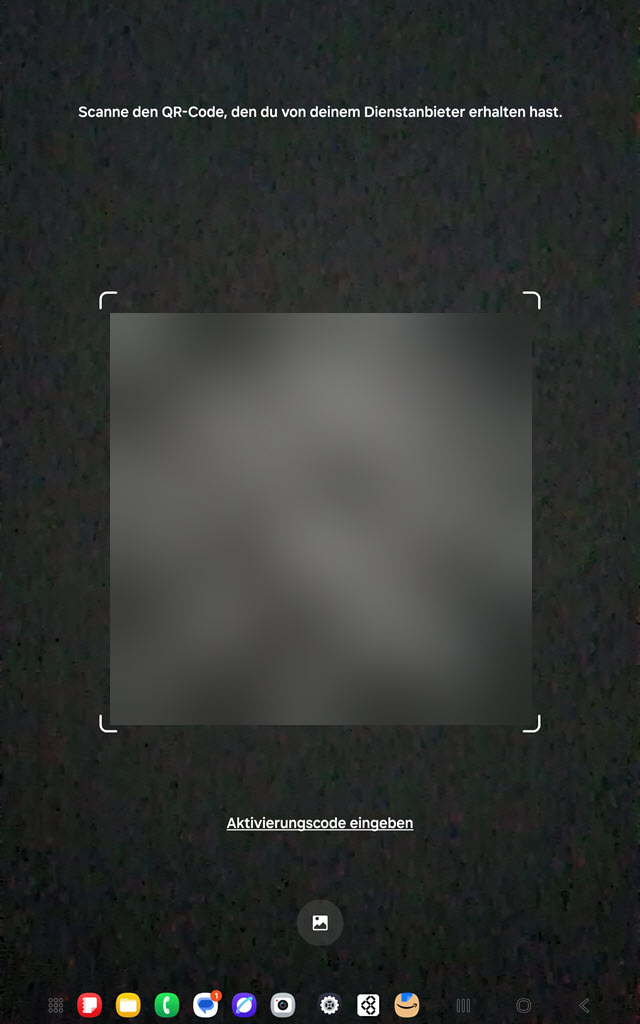
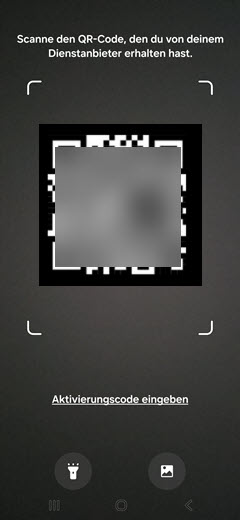
Scannen Sie Ihren Aktivierungscode.

Beschreibungsbild


Schritt 6
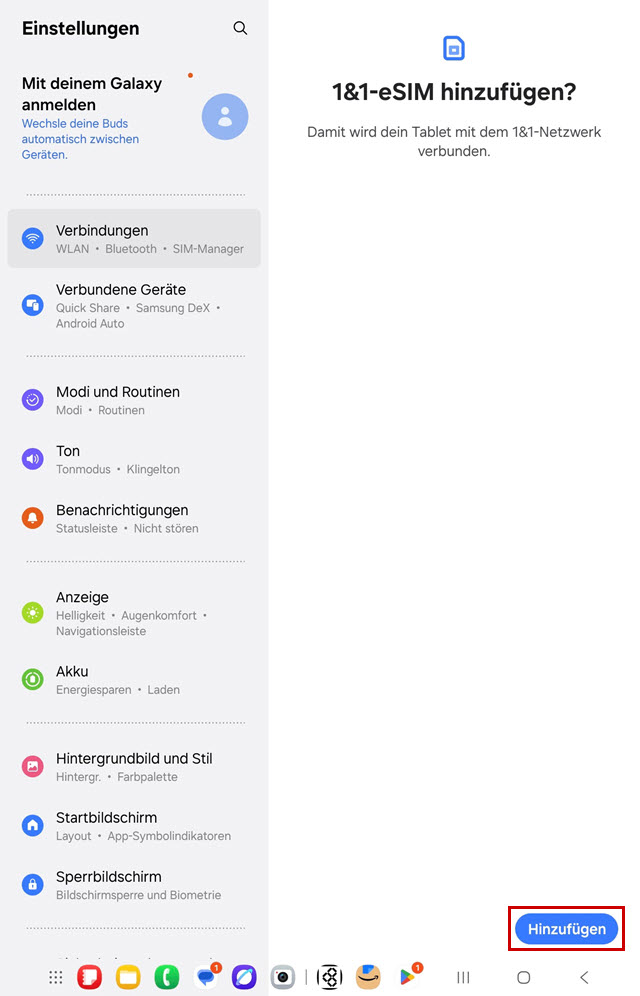
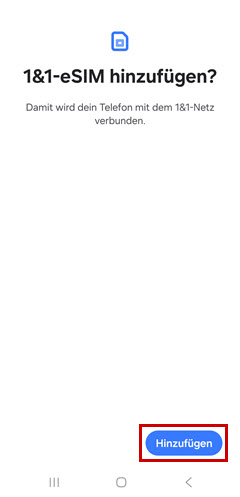
Bestätigen Sie Ihre neue eSIM über hinzufügen.

Beschreibungsbild


Schritt 7
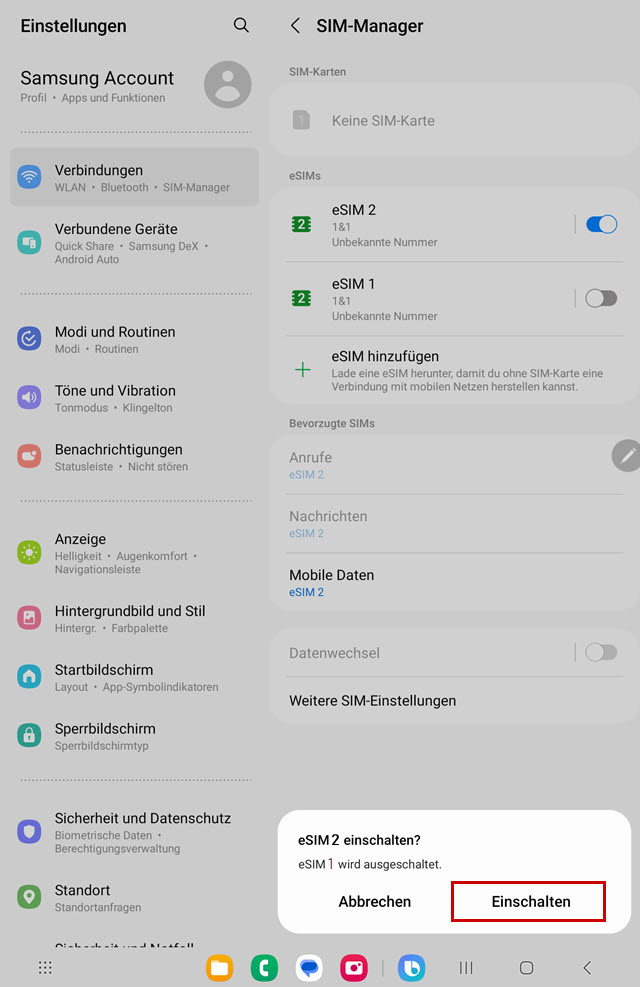
Schalten Sie ihre neue eSIM ein.

Beschreibungsbild


Smartphones

Neue Smartphones im Hardware-Shop


✔ attraktive Smartphones
✔ ohne Simlock
✔ abweichende Lieferadresse
✔ Overnight-Lieferung optional


Neue Smartphones für Bestandskunden


Neue Smartphones können Sie als Bestandskunde in Ihrer persönlichen Servicewelt unter Angebote >Handyshop bestellen. Auch mit Ratenzahlung.

Zur Servicewelt


Neuwertige Smartphones im Hardware-Shop


Wie neu, bis zu 30% günstiger


Neuwertige Smartphones für Bestandskunden


Neuwertige Smartphones können Sie als Bestandskunde in Ihrer persönlichen Servicewelt unter Angebote >Neuwertige & günstigere Geräte bestellen. Auch mit Ratenzahlung.

Zur Servicewelt


*Je nach Verfügbarkeit variiert die Anzahl an neuwertiger Hardware.
SmartWatches

Neue SmartWatches im Hardware-Shop


✔ attraktive SmartWatches
✔ abweichende Lieferadresse
✔ Overnight-Lieferung optional


Neue SmartWatches für Bestandskunden


Neue SmartWatches können Sie als Bestandskunde in Ihrer persönlichen Servicewelt unter Angebote >Handyshop bestellen. Auch mit Ratenzahlung.

Zur Servicewelt


Neuwertige SmartWatches im Hardware-Shop


Wie neu, bis zu 30% günstiger


Neuwertige SmartWatches für Bestandskunden


Neuwertige SmartWatches können Sie als Bestandskunde in Ihrer persönlichen Servicewelt unter Angebote >Neuwertige & günstigere Geräte bestellen. Auch mit Ratenzahlung.

Zur Servicewelt


*Je nach Verfügbarkeit variiert die Anzahl an neuwertiger Hardware.
Tablets

Neue Tablets im Hardware-Shop


✔ attraktive Tablets
✔ abweichende Lieferadresse
✔ Overnight-Lieferung optional


Neue Tablets für Bestandskunden


Neue Tablets können Sie als Bestandskunde in Ihrer persönlichen Servicewelt unter Angebote >Handyshop bestellen. Auch mit Ratenzahlung.

Zur Servicewelt


Neuwertige Tablets im Hardware-Shop


Wie neu, bis zu 30% günstiger


Neuwertige Tablets für Bestandskunden


Neuwertige Tablets können Sie als Bestandskunde in Ihrer persönlichen Servicewelt unter Angebote >Neuwertige & günstigere Geräte bestellen. Auch mit Ratenzahlung.

Zur Servicewelt


*Je nach Verfügbarkeit variiert die Anzahl an neuwertiger Hardware.
Notebooks

Neue Notebooks im Hardware-Shop


✔ attraktive Notebooks
✔ abweichende Lieferadresse
✔ Overnight-Lieferung optional


Neue Notebooks für Bestandskunden


✔ attraktive Notebooks
✔ abweichende Lieferadresse
✔ Overnight-Lieferung optional
auch mit Ratenzahlung

Neue Notebooks können Sie als Bestandskunde in Ihrer persönlichen Servicewelt unter Angebote >Handyshop bestellen. Auch mit Ratenzahlung.

Zur Servicewelt


Neuwertige Notebooks im Hardware-Shop


Wie neu, bis zu 30% günstiger


Neuwertige Notebooks für Bestandskunden


✔ attraktive Notebooks
✔ abweichende Lieferadresse
✔ Overnight-Lieferung optional
✔ auch mit Ratenzahlung

Neuwertige Notebooks können Sie als Bestandskunde in Ihrer persönlichen Servicewelt unter Angebote >Neuwertige & günstigere Geräte bestellen. Auch mit Ratenzahlung.

Zur Servicewelt


*Je nach Verfügbarkeit variiert die Anzahl an neuwertiger Hardware.
Zubehöre

Neue Zubehöre im Hardware-Shop


✔ attraktive Zubehöre
✔ abweichende Lieferadresse
✔ Overnight-Lieferung optional


Neue Zubehöre für Bestandskunden


Neue Zubehöre können Sie als Bestandskunde in Ihrer persönlichen Servicewelt unter Angebote >Handyshop bestellen. Auch mit Ratenzahlung.

Zur Servicewelt


Neuwertige Zubehöre im Hardware-Shop


Wie neu, bis zu 30% günstiger


Neuwertige Zubehöre für Bestandskunden


Neuwertige Zubehöre können Sie als Bestandskunde in Ihrer persönlichen Servicewelt unter Angebote >Neuwertige & günstigere Geräte bestellen. Auch mit Ratenzahlung.

Zur Servicewelt


*Je nach Verfügbarkeit variiert die Anzahl an neuwertiger Hardware.
DSL-Router

Neue DSL-Router im Hardware-Shop


✔ attraktive DSL-Router
✔ abweichende Lieferadresse
✔ Overnight-Lieferung optional


Neue DSL-Router für Neukunden


Neue DSL-Router können Sie als Neukunde auf der Webseite bestellen.

Zur Webseite


Neue DSL-Router für Bestandskunden


Neue DSL-Router können Sie als Bestandskunde in Ihrer persönlichen Servicewelt unter Angebote >Handyshop bestellen. Auch mit Ratenzahlung.

Zur Servicewelt

Manuelle Netzbetreiberwahl Apple

Allgemeine Informationen

Sie können die Einstellung für die Netzbetreiberwahl in Ihrem Smartphone ändern. Nachfolgend finden Sie eine Anleitung.


Ab iOS 15.0.2

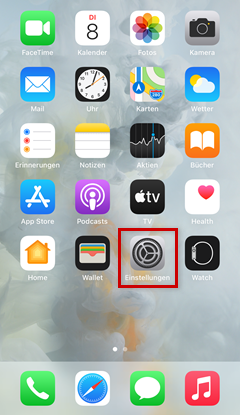
Schritt 1
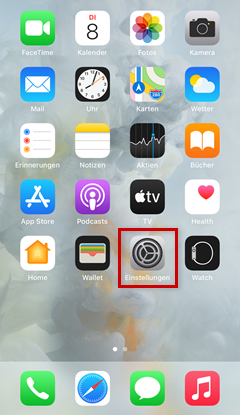
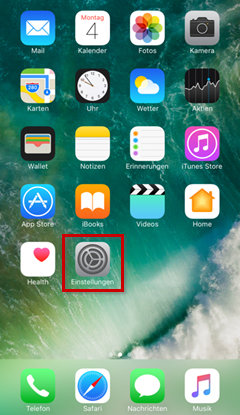
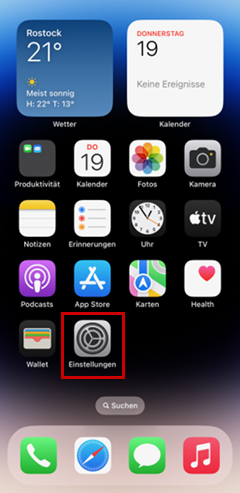
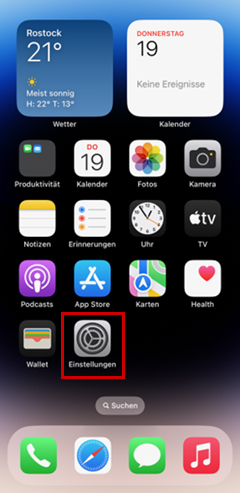
Öffnen Sie die Einstellungen.
  Beschreibungsbild

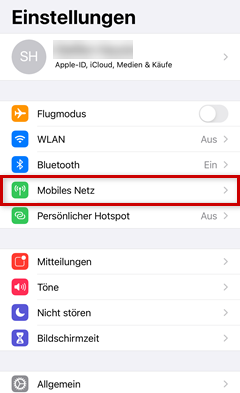
Schritt 2
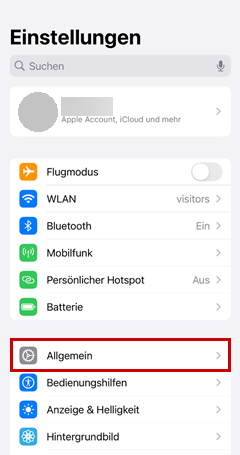
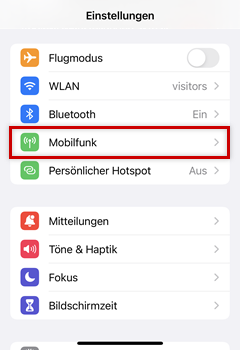
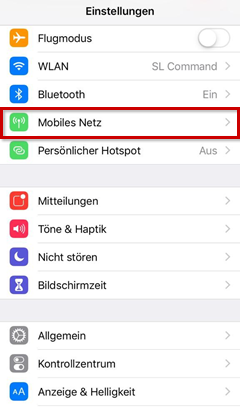
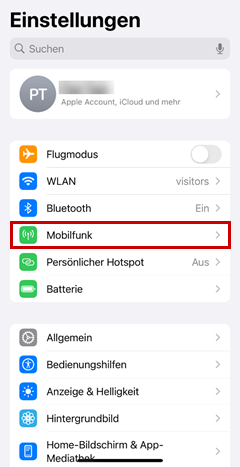
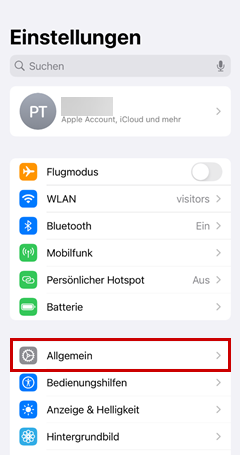
Wählen Sie Mobilfunk aus.
  Beschreibungsbild

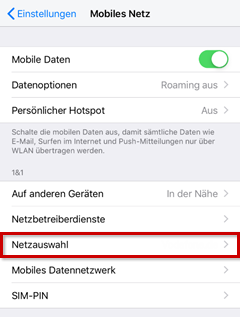
Schritt 3
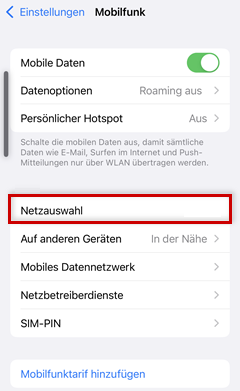
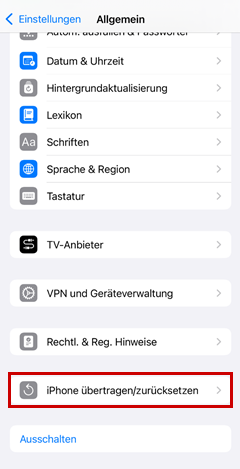
Tippen Sie auf Netzauswahl.
  Beschreibungsbild

Schritt 4

Automatische Wahl
Ist Automatisch auswählen aktiviert, wählt Ihr Smartphone immer das Mobilfunknetz mit dem stärksten Empfangssignal. Das kann das Netz eines ausländischen Roaming-Partners, ein Schiff- oder Flugzeugnetz sein.

Manuelle Wahl
Möchten Sie den Netzbetreiber selbst auswählen, deaktivieren Sie die automatische Netzwahl. Ihr Smartphone sucht jetzt alle verfügbaren Netze an Ihrem ausländischen Standort.

Wählen Sie einen für Ihr Mobilfunknetz entsprechenden Netzbetreiber aus. Sie finden die Liste unserer Roaming-Partner, in deren Netz Sie sich einwählen können, unter  "Mobilfunk - Verbindungen im Ausland" in unseren FAQ.


Ab iOS 14.2

Schritt 1
Öffnen Sie die Einstellungen.
  Beschreibungsbild

Schritt 2
Wählen Sie Mobiles Netz aus.
  Beschreibungsbild

Schritt 3
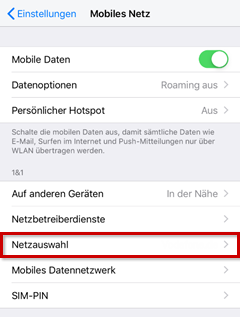
Tippen Sie auf Netzauswahl.
  Beschreibungsbild

Schritt 4

Automatische Wahl
Ist Automatisch auswählen aktiviert, wählt Ihr Smartphone immer das Mobilfunknetz mit dem stärksten Empfangssignal. Das kann das Netz eines ausländischen Roaming-Partners, ein Schiff- oder Flugzeugnetz sein.

Manuelle Wahl
Möchten Sie den Netzbetreiber selbst auswählen, deaktivieren Sie die automatische Netzwahl. Ihr Smartphone sucht jetzt alle verfügbaren Netze an Ihrem ausländischen Standort.

Wählen Sie einen für Ihr Mobilfunknetz entsprechenden Netzbetreiber aus. Sie finden die Liste unserer Roaming-Partner, in deren Netz Sie sich einwählen können, unter  "Mobilfunk - Verbindungen im Ausland" in unseren FAQ.


Ab iOS 12

Schritt 1
Öffnen Sie die Einstellungen.
  Beschreibungsbild

Schritt 2
Wählen Sie Mobiles Netz aus.
  Beschreibungsbild

Schritt 3
Tippen Sie auf Netzauswahl.
  Beschreibungsbild

Schritt 4

Automatische Wahl
Ist Automatisch auswählen aktiviert, wählt Ihr Smartphone immer das Mobilfunknetz mit dem stärksten Empfangssignal. Das kann das Netz eines ausländischen Roaming-Partners, ein Schiff- oder Flugzeugnetz sein.

Manuelle Wahl
Möchten Sie den Netzbetreiber selbst auswählen, deaktivieren Sie die automatische Netzwahl. Ihr Smartphone sucht jetzt alle verfügbaren Netze an Ihrem ausländischen Standort.

Wählen Sie einen für Ihr Mobilfunknetz entsprechenden Netzbetreiber aus. Sie finden die Liste unserer Roaming-Partner, in deren Netz Sie sich einwählen können, unter  "Mobilfunk - Verbindungen im Ausland" in unseren FAQ.


Ab iOS 11

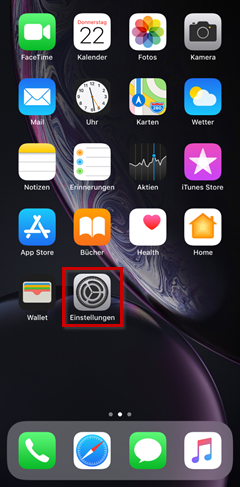
Schritt 1
Öffnen Sie die Einstellungen.
  Beschreibungsbild

Schritt 2
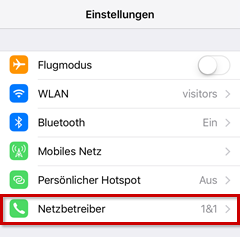
Wählen Sie Netzbetreiber aus.
  Beschreibungsbild

Schritt 3

Automatische Wahl
Ist Automatisch auswählen aktiviert, wählt Ihr Smartphone immer das Mobilfunknetz mit dem stärksten Empfangssignal. Das kann das Netz eines ausländischen Roaming-Partners, ein Schiff- oder Flugzeugnetz sein.

Manuelle Wahl
Möchten Sie den Netzbetreiber selbst auswählen, deaktivieren Sie die automatische Netzwahl. Ihr Smartphone sucht jetzt alle verfügbaren Netze an Ihrem ausländischen Standort.

Wählen Sie einen für Ihr Mobilfunknetz entsprechenden Netzbetreiber aus. Sie finden die Liste unserer Roaming-Partner, in deren Netz Sie sich einwählen können, unter  "Mobilfunk - Verbindungen im Ausland" in unseren FAQ.


Manuelle Netzbetreiberwahl Samsung

Allgemeine Informationen

Sie können die Einstellung für die Netzbetreiberwahl in Ihrem Smartphone ändern. Nachfolgend finden Sie eine Anleitung.


Ab Android 12

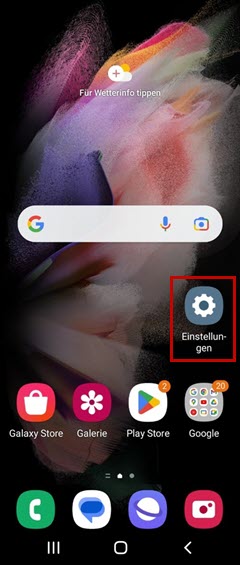
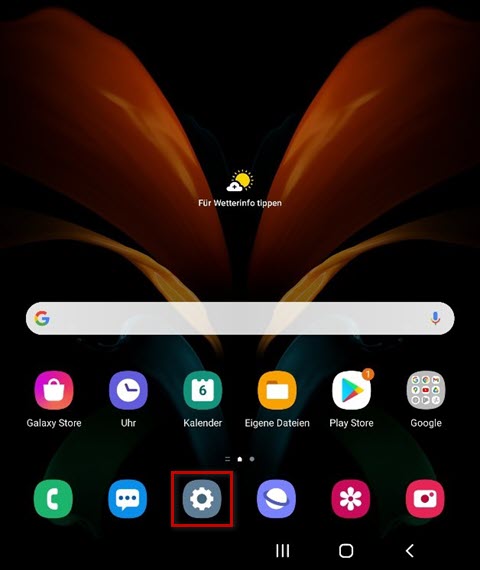
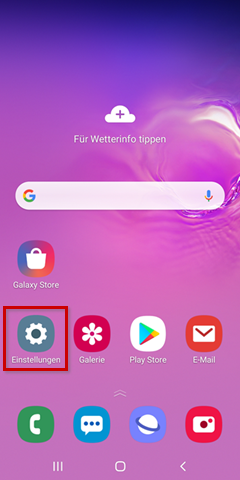
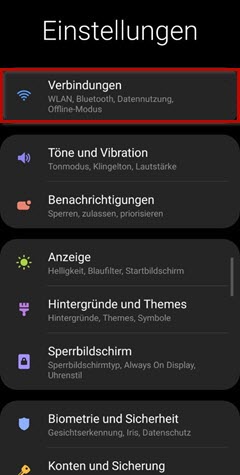
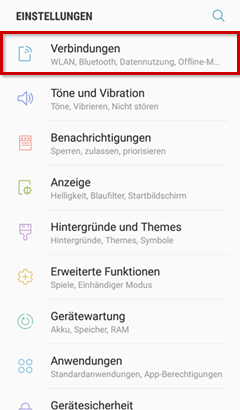
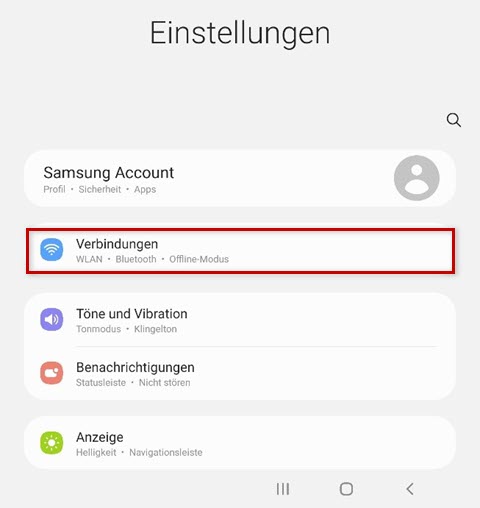
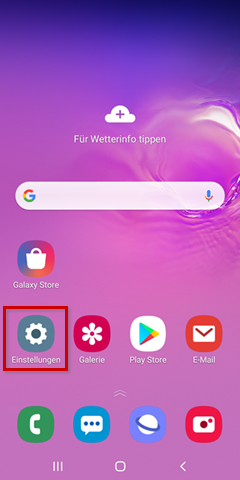
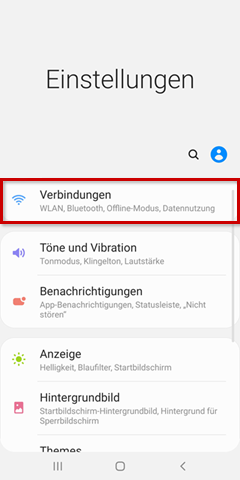
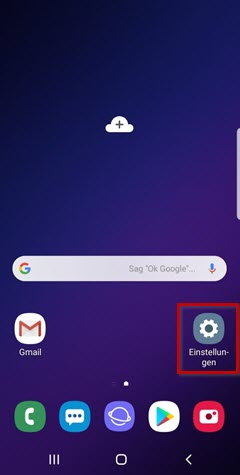
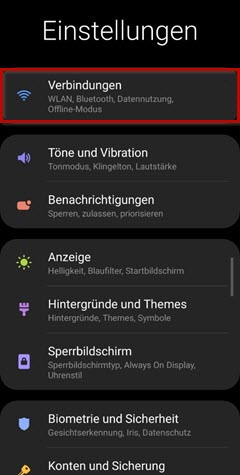
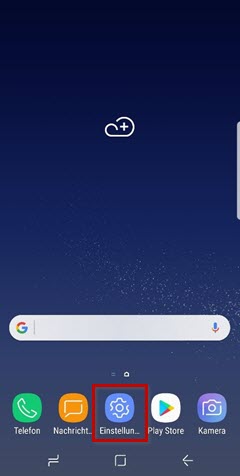
Schritt 1
Öffnen Sie die Einstellungen.
  Beschreibungsbild

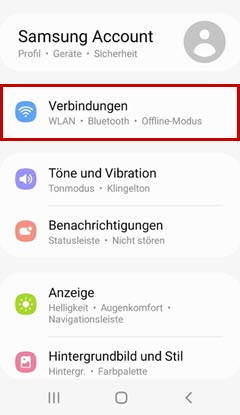
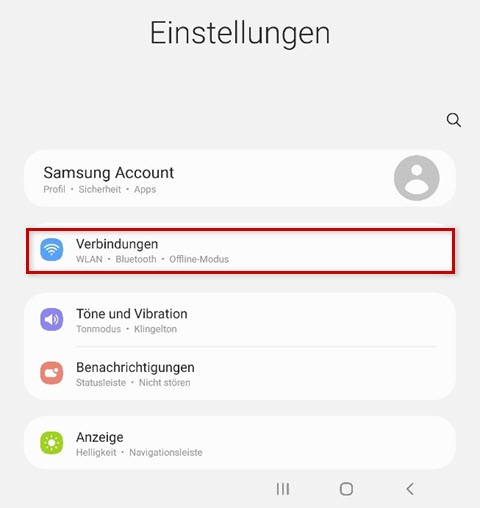
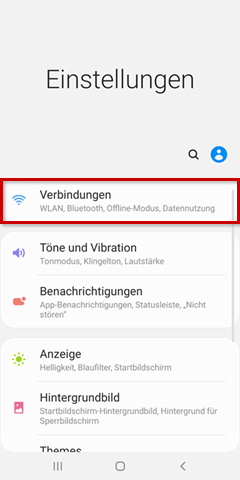
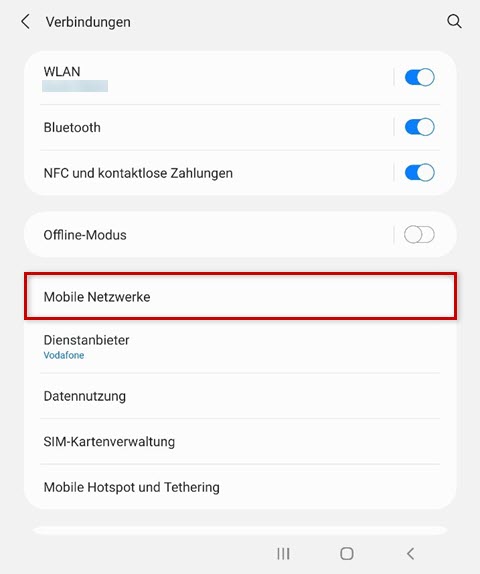
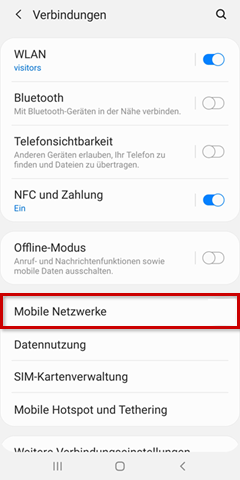
Schritt 2
Tippen Sie auf Verbindungen.
  Beschreibungsbild

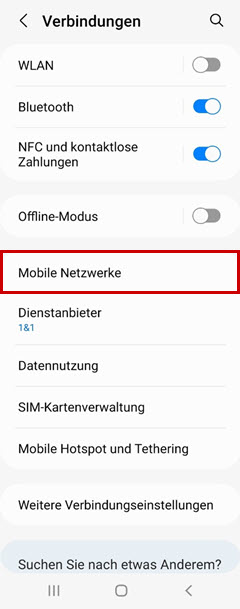
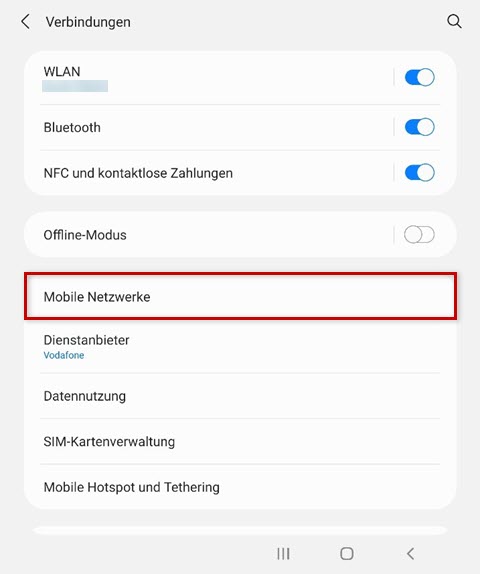
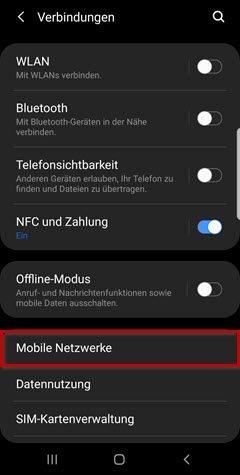
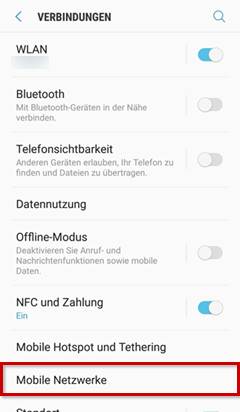
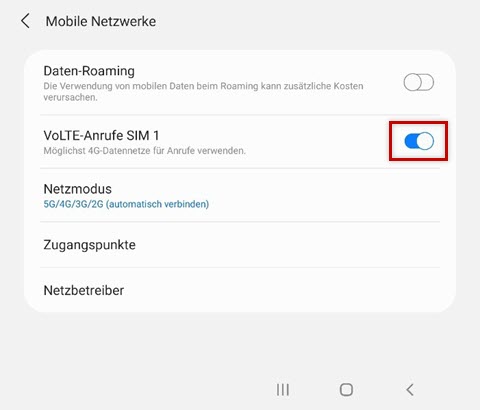
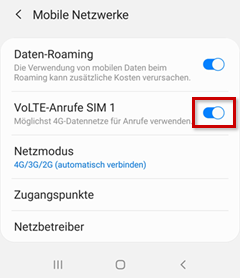
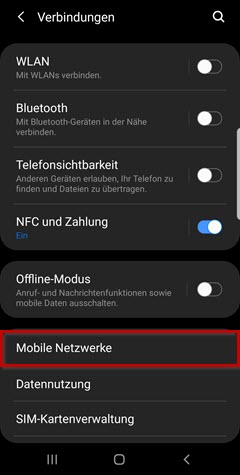
Schritt 3
Wählen Sie Mobile Netzwerke aus.
  Beschreibungsbild

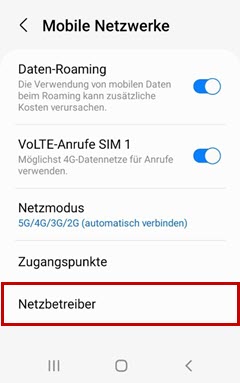
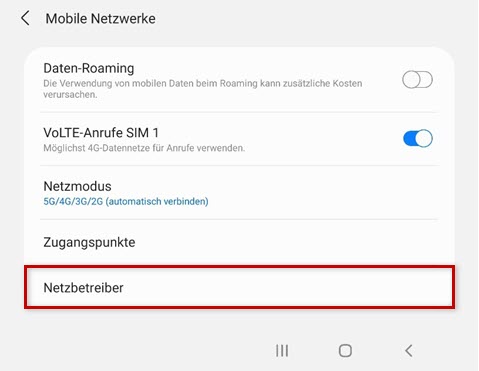
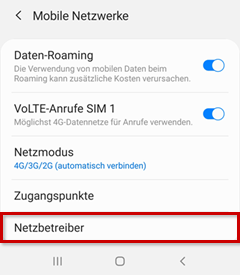
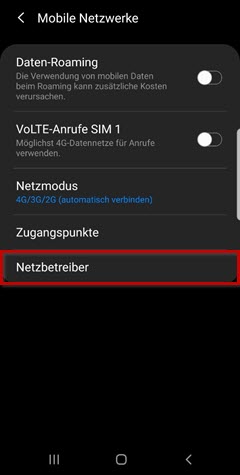
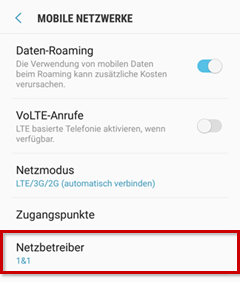
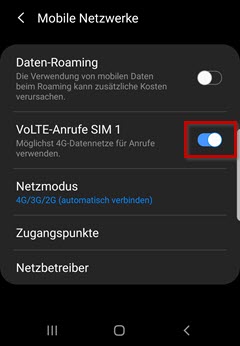
Schritt 4
Tippen Sie auf Netzbetreiber.
  Beschreibungsbild

Schritt 5

Automatische Wahl
Ist Automatisch auswählen aktiviert, wählt Ihr Smartphone immer das Mobilfunknetz mit dem stärksten Empfangssignal. Das kann das Netz eines ausländischen Roaming-Partners, ein Schiff- oder Flugzeugnetz sein.

Manuelle Wahl
Möchten Sie den Netzbetreiber selbst auswählen, deaktivieren Sie die automatische Netzwahl. Ihr Smartphone sucht jetzt alle verfügbaren Netze an Ihrem ausländischen Standort.

Wählen Sie einen für Ihr Mobilfunknetz entsprechenden Netzbetreiber aus. Sie finden die Liste unserer Roaming-Partner, in deren Netz Sie sich einwählen können, unter  "Mobilfunk - Verbindungen im Ausland" in unseren FAQ.


Ab Android 11

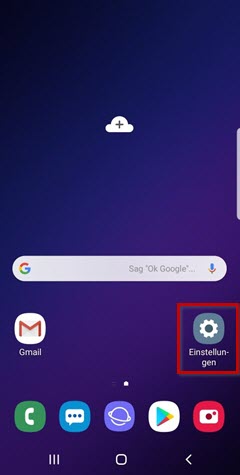
Schritt 1
Öffnen Sie die Einstellungen.
  Beschreibungsbild

Schritt 2
Tippen Sie auf Verbindungen.
  Beschreibungsbild

Schritt 3
Wählen Sie Mobile Netzwerke aus.
  Beschreibungsbild

Schritt 4
Tippen Sie auf Netzbetreiber.
  Beschreibungsbild

Schritt 5

Automatische Wahl
Ist Automatisch auswählen aktiviert, wählt Ihr Smartphone immer das Mobilfunknetz mit dem stärksten Empfangssignal. Das kann das Netz eines ausländischen Roaming-Partners, ein Schiff- oder Flugzeugnetz sein.

Manuelle Wahl
Möchten Sie den Netzbetreiber selbst auswählen, deaktivieren Sie die automatische Netzwahl. Ihr Smartphone sucht jetzt alle verfügbaren Netze an Ihrem ausländischen Standort.

Wählen Sie einen für Ihr Mobilfunknetz entsprechenden Netzbetreiber aus. Sie finden die Liste unserer Roaming-Partner, in deren Netz Sie sich einwählen können, unter  "Mobilfunk - Verbindungen im Ausland" in unseren FAQ.


Ab Android 10

Schritt 1
Öffnen Sie die Einstellungen.
  Beschreibungsbild

Schritt 2
Tippen Sie auf Verbindungen.
  Beschreibungsbild

Schritt 3
Wählen Sie Netzbeteiber aus.
  Beschreibungsbild

Schritt 4

Automatische Wahl
Ist Automatisch auswählen aktiviert, wählt Ihr Smartphone immer das Mobilfunknetz mit dem stärksten Empfangssignal. Das kann das Netz eines ausländischen Roaming-Partners, ein Schiff- oder Flugzeugnetz sein.

Manuelle Wahl
Möchten Sie den Netzbetreiber selbst auswählen, deaktivieren Sie die automatische Netzwahl. Ihr Smartphone sucht jetzt alle verfügbaren Netze an Ihrem ausländischen Standort.

Wählen Sie einen für Ihr Mobilfunknetz entsprechenden Netzbetreiber aus. Sie finden die Liste unserer Roaming-Partner, in deren Netz Sie sich einwählen können, unter  "Mobilfunk - Verbindungen im Ausland" in unseren FAQ.


Manuelle Netzbetreiberwahl Samsung - Ältere Betriebssysteme

Allgemeine Informationen

Sie können die Einstellung für die Netzbetreiberwahl in Ihrem Smartphone ändern. Nachfolgend finden Sie eine Anleitung.


Ab Android 9

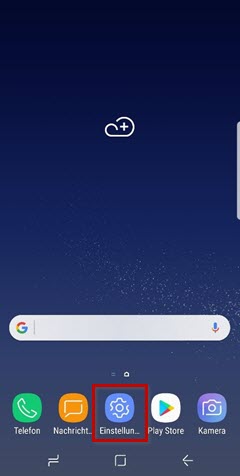
Schritt 1
Öffnen Sie die Einstellungen.
  Beschreibungsbild

Schritt 2
Tippen Sie auf Verbindungen.
  Beschreibungsbild

Schritt 3
Wählen Sie Mobile Netzwerke aus.
  Beschreibungsbild

Schritt 4
Tippen Sie auf Netzbetreiber.
  Beschreibungsbild

Schritt 5

Automatische Wahl
Ist Automatisch auswählen aktiviert, wählt Ihr Smartphone immer das Mobilfunknetz mit dem stärksten Empfangssignal. Das kann das Netz eines ausländischen Roaming-Partners, ein Schiff- oder Flugzeugnetz sein.

Manuelle Wahl
Möchten Sie den Netzbetreiber selbst auswählen, deaktivieren Sie die automatische Netzwahl. Ihr Smartphone sucht jetzt alle verfügbaren Netze an Ihrem ausländischen Standort.

Wählen Sie einen für Ihr Mobilfunknetz entsprechenden Netzbetreiber aus. Sie finden die Liste unserer Roaming-Partner, in deren Netz Sie sich einwählen können, unter  "Mobilfunk - Verbindungen im Ausland" in unseren FAQ.


Ab Android 8

Schritt 1
Öffnen Sie die Einstellungen.
  Beschreibungsbild

Schritt 2
Tippen Sie auf Verbindungen.
  Beschreibungsbild

Schritt 3
Wählen Sie Mobile Netzwerke aus.
  Beschreibungsbild

Schritt 4
Tippen Sie auf Netzbetreiber.
  Beschreibungsbild

Schritt 5

Automatische Wahl
Ist Automatisch auswählen aktiviert, wählt Ihr Smartphone immer das Mobilfunknetz mit dem stärksten Empfangssignal. Das kann das Netz eines ausländischen Roaming-Partners, ein Schiff- oder Flugzeugnetz sein.

Manuelle Wahl
Möchten Sie den Netzbetreiber selbst auswählen, deaktivieren Sie die automatische Netzwahl. Ihr Smartphone sucht jetzt alle verfügbaren Netze an Ihrem ausländischen Standort.

Wählen Sie einen für Ihr Mobilfunknetz entsprechenden Netzbetreiber aus. Sie finden die Liste unserer Roaming-Partner, in deren Netz Sie sich einwählen können, unter  "Mobilfunk - Verbindungen im Ausland" in unseren FAQ.


Manuelle Netzbetreiberwahl Huawei

Allgemeine Informationen

Sie können die Einstellung für die Netzbetreiberwahl in Ihrem Smartphone ändern. Nachfolgend finden Sie eine Anleitung.


Ab Android 12

Schritt 1
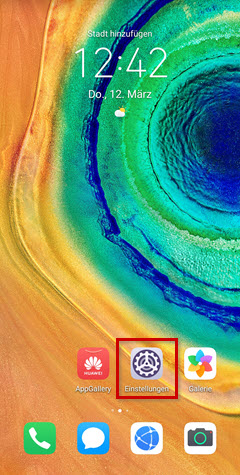
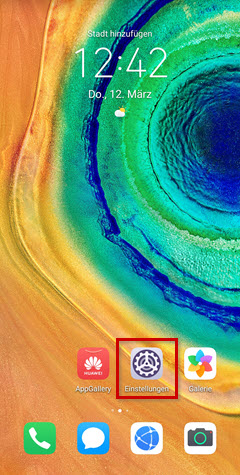
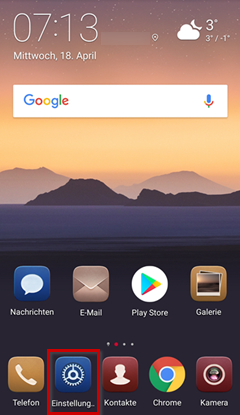
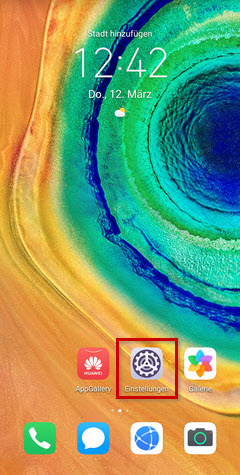
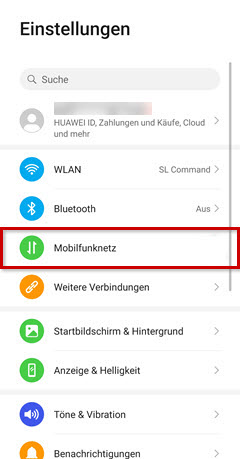
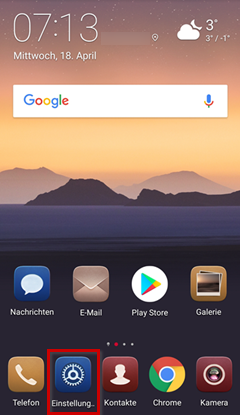
Öffnen Sie die Einstellungen.
  Beschreibungsbild

Schritt 2
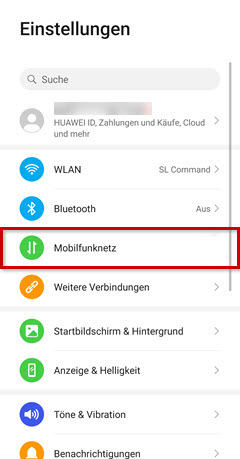
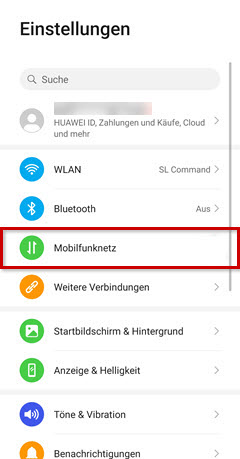
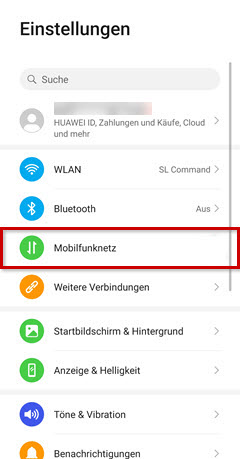
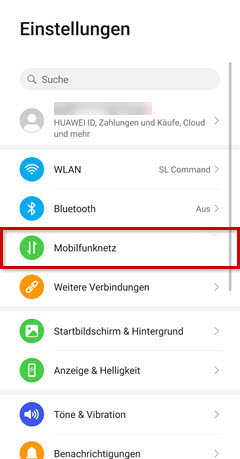
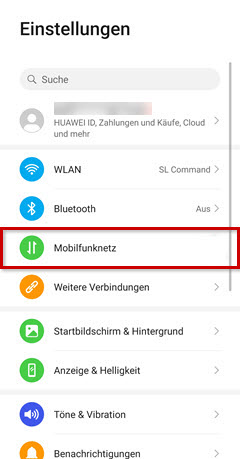
Tippen Sie auf Mobilfunknetz.
  Beschreibungsbild

Schritt 3
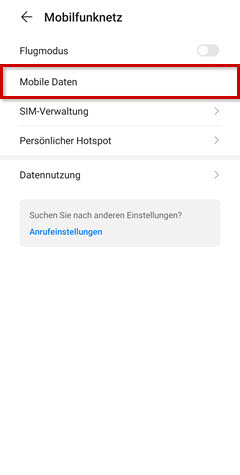
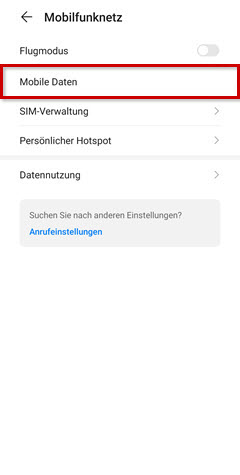
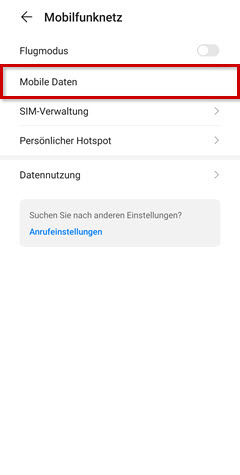
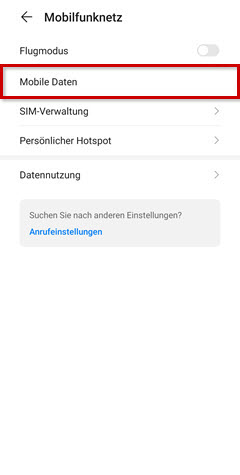
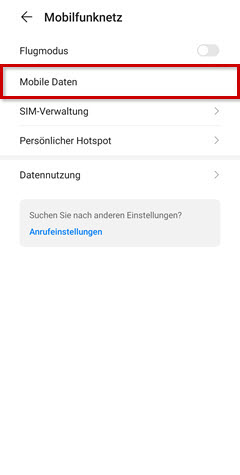
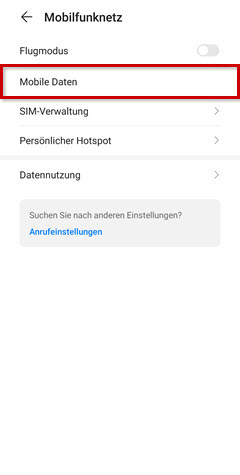
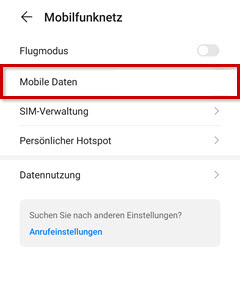
Wählen Sie Mobile Daten aus.
  Beschreibungsbild

Schritt 4
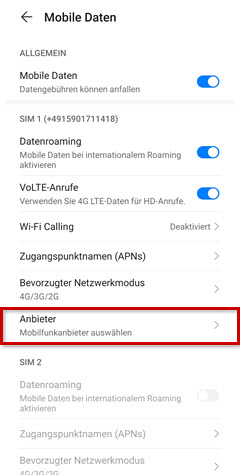
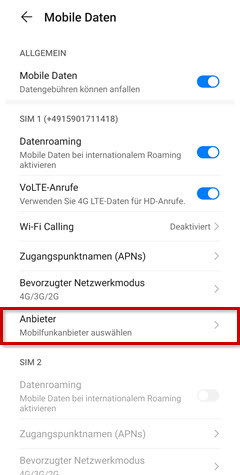
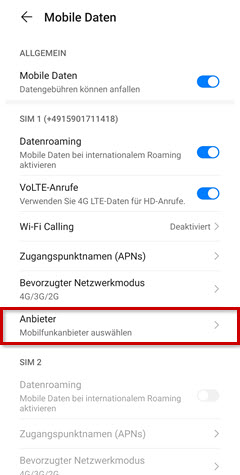
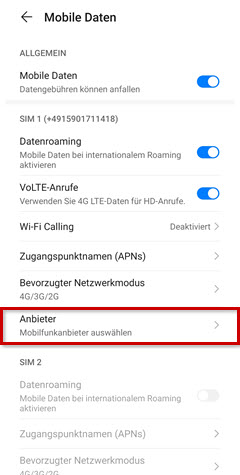
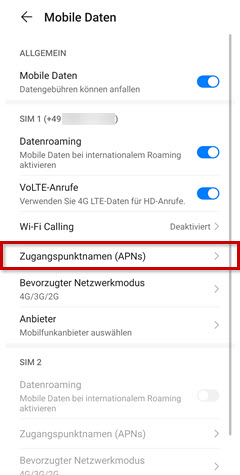
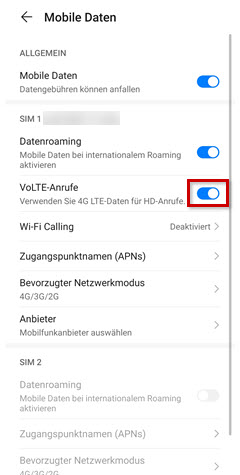
Tippen Sie auf Anbieter.
  Beschreibungsbild

Schritt 5

Automatische Wahl
Ist Automatisch auswählen aktiviert, wählt Ihr Smartphone immer das Mobilfunknetz mit dem stärksten Empfangssignal. Das kann das Netz eines ausländischen Roaming-Partners, ein Schiff- oder Flugzeugnetz sein.

Manuelle Wahl
Möchten Sie den Netzbetreiber selbst auswählen, deaktivieren Sie die automatische Netzwahl. Ihr Smartphone sucht jetzt alle verfügbaren Netze an Ihrem ausländischen Standort.

Wählen Sie einen für Ihr Mobilfunknetz entsprechenden Netzbetreiber aus. Sie finden die Liste unserer Roaming-Partner, in deren Netz Sie sich einwählen können, unter  "Mobilfunk - Verbindungen im Ausland" in unseren FAQ.


Ab Android 10

Schritt 1
Öffnen Sie die Einstellungen.
  Beschreibungsbild

Schritt 2
Tippen Sie auf Mobilfunknetz.
  Beschreibungsbild

Schritt 3
Wählen Sie Mobile Daten aus.
  Beschreibungsbild

Schritt 4
Tippen Sie auf Anbieter.
  Beschreibungsbild

Schritt 5

Automatische Wahl
Ist Automatisch auswählen aktiviert, wählt Ihr Smartphone immer das Mobilfunknetz mit dem stärksten Empfangssignal. Das kann das Netz eines ausländischen Roaming-Partners, ein Schiff- oder Flugzeugnetz sein.

Manuelle Wahl
Möchten Sie den Netzbetreiber selbst auswählen, deaktivieren Sie die automatische Netzwahl. Ihr Smartphone sucht jetzt alle verfügbaren Netze an Ihrem ausländischen Standort.

Wählen Sie einen für Ihr Mobilfunknetz entsprechenden Netzbetreiber aus. Sie finden die Liste unserer Roaming-Partner, in deren Netz Sie sich einwählen können, unter  "Mobilfunk - Verbindungen im Ausland" in unseren FAQ.


Manuelle Netzbetreiberwahl Huawei - Ältere Betriebssysteme

Allgemeine Informationen

Sie können die Einstellung für die Netzbetreiberwahl in Ihrem Smartphone ändern. Nachfolgend finden Sie eine Anleitung.


Ab Android 9

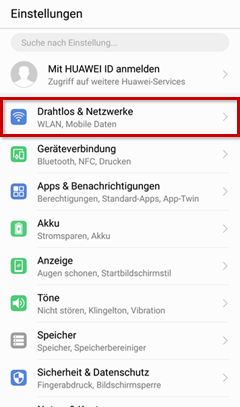
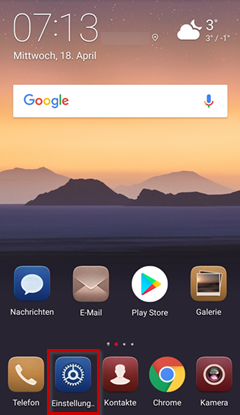
Schritt 1
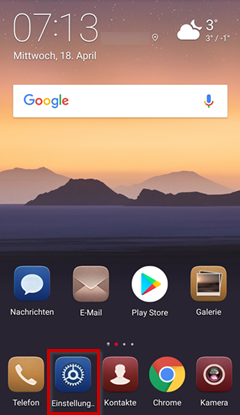
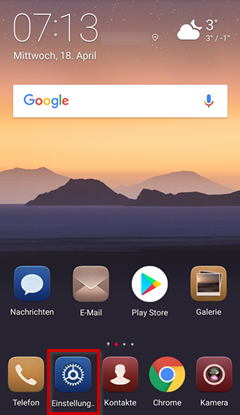
Öffnen Sie die Einstellungen.
  Beschreibungsbild

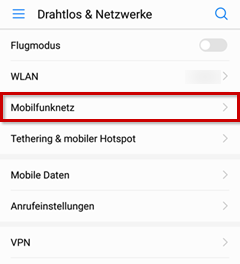
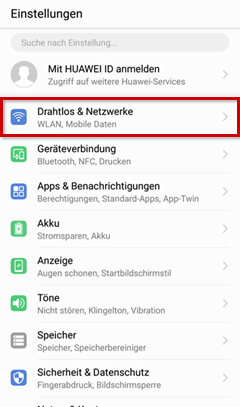
Schritt 2
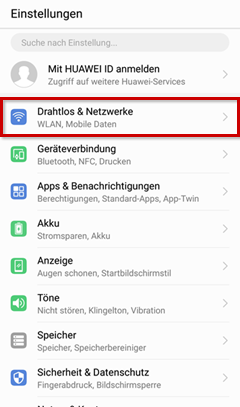
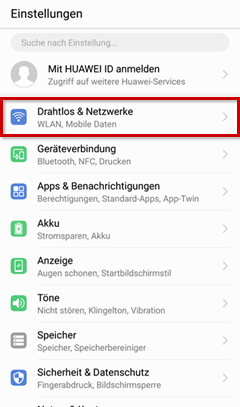
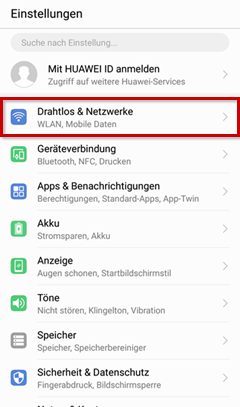
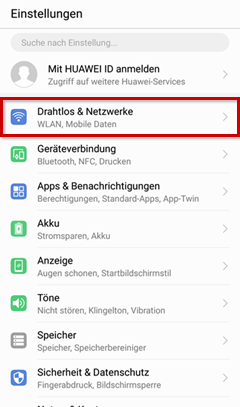
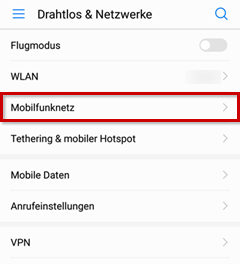
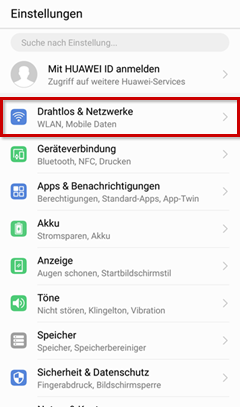
Tippen Sie auf Drahtlos & Netzwerke.
  Beschreibungsbild

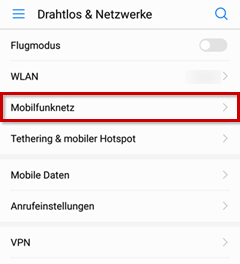
Schritt 3
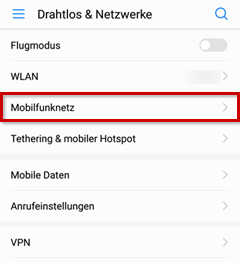
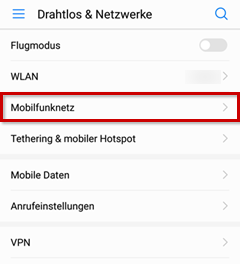
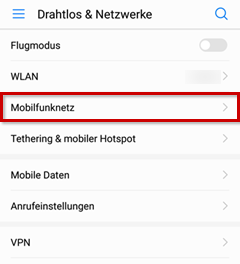
Wählen Sie Mobilfunknetz aus.
  Beschreibungsbild

Schritt 4
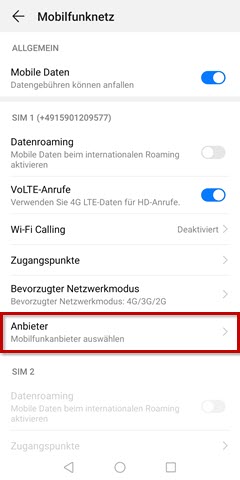
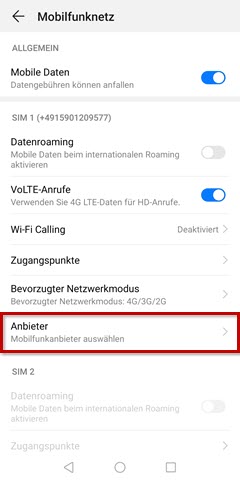
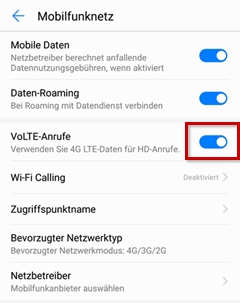
Tippen Sie auf Anbieter.
  Beschreibungsbild

Schritt 5

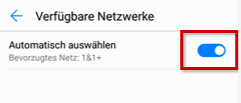
Automatische Wahl
Ist Automatisch auswählen aktiviert, wählt Ihr Smartphone immer das Mobilfunknetz mit dem stärksten Empfangssignal. Das kann das Netz eines ausländischen Roaming-Partners, ein Schiff- oder Flugzeugnetz sein.

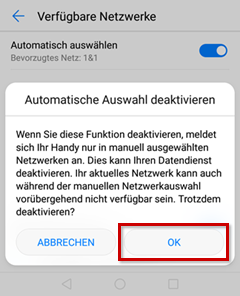
Manuelle Wahl
Möchten Sie den Netzbetreiber selbst auswählen, deaktivieren Sie die automatische Netzwahl. Ihr Smartphone sucht jetzt alle verfügbaren Netze an Ihrem ausländischen Standort.

Wählen Sie einen für Ihr Mobilfunknetz entsprechenden Netzbetreiber aus. Sie finden die Liste unserer Roaming-Partner, in deren Netz Sie sich einwählen können, unter  "Mobilfunk - Verbindungen im Ausland" in unseren FAQ.


Ab Android 8

Schritt 1
Öffnen Sie die Einstellungen.
  Beschreibungsbild

Schritt 2
Tippen Sie auf Drahtlos & Netzwerke.
  Beschreibungsbild

Schritt 3
Wählen Sie Mobilfunknetz aus.
  Beschreibungsbild

Schritt 4

Automatische Wahl
Ist Automatisch auswählen aktiviert, wählt Ihr Smartphone immer das Mobilfunknetz mit dem stärksten Empfangssignal. Das kann das Netz eines ausländischen Roaming-Partners, ein Schiff- oder Flugzeugnetz sein.

Manuelle Wahl
Möchten Sie den Netzbetreiber selbst auswählen, deaktivieren Sie die automatische Netzwahl. Ihr Smartphone sucht jetzt alle verfügbaren Netze an Ihrem ausländischen Standort.

Wählen Sie einen für Ihr Mobilfunknetz entsprechenden Netzbetreiber aus. Sie finden die Liste unserer Roaming-Partner, in deren Netz Sie sich einwählen können, unter  "Mobilfunk - Verbindungen im Ausland" in unseren FAQ.


Manuelle Netzbetreiberwahl Honor

Allgemeine Informationen

Sie können die Einstellung für die Netzbetreiberwahl in Ihrem Smartphone ändern. Nachfolgend finden Sie eine Anleitung.


Ab Android 12

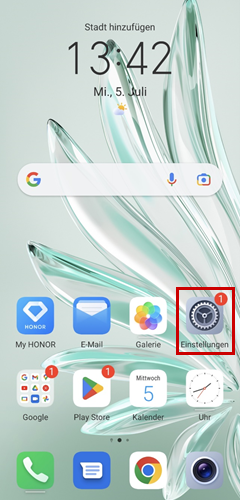
Schritt 1
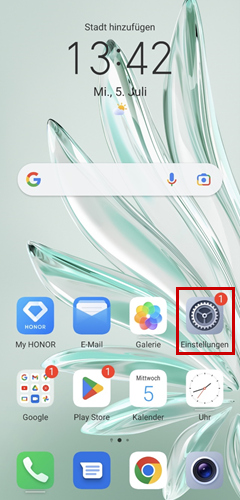
Öffnen Sie die Einstellungen.
  Beschreibungsbild

Schritt 2
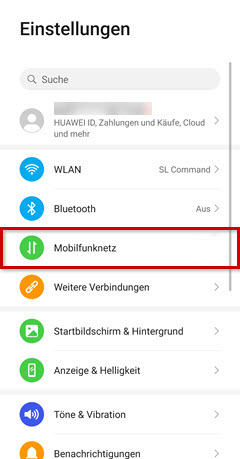
Tippen Sie auf Mobilfunknetz.
  Beschreibungsbild

Schritt 3
Wählen Sie Mobile Daten aus.
  Beschreibungsbild

Schritt 4
Tippen Sie auf Anbieter.
  Beschreibungsbild

Schritt 5

Automatische Wahl
Ist Automatisch auswählen aktiviert, wählt Ihr Smartphone immer das Mobilfunknetz mit dem stärksten Empfangssignal. Das kann das Netz eines ausländischen Roaming-Partners, ein Schiff- oder Flugzeugnetz sein.

Manuelle Wahl
Möchten Sie den Netzbetreiber selbst auswählen, deaktivieren Sie die automatische Netzwahl. Ihr Smartphone sucht jetzt alle verfügbaren Netze an Ihrem ausländischen Standort.

Wählen Sie einen für Ihr Mobilfunknetz entsprechenden Netzbetreiber aus. Sie finden die Liste unserer Roaming-Partner, in deren Netz Sie sich einwählen können, unter  "Mobilfunk - Verbindungen im Ausland" in unseren FAQ.


Ab Android 10

Schritt 1
Öffnen Sie die Einstellungen.
  Beschreibungsbild

Schritt 2
Tippen Sie auf Mobilfunknetz.
  Beschreibungsbild

Schritt 3
Wählen Sie Mobile Daten aus.
  Beschreibungsbild

Schritt 4
Tippen Sie auf Anbieter.
  Beschreibungsbild

Schritt 5

Automatische Wahl
Ist Automatisch auswählen aktiviert, wählt Ihr Smartphone immer das Mobilfunknetz mit dem stärksten Empfangssignal. Das kann das Netz eines ausländischen Roaming-Partners, ein Schiff- oder Flugzeugnetz sein.

Manuelle Wahl
Möchten Sie den Netzbetreiber selbst auswählen, deaktivieren Sie die automatische Netzwahl. Ihr Smartphone sucht jetzt alle verfügbaren Netze an Ihrem ausländischen Standort.

Wählen Sie einen für Ihr Mobilfunknetz entsprechenden Netzbetreiber aus. Sie finden die Liste unserer Roaming-Partner, in deren Netz Sie sich einwählen können, unter  "Mobilfunk - Verbindungen im Ausland" in unseren FAQ.


Manuelle Netzbetreiberwahl Honor - Ältere Betriebssysteme

Allgemeine Informationen

Sie können die Einstellung für die Netzbetreiberwahl in Ihrem Smartphone ändern. Nachfolgend finden Sie eine Anleitung.


Ab Android 9

Schritt 1
Öffnen Sie die Einstellungen.
  Beschreibungsbild

Schritt 2
Tippen Sie auf Drahtlos & Netzwerke.
  Beschreibungsbild

Schritt 3
Wählen Sie Mobilfunknetz aus.
  Beschreibungsbild

Schritt 4
Tippen Sie auf Anbieter.
  Beschreibungsbild

Schritt 5

Automatische Wahl
Ist Automatisch auswählen aktiviert, wählt Ihr Smartphone immer das Mobilfunknetz mit dem stärksten Empfangssignal. Das kann das Netz eines ausländischen Roaming-Partners, ein Schiff- oder Flugzeugnetz sein.

Beschreibungsbild
Manuelle Wahl
Möchten Sie den Netzbetreiber selbst auswählen, deaktivieren Sie die automatische Netzwahl. Ihr Smartphone sucht jetzt alle verfügbaren Netze an Ihrem ausländischen Standort.

Wählen Sie einen für Ihr Mobilfunknetz entsprechenden Netzbetreiber aus. Sie finden die Liste unserer Roaming-Partner, in deren Netz Sie sich einwählen können, unter  "Mobilfunk - Verbindungen im Ausland" in unseren FAQ.


Beschreibungsbild

Ab Android 8

Schritt 1
Öffnen Sie die Einstellungen.
  Beschreibungsbild

Schritt 2
Tippen Sie auf Drahtlos & Netzwerke.
  Beschreibungsbild

Schritt 3
Wählen Sie Mobilfunknetz aus.
  Beschreibungsbild

Schritt 5

Automatische Wahl
Ist Automatisch auswählen aktiviert, wählt Ihr Smartphone immer das Mobilfunknetz mit dem stärksten Empfangssignal. Das kann das Netz eines ausländischen Roaming-Partners, ein Schiff- oder Flugzeugnetz sein.

Manuelle Wahl
Möchten Sie den Netzbetreiber selbst auswählen, deaktivieren Sie die automatische Netzwahl. Ihr Smartphone sucht jetzt alle verfügbaren Netze an Ihrem ausländischen Standort.

Wählen Sie einen für Ihr Mobilfunknetz entsprechenden Netzbetreiber aus. Sie finden die Liste unserer Roaming-Partner, in deren Netz Sie sich einwählen können, unter  "Mobilfunk - Verbindungen im Ausland" in unseren FAQ.


Manuelle Netzbetreiberwahl Xiaomi

Allgemeine Informationen

Sie können die Einstellung für die Netzbetreiberwahl in Ihrem Smartphone ändern. Nachfolgend finden Sie eine Anleitung.


Ab Android 11

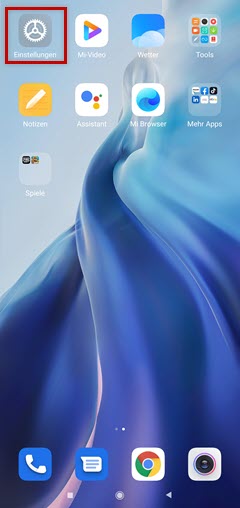
Schritt 1
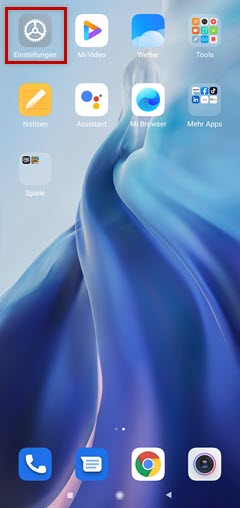
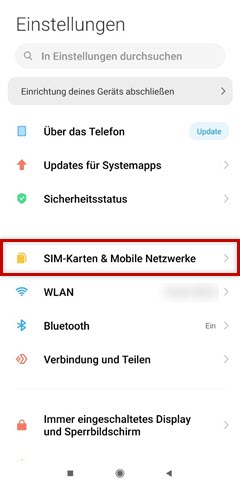
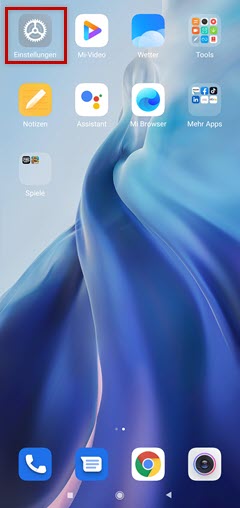
Öffnen Sie die Einstellungen.
  Beschreibungsbild

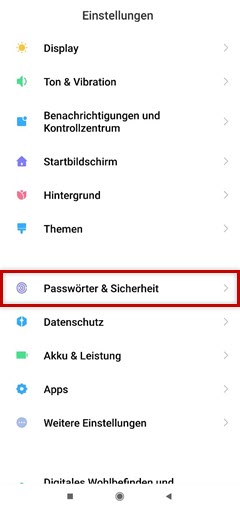
Schritt 2
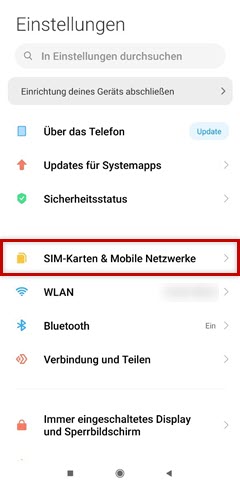
Tippen Sie auf SIM-Karten & Mobile Netzwerke.
  Beschreibungsbild

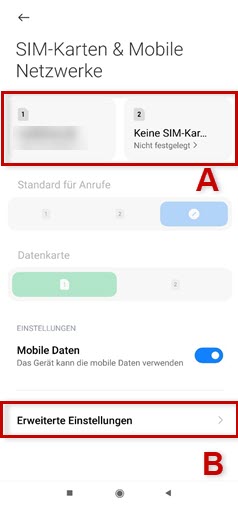
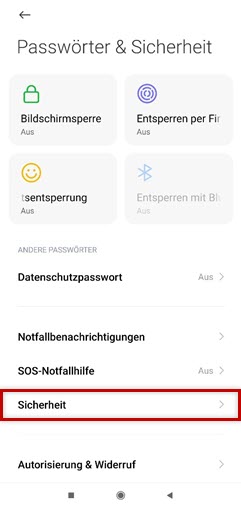
Schritt 3
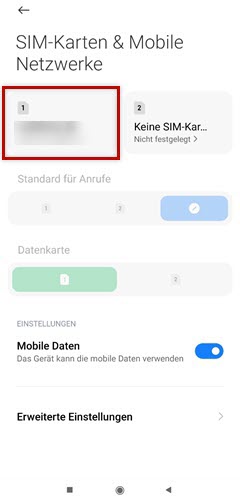
Wählen Sie die gewünschte SIM aus, um die SIM-Karteneinstellungen zu öffnen.
  Beschreibungsbild

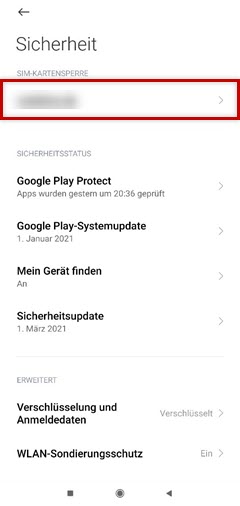
Schritt 4
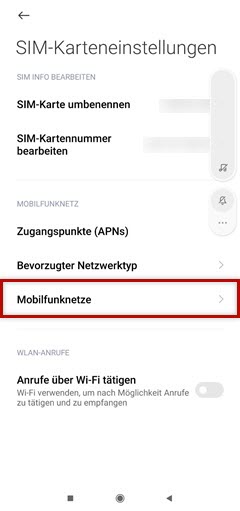
Tippen Sie auf Mobilfunknetze.
  Beschreibungsbild

Schritt 5

Automatische Wahl
Ist Automatisch auswählen aktiviert, wählt Ihr Smartphone immer das Mobilfunknetz mit dem stärksten Empfangssignal. Das kann das Netz eines ausländischen Roaming-Partners, ein Schiff- oder Flugzeugnetz sein.

Manuelle Wahl
Möchten Sie den Netzbetreiber selbst auswählen, deaktivieren Sie die automatische Netzwahl. Ihr Smartphone sucht jetzt alle verfügbaren Netze an Ihrem ausländischen Standort.

Wählen Sie einen für Ihr Mobilfunknetz entsprechenden Netzbetreiber aus. Sie finden die Liste unserer Roaming-Partner, in deren Netz Sie sich einwählen können, unter  "Mobilfunk - Verbindungen im Ausland" in unseren FAQ.


Manuelle Netzbetreiberwahl Sony

Allgemeine Informationen

Sie können die Einstellung für die Netzbetreiberwahl in Ihrem Smartphone ändern. Nachfolgend finden Sie Anleitungen für die verschiedenen Betriebssysteme.


Ab Android 12

Schritt 1
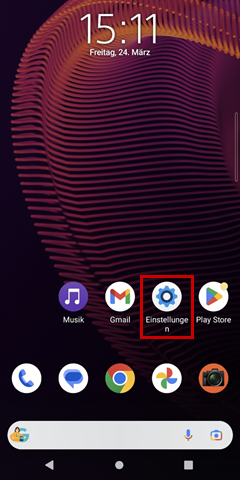
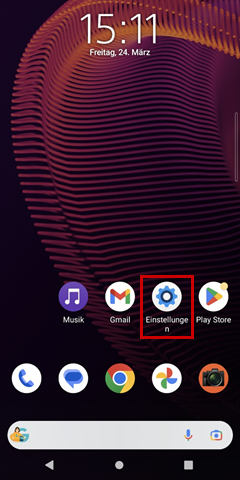
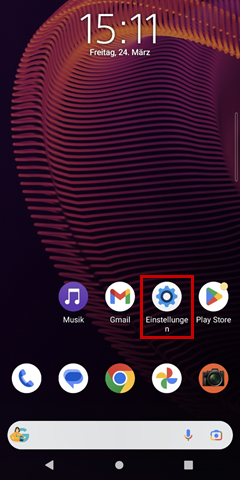
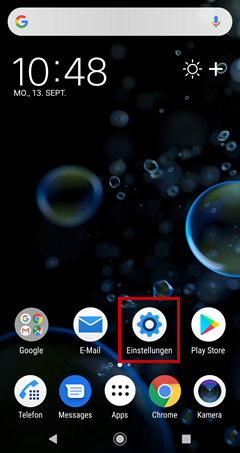
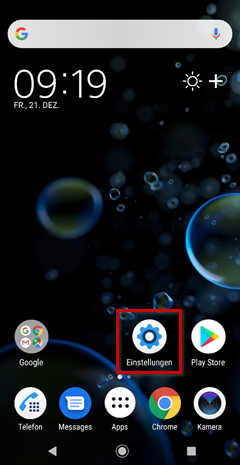
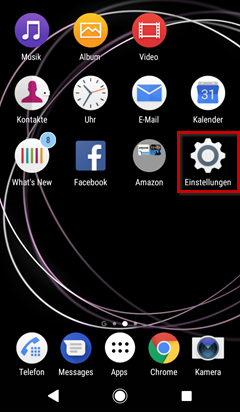
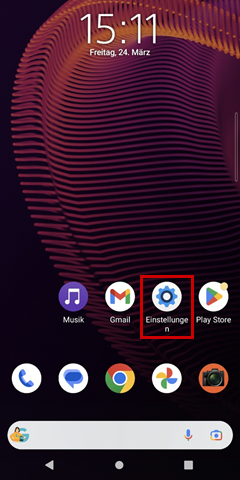
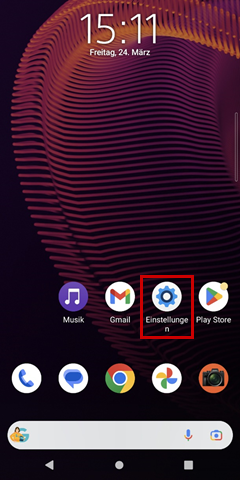
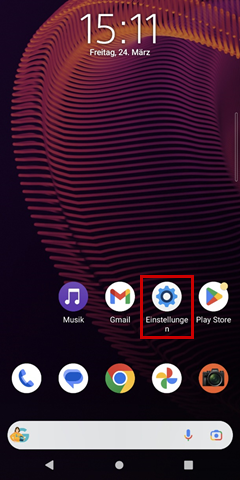
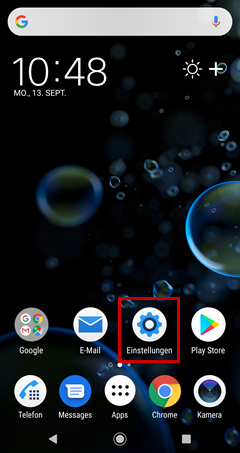
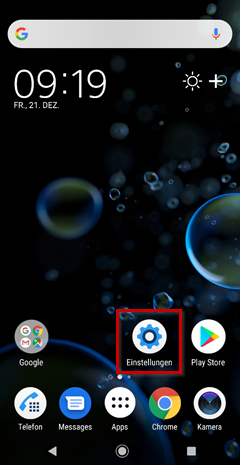
Öffnen Sie die Einstellungen.
  Beschreibungsbild

Schritt 2
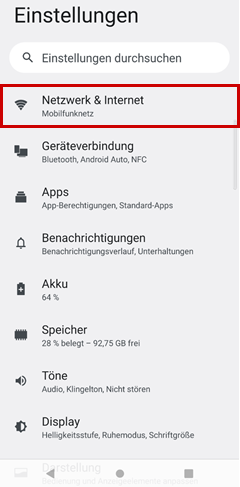
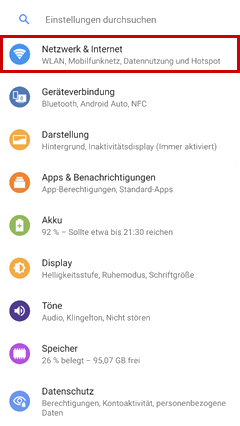
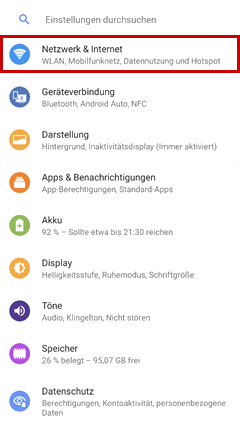
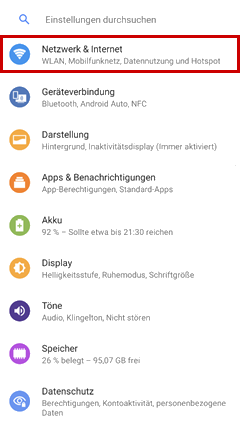
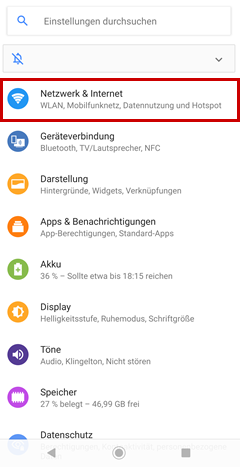
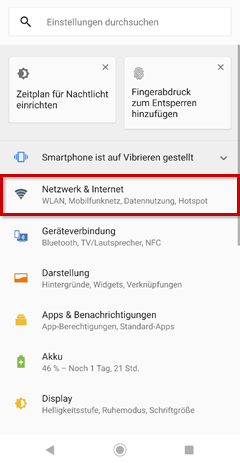
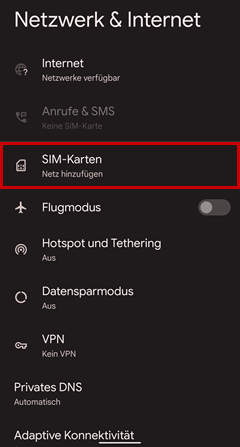
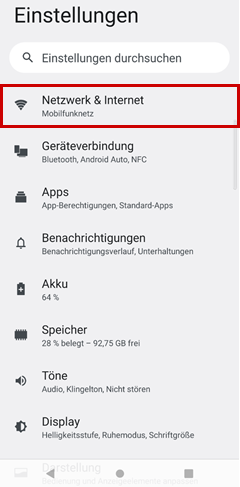
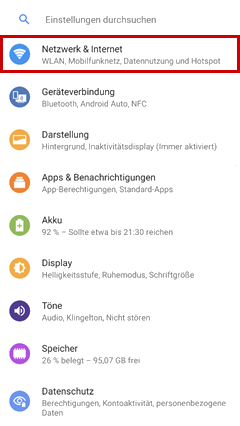
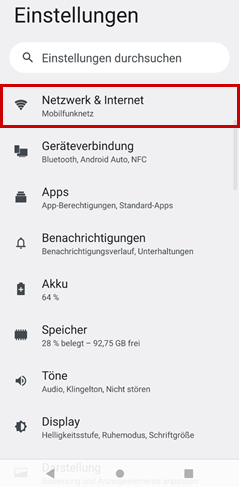
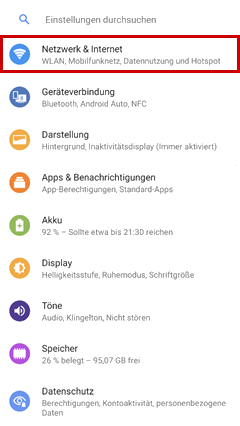
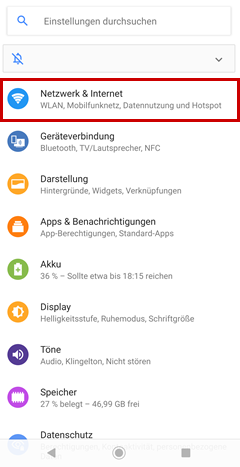
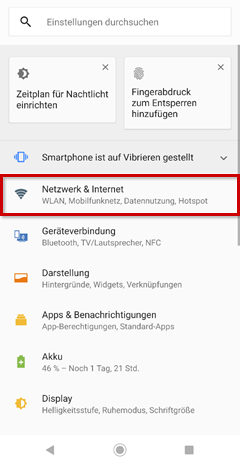
Tippen Sie auf Netzwerk & Internet.
  Beschreibungsbild

Schritt 3
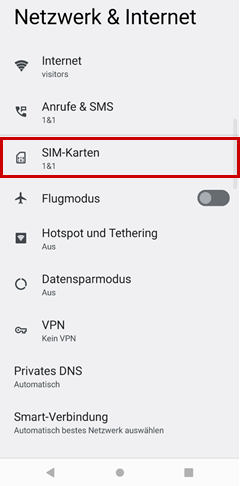
Wählen Sie SIM-Karten aus.
  Beschreibungsbild

Schritt 4

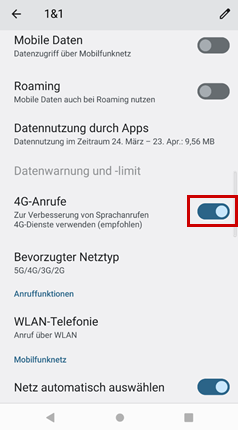
Automatische Wahl
Ist Automatisch auswählen aktiviert, wählt Ihr Smartphone immer das Mobilfunknetz mit dem stärksten Empfangssignal. Das kann das Netz eines ausländischen Roaming-Partners, ein Schiff- oder Flugzeugnetz sein.

Manuelle Wahl
Möchten Sie den Netzbetreiber selbst auswählen, deaktivieren Sie die automatische Netzwahl. Ihr Smartphone sucht jetzt alle verfügbaren Netze an Ihrem ausländischen Standort.

Wählen Sie einen für Ihr Mobilfunknetz entsprechenden Netzbetreiber aus. Sie finden die Liste unserer Roaming-Partner, in deren Netz Sie sich einwählen können, unter  "Mobilfunk - Verbindungen im Ausland" in unseren FAQ.


Ab Android 11

Schritt 1
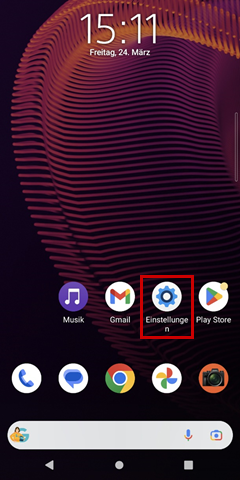
Öffnen Sie die Einstellungen.
  Beschreibungsbild

Schritt 2
Tippen Sie auf Netzwerk & Internet.
  Beschreibungsbild

Schritt 3
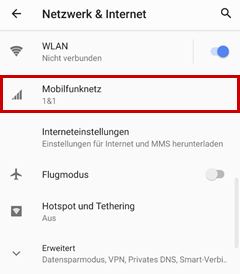
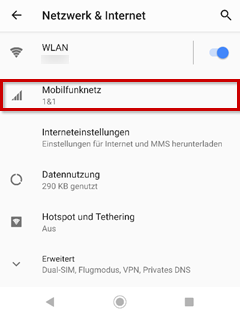
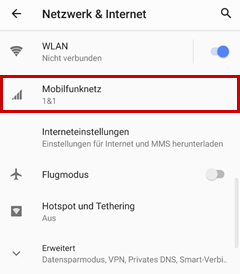
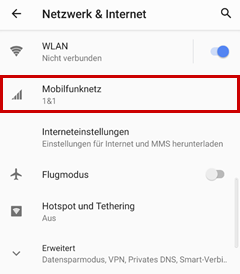
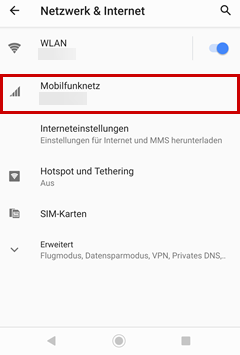
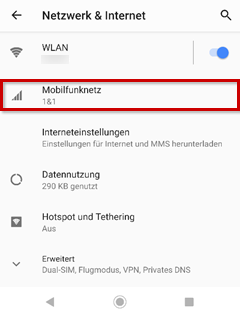
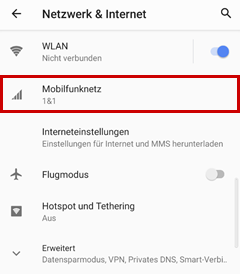
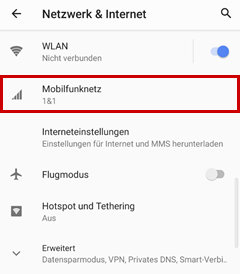
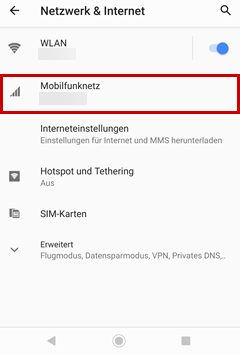
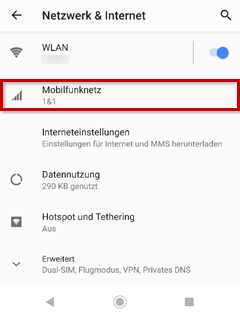
Wählen Sie Mobilfunknetz aus.
  Beschreibungsbild

Schritt 4
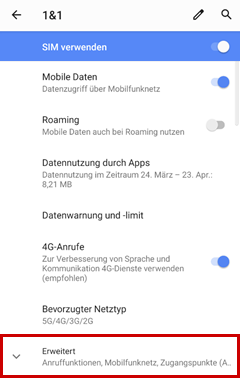
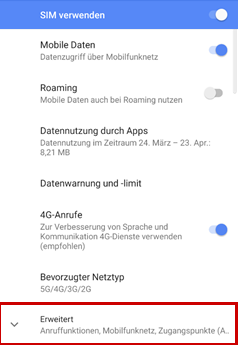
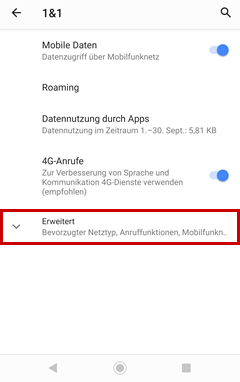
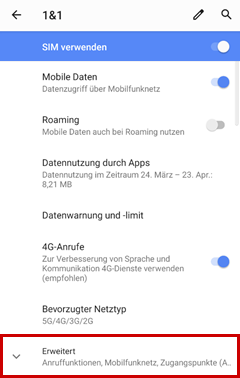
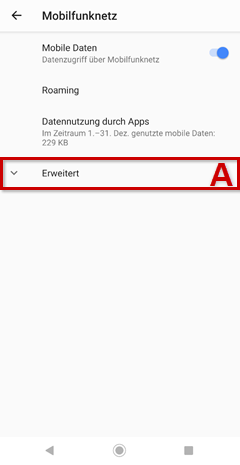
Tippen Sie auf Erweitert.
  Beschreibungsbild

Schritt 5

Automatische Wahl
Ist Automatisch auswählen aktiviert, wählt Ihr Smartphone immer das Mobilfunknetz mit dem stärksten Empfangssignal. Das kann das Netz eines ausländischen Roaming-Partners, ein Schiff- oder Flugzeugnetz sein.

Manuelle Wahl
Möchten Sie den Netzbetreiber selbst auswählen, deaktivieren Sie die automatische Netzwahl. Ihr Smartphone sucht jetzt alle verfügbaren Netze an Ihrem ausländischen Standort.

Wählen Sie einen für Ihr Mobilfunknetz entsprechenden Netzbetreiber aus. Sie finden die Liste unserer Roaming-Partner, in deren Netz Sie sich einwählen können, unter  "Mobilfunk - Verbindungen im Ausland" in unseren FAQ.


Ab Android 10

Schritt 1
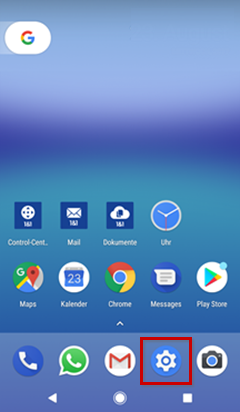
Öffnen Sie die Einstellungen.
  Beschreibungsbild

Schritt 2
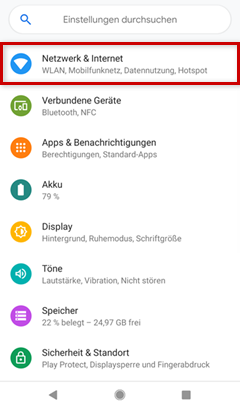
Tippen Sie auf Netzwerk & Internet.
  Beschreibungsbild

Schritt 3
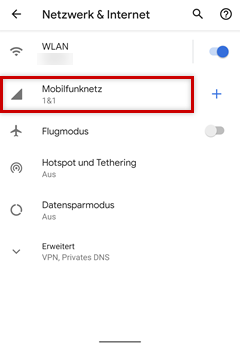
Wählen Sie Mobilfunknetz aus.
  Beschreibungsbild

Schritt 4
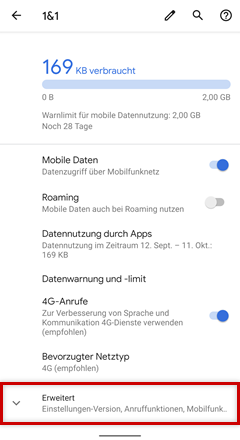
Tippen Sie auf Erweitert.
  Beschreibungsbild

Schritt 5

Automatische Wahl
Ist Automatisch auswählen aktiviert, wählt Ihr Smartphone immer das Mobilfunknetz mit dem stärksten Empfangssignal. Das kann das Netz eines ausländischen Roaming-Partners, ein Schiff- oder Flugzeugnetz sein.

Manuelle Wahl
Möchten Sie den Netzbetreiber selbst auswählen, deaktivieren Sie die automatische Netzwahl. Ihr Smartphone sucht jetzt alle verfügbaren Netze an Ihrem ausländischen Standort.

Wählen Sie einen für Ihr Mobilfunknetz entsprechenden Netzbetreiber aus. Sie finden die Liste unserer Roaming-Partner, in deren Netz Sie sich einwählen können, unter  "Mobilfunk - Verbindungen im Ausland" in unseren FAQ.


Manuelle Netzbetreiberwahl Sony - Ältere Betriebssysteme

Allgemeine Informationen

Sie können die Einstellung für die Netzbetreiberwahl in Ihrem Smartphone ändern. Nachfolgend finden Sie Anleitungen für die verschiedenen Betriebssysteme.


Ab Android 9

Schritt 1
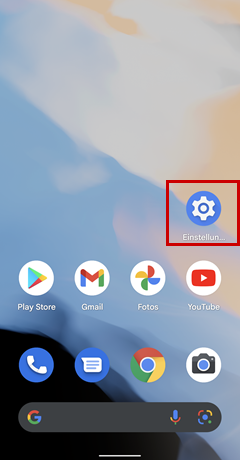
Öffnen Sie die Einstellungen.
  Beschreibungsbild

Schritt 2
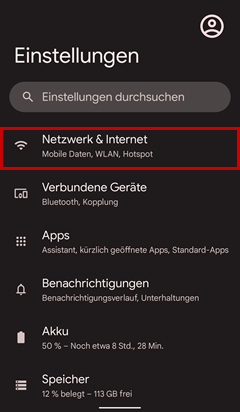
Tippen Sie auf Netzwerk & Internet.
  Beschreibungsbild

Schritt 3
Wählen Sie Mobilfunknetz aus.
  Beschreibungsbild

Schritt 4
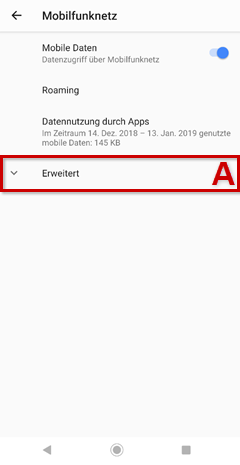
Tippen Sie auf Erweitert.
  Beschreibungsbild

Schritt 5

Automatische Wahl
Ist Automatisch auswählen aktiviert, wählt Ihr Smartphone immer das Mobilfunknetz mit dem stärksten Empfangssignal. Das kann das Netz eines ausländischen Roaming-Partners, ein Schiff- oder Flugzeugnetz sein.

Manuelle Wahl
Möchten Sie den Netzbetreiber selbst auswählen, deaktivieren Sie die automatische Netzwahl. Ihr Smartphone sucht jetzt alle verfügbaren Netze an Ihrem ausländischen Standort.

Wählen Sie einen für Ihr Mobilfunknetz entsprechenden Netzbetreiber aus. Sie finden die Liste unserer Roaming-Partner, in deren Netz Sie sich einwählen können, unter  "Mobilfunk - Verbindungen im Ausland" in unseren FAQ.


Ab Android 8

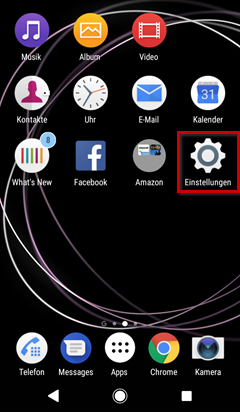
Schritt 1
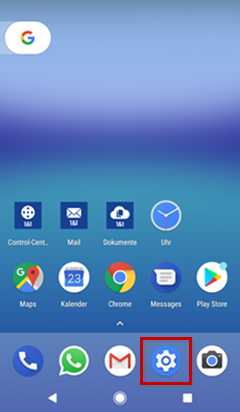
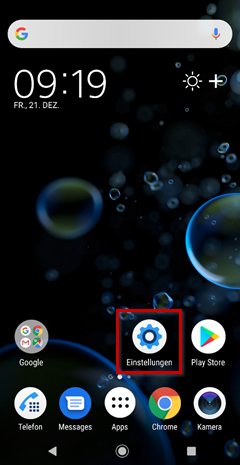
Öffnen Sie die Einstellungen.
  Beschreibungsbild

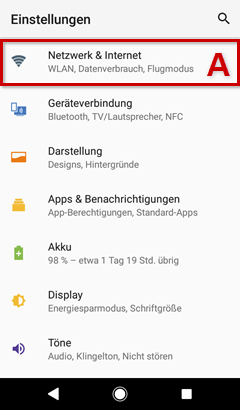
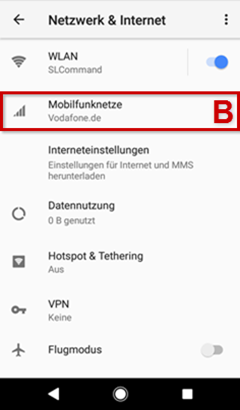
Schritt 2
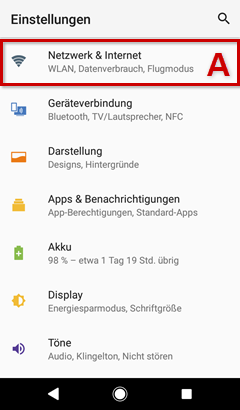
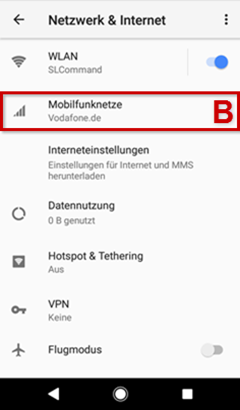
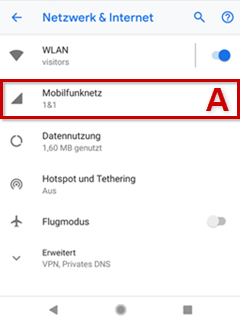
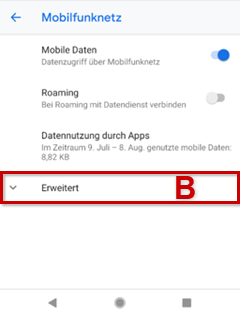
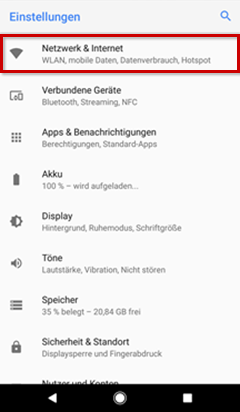
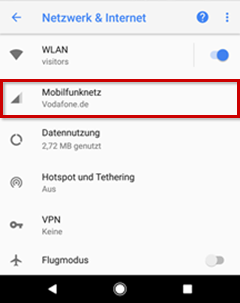
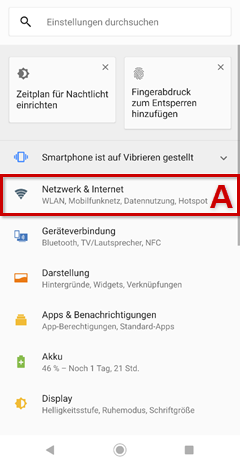
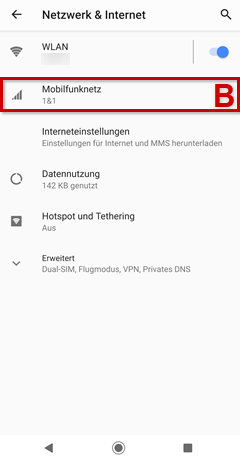
Tippen Sie auf Netzwerk & Internet (A) und anschließend auf Mobilfunknetze (B).
  Beschreibungsbild
Beschreibungsbild


Schritt 3
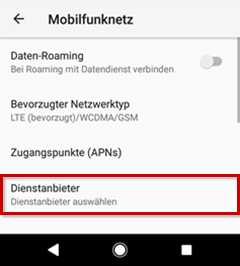
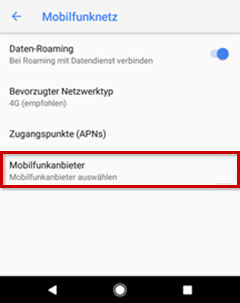
Wählen Sie Dienstanbieter aus.
  Beschreibungsbild

Schritt 4

Automatische Wahl
Ist Automatisch auswählen aktiviert, wählt Ihr Smartphone immer das Mobilfunknetz mit dem stärksten Empfangssignal. Das kann das Netz eines ausländischen Roaming-Partners, ein Schiff- oder Flugzeugnetz sein.

Manuelle Wahl
Möchten Sie den Netzbetreiber selbst auswählen, deaktivieren Sie die automatische Netzwahl. Ihr Smartphone sucht jetzt alle verfügbaren Netze an Ihrem ausländischen Standort.

Wählen Sie einen für Ihr Mobilfunknetz entsprechenden Netzbetreiber aus. Sie finden die Liste unserer Roaming-Partner, in deren Netz Sie sich einwählen können, unter  "Mobilfunk - Verbindungen im Ausland" in unseren FAQ.


Manuelle Netzbetreiberwahl Andere Hersteller

Allgemeine Informationen

Sie können die Einstellung für die Netzbetreiberwahl in Ihrem Smartphone ändern. Nachfolgend finden Sie eine Anleitung.


Ab Android 12

Schritt 1
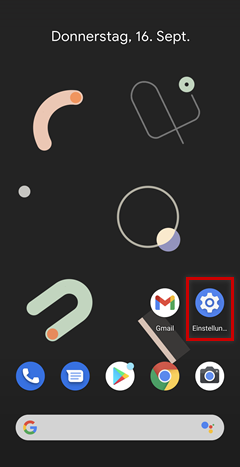
Öffnen Sie die Einstellungen.
  Beschreibungsbild

Schritt 2
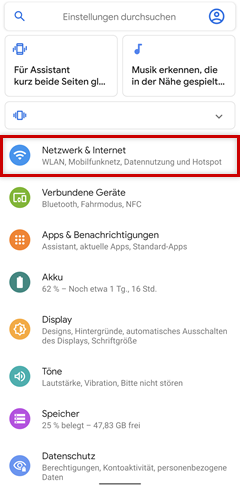
Tippen Sie auf Netzwek & Internet.
  Beschreibungsbild

Schritt 3
Wählen Sie SIM-Karten aus.
  Beschreibungsbild

Schritt 4

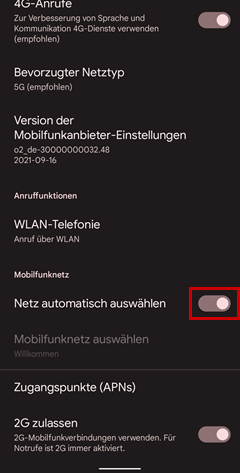
Automatische Wahl
Ist Automatisch auswählen aktiviert, wählt Ihr Smartphone immer das Mobilfunknetz mit dem stärksten Empfangssignal. Das kann das Netz eines ausländischen Roaming-Partners, ein Schiff- oder Flugzeugnetz sein.
Beschreibungsbild


Manuelle Wahl
Möchten Sie den Netzbetreiber selbst auswählen, deaktivieren Sie die automatische Netzwahl. Ihr Smartphone sucht jetzt alle verfügbaren Netze an Ihrem ausländischen Standort.

Wählen Sie einen für Ihr Mobilfunknetz entsprechenden Netzbetreiber aus. Sie finden die Liste unserer Roaming-Partner, in deren Netz Sie sich einwählen können, unter  "Mobilfunk - Verbindungen im Ausland" in unseren FAQ.


Ab Android 10

Schritt 1
Öffnen Sie die Einstellungen.
  Beschreibungsbild

Schritt 2
Tippen Sie auf Netzwek & Internet.
  Beschreibungsbild

Schritt 3
Wählen Sie Mobilfunknetz aus.
  Beschreibungsbild

Schritt 4
Tippen Sie auf Erweitert.
  Beschreibungsbild

Schritt 4

Automatische Wahl
Ist Automatisch auswählen aktiviert, wählt Ihr Smartphone immer das Mobilfunknetz mit dem stärksten Empfangssignal. Das kann das Netz eines ausländischen Roaming-Partners, ein Schiff- oder Flugzeugnetz sein.

Manuelle Wahl
Möchten Sie den Netzbetreiber selbst auswählen, deaktivieren Sie die automatische Netzwahl. Ihr Smartphone sucht jetzt alle verfügbaren Netze an Ihrem ausländischen Standort.

Wählen Sie einen für Ihr Mobilfunknetz entsprechenden Netzbetreiber aus. Sie finden die Liste unserer Roaming-Partner, in deren Netz Sie sich einwählen können, unter  "Mobilfunk - Verbindungen im Ausland" in unseren FAQ.


Manuelle Netzbetreiberwahl Andere Hersteller - Ältere Betriebssysteme

Allgemeine Informationen

Sie können die Einstellung für die Netzbetreiberwahl in Ihrem Smartphone ändern. Nachfolgend finden Sie eine Anleitung.


Ab Android 9

Schritt 1
Öffnen Sie die Einstellungen.
  Beschreibungsbild

Schritt 2
Tippen Sie auf Netzwek & Internet.
  Beschreibungsbild

Schritt 3
Wählen Sie Mobilfunknetz (A) und dann Erweitert (B) aus.
  Beschreibungsbild
Beschreibungsbild

Schritt 4

Automatische Wahl
Ist Automatisch auswählen aktiviert, wählt Ihr Smartphone immer das Mobilfunknetz mit dem stärksten Empfangssignal. Das kann das Netz eines ausländischen Roaming-Partners, ein Schiff- oder Flugzeugnetz sein.

Manuelle Wahl
Möchten Sie den Netzbetreiber selbst auswählen, deaktivieren Sie die automatische Netzwahl. Ihr Smartphone sucht jetzt alle verfügbaren Netze an Ihrem ausländischen Standort.

Wählen Sie einen für Ihr Mobilfunknetz entsprechenden Netzbetreiber aus. Sie finden die Liste unserer Roaming-Partner, in deren Netz Sie sich einwählen können, unter  "Mobilfunk - Verbindungen im Ausland" in unseren FAQ.


Ab Android 8

Schritt 1
Öffnen Sie die Einstellungen.
  Beschreibungsbild

Schritt 2
Tippen Sie auf Netzwek & Internet.
  Beschreibungsbild

Schritt 3
Wählen Sie Mobilfunknetz aus.
  Beschreibungsbild

Schritt 4
Tippen Sie auf Erweitert.
  Beschreibungsbild

Schritt 4

Automatische Wahl
Ist Automatisch auswählen aktiviert, wählt Ihr Smartphone immer das Mobilfunknetz mit dem stärksten Empfangssignal. Das kann das Netz eines ausländischen Roaming-Partners, ein Schiff- oder Flugzeugnetz sein.

Manuelle Wahl
Möchten Sie den Netzbetreiber selbst auswählen, deaktivieren Sie die automatische Netzwahl. Ihr Smartphone sucht jetzt alle verfügbaren Netze an Ihrem ausländischen Standort.

Wählen Sie einen für Ihr Mobilfunknetz entsprechenden Netzbetreiber aus. Sie finden die Liste unserer Roaming-Partner, in deren Netz Sie sich einwählen können, unter  "Mobilfunk - Verbindungen im Ausland" in unseren FAQ.


Mobilfunk-Geräte-Bedienungsanleitungen - Acer
Jeder Endgerätehersteller stellt auf seiner Webseite Bedienungsanleitungen für Endgeräte zur Verfügung. Wählen Sie auf der Webseite des Endgeräteherstellers die Bedienungsanleitung für Ihr Endgerät aus.

Zu Acer

Mobilfunk-Geräte-Bedienungsanleitungen - Apple
Jeder Endgerätehersteller stellt auf seiner Webseite Bedienungsanleitungen für Endgeräte zur Verfügung. Wählen Sie auf der Webseite des Endgeräteherstellers die Bedienungsanleitung für Ihr Endgerät aus.

Zu Apple

Mobilfunk-Geräte-Bedienungsanleitungen - Asus
Jeder Endgerätehersteller stellt auf seiner Webseite Bedienungsanleitungen für Endgeräte zur Verfügung. Wählen Sie auf der Webseite des Endgeräteherstellers die Bedienungsanleitung für Ihr Endgerät aus.

Zu Asus

Mobilfunk-Geräte-Bedienungsanleitungen - CAT
Jeder Endgerätehersteller stellt auf seiner Webseite Bedienungsanleitungen für Endgeräte zur Verfügung. Wählen Sie auf der Webseite des Endgeräteherstellers die Bedienungsanleitung für Ihr Endgerät aus.

Zu CAT

Mobilfunk-Geräte-Bedienungsanleitungen - Fairphone
Jeder Endgerätehersteller stellt auf seiner Webseite Bedienungsanleitungen für Endgeräte zur Verfügung. Wählen Sie auf der Webseite des Endgeräteherstellers die Bedienungsanleitung für Ihr Endgerät aus.

Zu Fairphone

Mobilfunk-Geräte-Bedienungsanleitungen - Google
Jeder Endgerätehersteller stellt auf seiner Webseite Bedienungsanleitungen für Endgeräte zur Verfügung. Wählen Sie auf der Webseite des Endgeräteherstellers die Bedienungsanleitung für Ihr Endgerät aus.

Zu Google

Mobilfunk-Geräte-Bedienungsanleitungen - HONOR
Jeder Endgerätehersteller stellt auf seiner Webseite Bedienungsanleitungen für Endgeräte zur Verfügung. Wählen Sie auf der Webseite des Endgeräteherstellers die Bedienungsanleitung für Ihr Endgerät aus.

Zu HONOR

Mobilfunk-Geräte-Bedienungsanleitungen - HP
Jeder Endgerätehersteller stellt auf seiner Webseite Bedienungsanleitungen für Endgeräte zur Verfügung. Wählen Sie auf der Webseite des Endgeräteherstellers die Bedienungsanleitung für Ihr Endgerät aus.

Zu HP

Mobilfunk-Geräte-Bedienungsanleitungen - HUAWEI
Jeder Endgerätehersteller stellt auf seiner Webseite Bedienungsanleitungen für Endgeräte zur Verfügung. Wählen Sie auf der Webseite des Endgeräteherstellers die Bedienungsanleitung für Ihr Endgerät aus.

Zu HUAWEI

Mobilfunk-Geräte-Bedienungsanleitungen - Lenovo
Jeder Endgerätehersteller stellt auf seiner Webseite Bedienungsanleitungen für Endgeräte zur Verfügung. Wählen Sie auf der Webseite des Endgeräteherstellers die Bedienungsanleitung für Ihr Endgerät aus.

Zu Lenovo

Mobilfunk-Geräte-Bedienungsanleitungen - Motorola
Jeder Endgerätehersteller stellt auf seiner Webseite Bedienungsanleitungen für Endgeräte zur Verfügung. Wählen Sie auf der Webseite des Endgeräteherstellers die Bedienungsanleitung für Ihr Endgerät aus.

Zu Motorola

Mobilfunk-Geräte-Bedienungsanleitungen - Nothing
Jeder Endgerätehersteller stellt auf seiner Webseite Bedienungsanleitungen für Endgeräte zur Verfügung. Wählen Sie auf der Webseite des Endgeräteherstellers die Bedienungsanleitung für Ihr Endgerät aus.

Zu Nothing

Mobilfunk-Geräte-Bedienungsanleitungen - Nokia
Jeder Endgerätehersteller stellt auf seiner Webseite Bedienungsanleitungen für Endgeräte zur Verfügung. Wählen Sie auf der Webseite des Endgeräteherstellers die Bedienungsanleitung für Ihr Endgerät aus.

Zu Nokia

Mobilfunk-Geräte-Bedienungsanleitungen - Razer
Jeder Endgerätehersteller stellt auf seiner Webseite Bedienungsanleitungen für Endgeräte zur Verfügung. Wählen Sie auf der Webseite des Endgeräteherstellers die Bedienungsanleitung für Ihr Endgerät aus.

Zu Razer

Mobilfunk-Geräte-Bedienungsanleitungen - Samsung
Jeder Endgerätehersteller stellt auf seiner Webseite Bedienungsanleitungen für Endgeräte zur Verfügung. Wählen Sie auf der Webseite des Endgeräteherstellers die Bedienungsanleitung für Ihr Endgerät aus.

Zu Samsung

Mobilfunk-Geräte-Bedienungsanleitungen - Sony
Jeder Endgerätehersteller stellt auf seiner Webseite Bedienungsanleitungen für Endgeräte zur Verfügung. Wählen Sie auf der Webseite des Endgeräteherstellers die Bedienungsanleitung für Ihr Endgerät aus.

Zu Sony

Mobilfunk-Geräte-Bedienungsanleitungen - Xiaomi
Jeder Endgerätehersteller stellt auf seiner Webseite Bedienungsanleitungen für Endgeräte zur Verfügung. Wählen Sie auf der Webseite des Endgeräteherstellers die Bedienungsanleitung für Ihr Endgerät aus.

Zu Xiaomi

Mobilfunk-Geräte - Reparaturservice

Allgemeine Informationen


Um Ihnen eine schnellstmögliche Abwicklung der Reparatur ermöglichen zu können, bitten wir Sie, sich direkt an den Hersteller Ihres Endgerätes zu wenden. Bei einer direkten Abwicklung über den Hersteller erhalten Sie die schnellste sowie komfortabelste Abwicklung. Die Mitarbeiter des technischen Supports der Hersteller können schnell feststellen ob ein Defekt oder nur eine Fehleinstellung vorliegt und das Problem möglicherweise telefonisch mit Ihnen lösen.


Herstellerservice


Einige Hersteller stellen auf den eigenen Internetseiten ausgefeilte Reparaturtipps zu Endgeräten zur Verfügung. In vielen Fällen ist diese schnelle und komfortable Hilfestellung ausreichend, um das Endgerät wieder einsatzfähig zu machen. Bitte wählen Sie den Hersteller Ihres Endgerätes, um weitere Informationen zu erhalten.

Apple
ASUS
CAT
Fairphone
Google
HONOR
HUAWEI
Motorola
Nothing
Samsung
Sony
Xiaomi


Reparaturportal


Im Reparaturportal können Sie einen Reparaturauftrag erstellen und Ihr bei uns gekauftes Endgerät zur Reparatur einschicken. Das Reparaturportal finden Sie in Ihrer persönlichen Servicewelt unter Services > Reparaturservice.

Zur Servicewelt


Checkliste Reparatureinsendung


1. IMEI-Nummer notieren
Mit der IMEI-Nummer ist der Reparaturstatus jederzeit online bzw. telefonisch abrufbar. Die IMEI-Nummer befindet sich in den meisten Fällen auf einem Aufkleber auf der Rückseite Ihres Handys oder kann durch die Eingabe des Servicecodes *#06# am Gerät angezeigt werden.

2. Fehler bzw. Defekt des Endgerätes umfassend beschreiben
Je detaillierter die Fehlerbeschreibung ist, umso schneller und besser kann der Fehler gefunden werden.

3. Alle persönlichen Daten und Einstellungen vom Endgerät sichern
Während der Reparatur wird immer ein Software-Update durchgeführt und dadurch wird das Endgerät auf Werkseinstellung zurückgesetzt. Dabei werden alle auf dem Endgerät eingestellten Daten, z. B. Telefonbuchkontakte, SMS, Bilder, Musik und Anwendungen gelöscht.

4. SIM-Karte vor dem Versand herausnehmen
Senden Sie Ihr Endgerät ohne SIM-Karte. Zubehör wie z.B. Daten- / USB-Kabel, Kopfhörer, Kurzanleitung, Ladekabel, Netzteil, Originalverpackung, Schutztaschen, Speicherkarte und Stift nur wenn es für die Fehlerbehebung erforderlich ist mitsenden.

5. Kopie des Kaufbeleges in das Paket hinterlegen
Für eine Garantie- oder Gewährleistungsreparatur ist die Vorlage des Kaufbeleges zwingend erforderlich. Bitte keine Originalrechnung einsenden.

6. Paket ausreichend frankieren
Nicht frankierte oder nicht ausreichend frankierte Einsendungen können nicht angenommen werden. Die Versandkosten werden nicht erstattet.

7. Kostenvoranschlag erhalten
Bei Fehlern, die aus unsachgemäßer Handhabung oder mechanischer Beschädigung resultieren (z.B. Flüssigkeitsschaden oder Displaybruch), erhalten Sie zunächst einen Kostenvoranschlag.


Zur Servicewelt


Mobilfunk-Geräte - Reparatur-Service - beauftragen
Einen Reparaturauftrag können Sie in Ihrer persönlichen Servicewelt beauftragen.

So funktioniert es
  1. Melden Sie sich mit Ihren Zugangsdaten in Ihre persönliche Servicewelt an.
  2. Wählen Sie in der Navigation den Bereich Services > Reparaturservice aus.
  3. Beauftragen Sie einen Reparaturauftrag.

Voraussetzung
  • Voraussetzung für einen Reparaturauftrag ist, dass das zu reparierende Endgerät bei uns gekauft wurde.

Tipp
  • Ihre Rechnungen finden Sie in Ihrer persönlichen Servicewelt unter Vertrag > Rechnungen.
  • Speichern Sie Ihre Daten, die während des Software-Updates auf Ihrem Endgerät automatisch gelöscht werden, vor dem Versand Ihres Endgerätes an den Reparatur-Service.

Hinweis
  • Für Reparaturen innerhalb der Garantie oder Gewährleistung ist die Vorlage einer Kopie der Rechnung vom Endgerät erforderlich.
  • Beschreiben Sie das Problem von Ihrem Endgerät so detailliert wie möglich, damit der Fehler gefunden, Ihr Auftrag schnell und ohne Rückfragen bearbeitet werden kann.
  • Senden Sie Ihr Endgerät ohne SIM-Karte oder Zubehör zu. Senden Sie Ihr Endgerät nur dann mit Zubehör zu, wenn das Zubehör zur Fehlerbehebung erforderlich ist.
  • Während einer Reparatur wird immer ein Software-Update durchgeführt. Dadurch wird das Endgerät auf Werkseinstellung zurückgesetzt. Dabei werden alle auf dem Endgerät gespeicherten Daten gelöscht. Zum Beispiel Telefonbuchkontakte, SMS, Bilder, Musik und Anwendungen.
  • Bei Fehlern, die aus unsachgemäßer Handhabung oder mechanischer Beschädigung resultieren (zum Beispiel Flüssigkeitsschaden oder Displaybruch), erhalten Sie zunächst einen Kostenvoranschlag.

Zur Servicewelt

Mobilfunk-Geräte - Reparatur-Service - einsenden
Ihr Endgerät können Sie zur Reparatur beim Reparatur-Service einsenden.

So funktioniert es
  1. Entnehmen Sie Ihre SIM-Karte aus Ihrem Endgerät.
  2. Notieren Sie sich die Gerätenummer.
  3. Fügen Sie eine Kopie Ihrer Rechnung dem Paket bei.
  4. Verschicken Sie das Paket.

Info
  • Nicht frankierte oder nicht ausreichend frankierte Einsendungen können nicht angenommen werden. Die Versandkosten werden nicht erstattet.

Tipp
  • Ihre Rechnungen finden Sie in Ihrer persönlichen Servicewelt unter Vertrag > Rechnungen.
  • Notieren Sie sich vor dem Versand Ihres Endgerätes die Geräte-Nummer (IMEI-Nummer) von Ihrem Endgerät, damit Sie den Reparaturstatus einsehen können.

Hinweis
  • Für Reparaturen innerhalb der Garantie oder Gewährleistung ist die Vorlage einer Kopie der Rechnung vom Endgerät erforderlich.

Zur Servicewelt

Mobilfunk-Geräte - Reparatur-Service - Status
Den Status zu Ihrem Reparaturauftrag können Sie in Ihrer persönlichen Servicewelt einsehen.

So funktioniert es
  1. Melden Sie sich mit Ihren Zugangsdaten in Ihre persönliche Servicewelt an.
  2. Wählen Sie in der Navigation den Bereich Services > Reparaturservice aus.
  3. Geben Sie Ihre Gerätenummer ein.
  4. Der Reparaturstatus wird Ihnen angezeigt.

Voraussetzung
  • Voraussetzung für die Anzeige des Reparaturstatus ist, dass Ihr Endgerät beim Reparatur-Service angekommen und im EDV-System eingetragen ist.

Zur Servicewelt

Mobilfunk-Geräte - Reparatur-Service - Gerätenummer
Sie können sich in Ihrem Endgerät die Gerätenummer Ihres Endgerätes anzeigen lassen. Die Endgerätenummer wird IMEI genannt und ist eine 15-stellige Seriennummer, anhand derer jedes Endgerät eindeutig identifiziert werden kann.

So funktioniert es
  1. Geben Sie die nachfolgenden Daten über die Tastatur Ihres Endgerätes ein. Geben Sie die Daten ohne Leer- und Trennzeichen ein.
  2. Drücken Sie die Hörertaste.

   * # 0 6 #


Grüner Hörer

Tipp
  • Speichern Sie wichtige oder häufig genutzte Nummern im Telefonbuch in Ihrem Endgerät, damit eine benötigte Nummer bei Bedarf direkt verfügbar ist.

Abkürzung
  • IMEI = International Mobil Station Equipment = Internationale Kennung des mobilen Endgerätes
Mobile Daten einrichten / APN - Apple
In der Regel wird der Internetzugang während der Inbetriebnahme automatisch eingerichtet. Falls die Einrichtung des Gerätes nicht erfolgreich war, können Sie den Internetzugang manuell einrichten.

APN-Einstellungen für das 5G Netz
Name: Frei wählbar, z. B. Drillisch
APN: internet
Benutzername: Keine Eingabe erforderlich
Kennwort: Keine Eingabe erforderlich

APN-Einstellungen für das Telefónica-Netz
Name: Frei wählbar, z. B. Drillisch
APN: internet
Benutzername: Keine Eingabe erforderlich
Kennwort: Keine Eingabe erforderlich


Betriebssystem ab iOS 18


Schritt 1
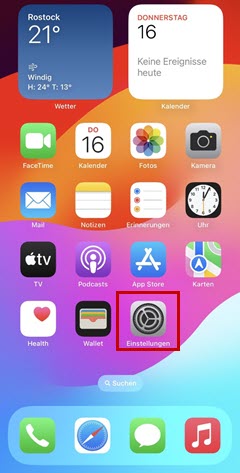
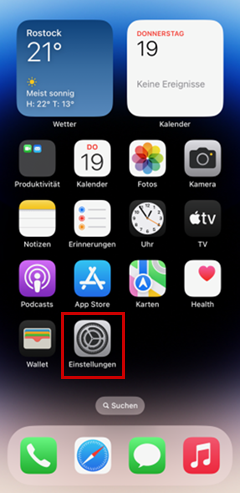
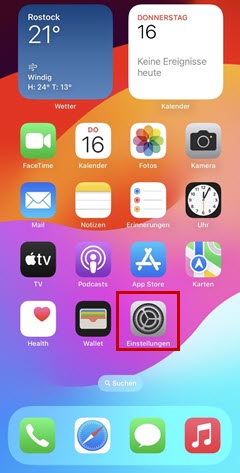
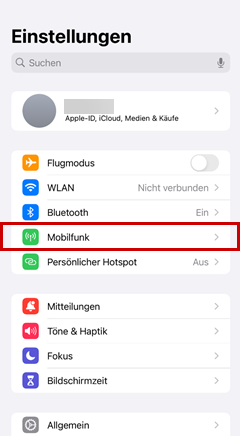
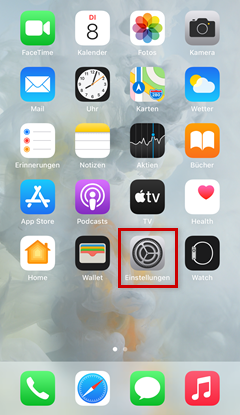
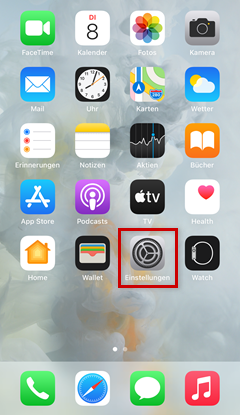
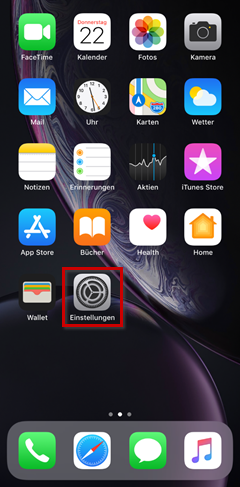
Öffnen Sie die Einstellungen.
Beschreibungsbild


Schritt 2
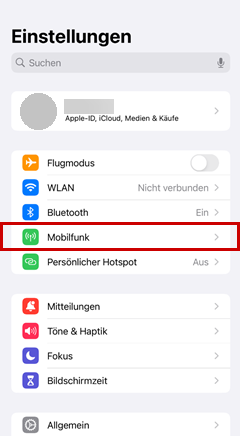
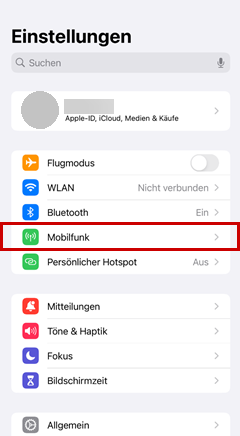
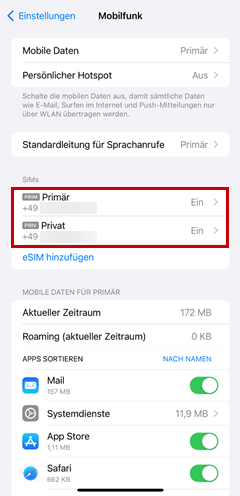
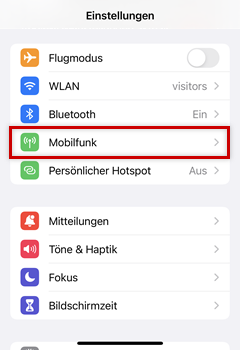
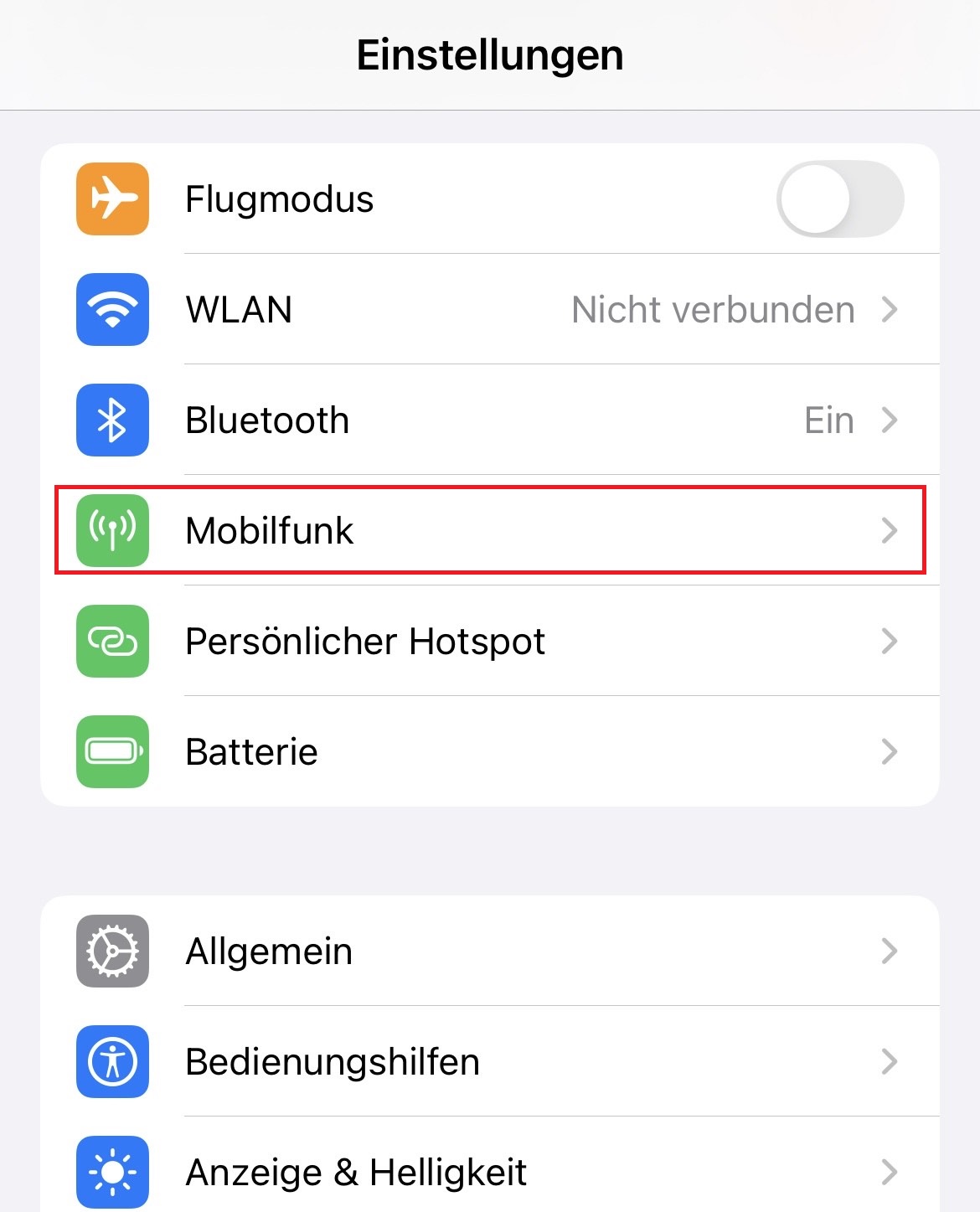
Tippen Sie auf Mobilfunk.
Beschreibungsbild


Schritt 3
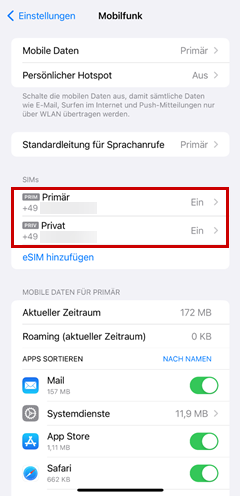
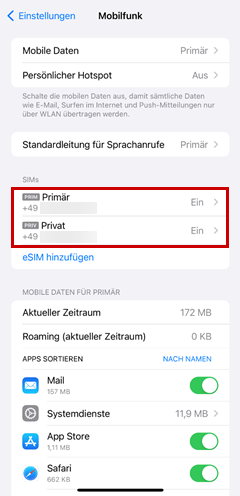
Wählen Sie ggf. die gewünschte SIM aus.
Beschreibungsbild


Schritt 4
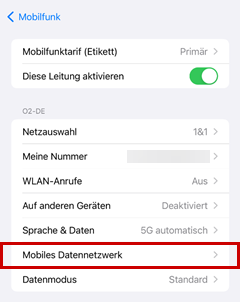
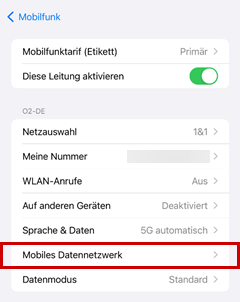
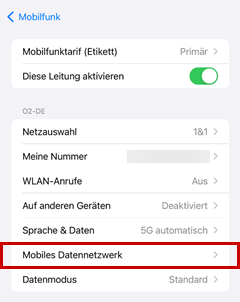
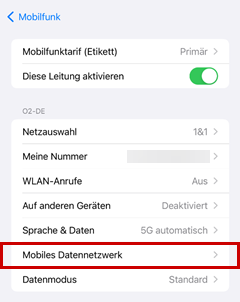
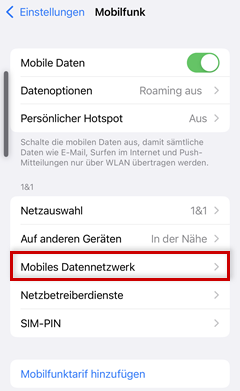
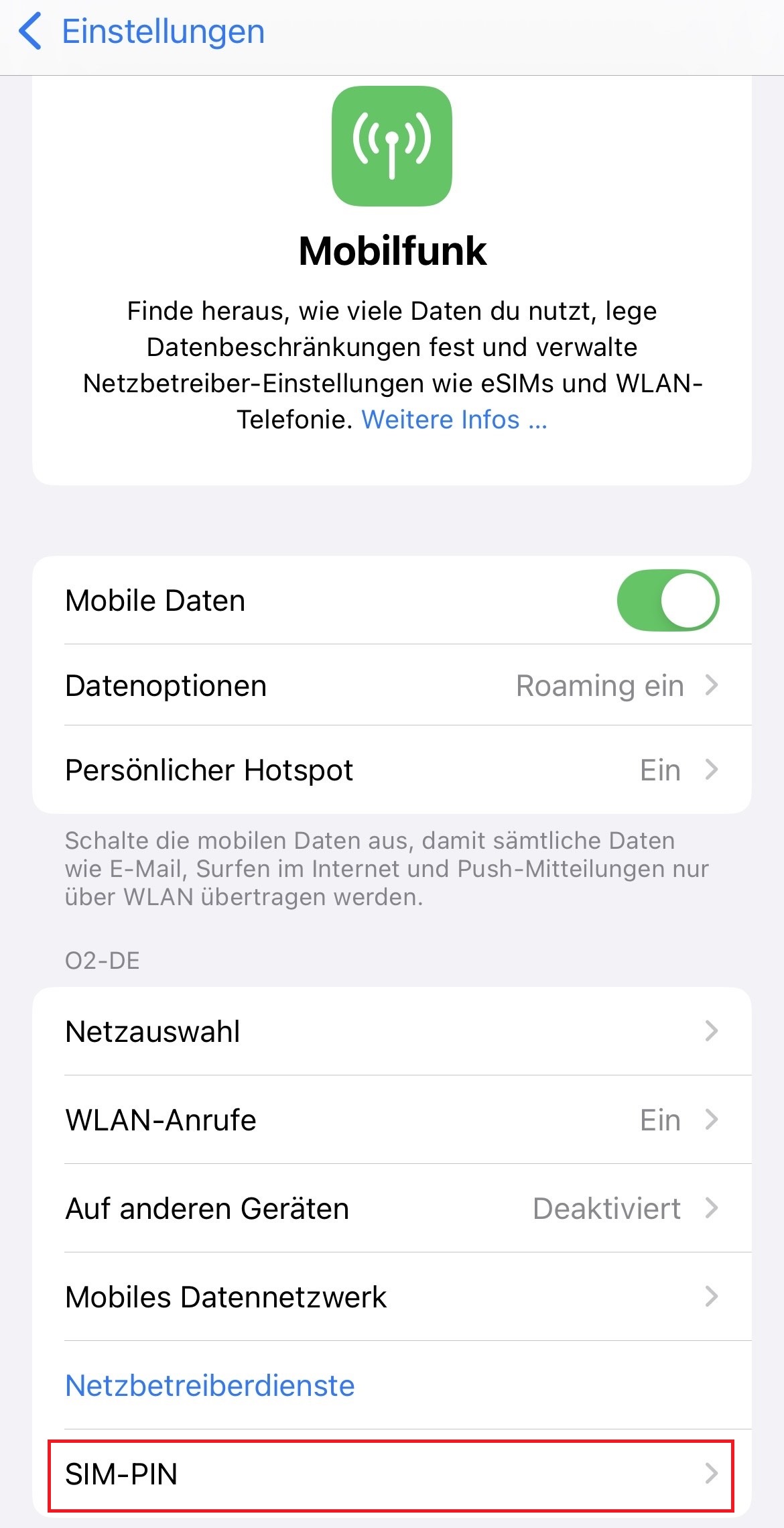
Tippen Sie auf Mobiles Datennetzwerk.
Beschreibungsbild


Schritt 5
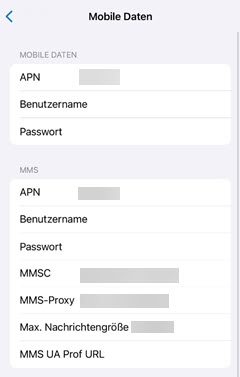
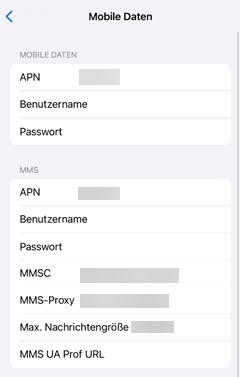
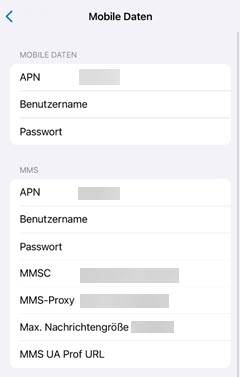
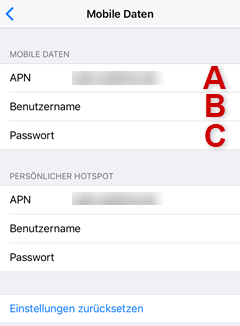
Geben Sie den APN entsprechend entsprechend Ihres Netzes ein.
Beschreibungsbild


Betriebssystem ab iOS 17


Schritt 1
Öffnen Sie die Einstellungen.
Beschreibungsbild


Schritt 2
Tippen Sie auf Mobilfunk.
Beschreibungsbild


Schritt 3
Wählen Sie ggf. die gewünschte SIM aus.
Beschreibungsbild


Schritt 4
Tippen Sie auf Mobiles Datennetzwerk.
Beschreibungsbild


Schritt 5
Geben Sie den APN entsprechend entsprechend Ihres Netzes ein.
Beschreibungsbild


Betriebssystem ab iOS 15.0.2


Schritt 1
Öffnen Sie die Einstellungen.
Beschreibungsbild


Schritt 2
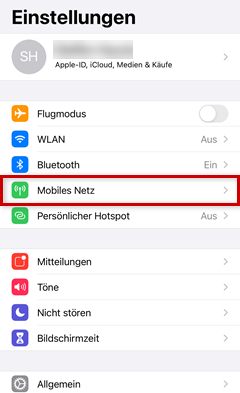
Wählen Sie Mobilfunk aus.
Beschreibungsbild


Schritt 3
Wählen Sie Mobiles Datennetzwerk aus.
Beschreibungsbild


Schritt 4
Geben Sie den APN entsprechend entsprechend Ihres Netzes ein.
Beschreibungsbild


Betriebssystem ab iOS 14.2


Schritt 1
Öffnen Sie die Einstellungen.
Beschreibungsbild


Schritt 2
Wählen Sie Mobiles Netz aus.
Beschreibungsbild


Schritt 3
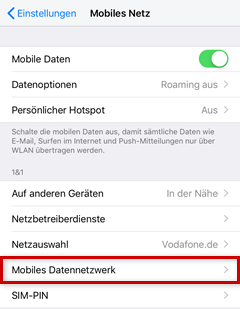
Tippen Sie auf Mobiles Datennetzwerk.
Beschreibungsbild


Schritt 4
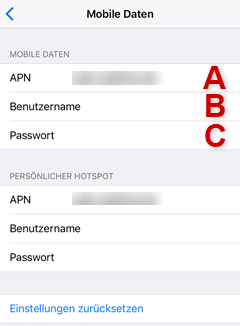
Geben Sie den APN entsprechend entsprechend Ihres Netzes ein.
Beschreibungsbild


*Die Bezeichnungen der einzelnen Menüpunkte in den Geräten können bei verschiedenen Geräten leicht abweichen.


Betriebssystem ab iOS 12


Schritt 1
Öffnen Sie die Einstellungen.
Beschreibungsbild


Schritt 2
Wählen Sie Mobiles Netz aus.
Beschreibungsbild


Schritt 3
Tippen Sie auf Mobiles Datennetzwerk.
Beschreibungsbild


Schritt 4
Geben Sie den APN entsprechend entsprechend Ihres Netzes ein.
Beschreibungsbild


Betriebssystem ab iOS 11


Schritt 1
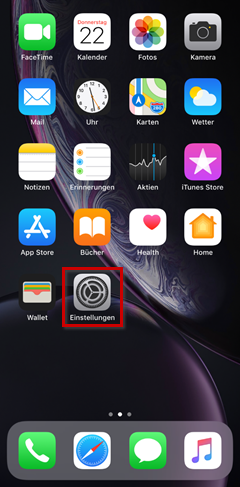
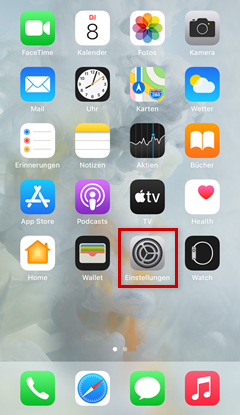
Öffnen Sie die Einstellungen.
Beschreibungsbild


Schritt 2
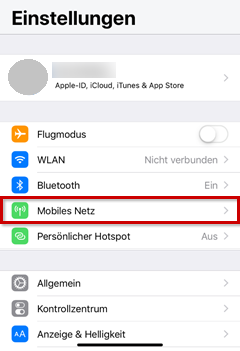
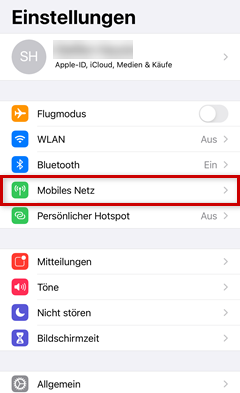
Wählen Sie Mobiles Netz aus.
Beschreibungsbild


Schritt 3
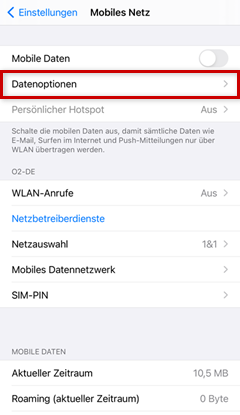
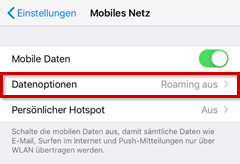
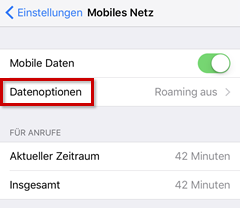
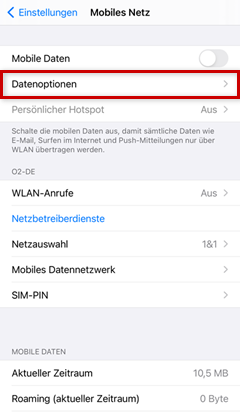
Tippen Sie auf Datenoptionen.
Beschreibungsbild


Schritt 4
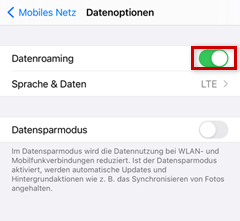
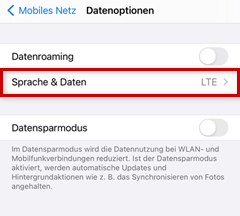
Wählen Sie Mobiles Datennetzwerk aus.
Beschreibungsbild


Schritt 5
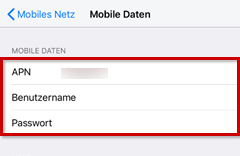
Tragen Sie bei APN den für Ihr Mobilfunknetz entsprechenden Zugangspunkt aus.
Mobile Daten einrichten / APN - HONOR
In der Regel wird der Internetzugang während der Inbetriebnahme automatisch eingerichtet. Falls die Einrichtung des Gerätes nicht erfolgreich war, können Sie den Internetzugang manuell einrichten.

APN-Einstellungen für das 1&1 5G Netz
Name: Frei wählbar, z. B. Drillisch
APN: internet
Benutzername: Keine Eingabe erforderlich
Kennwort: Keine Eingabe erforderlich

APN-Einstellungen für das Telefónica-Netz
Name: Frei wählbar, z. B. Drillisch
APN: internet
Benutzername: Keine Eingabe erforderlich
Kennwort: Keine Eingabe erforderlich


Betriebssystem ab Android 12


Schritt 1
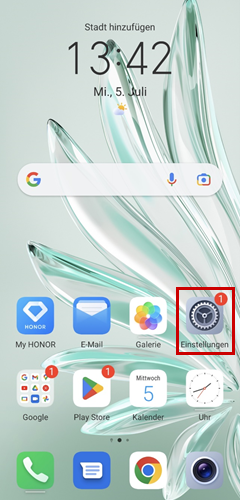
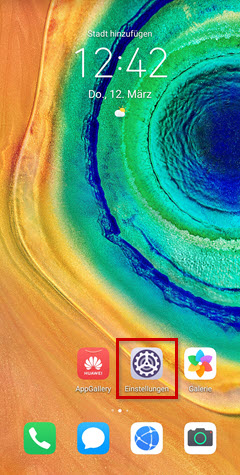
Wählen Sie Einstellungen aus.
Beschreibungsbild


Schritt 2
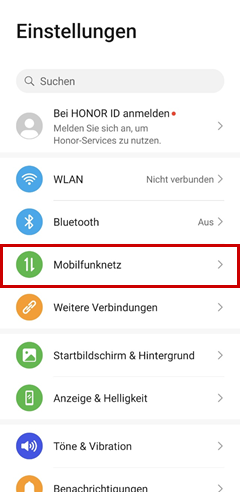
Wählen Sie Mobilfunknetz aus.
Beschreibungsbild


Schritt 3
Wählen Sie Mobile Daten aus.
Beschreibungsbild


Schritt 4
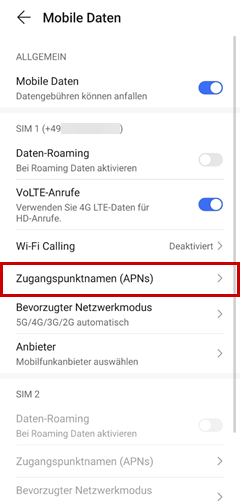
Wählen Sie Zugangspunktnamen (APNs) aus.
Beschreibungsbild


Schritt 5
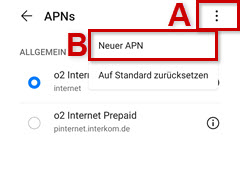
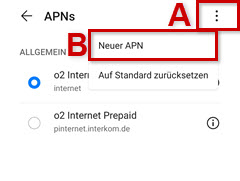
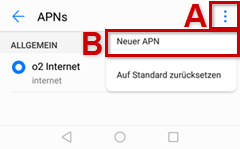
Wählen Sie den APN aus, den Sie bearbeiten möchten. Wählen Sie Menü (A) und wählen Sie Neuer APN aus, wenn Sie einen neuen APN anlegen möchten.
Beschreibungsbild


Schritt 6
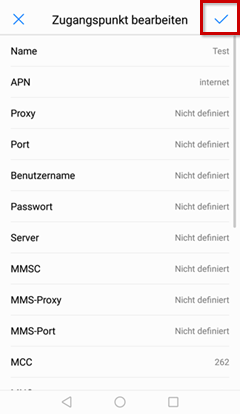
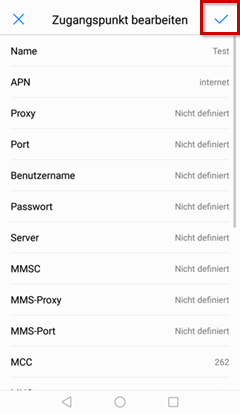
Geben Sie den APN entsprechend Ihres Netzes ein und speichern Sie Ihre Eingaben.


Betriebssystem ab Android 10


Schritt 1
Wählen Sie Einstellungen aus.
Beschreibungsbild


Schritt 2
Wählen Sie Mobilfunknetz aus.
Beschreibungsbild


Schritt 3
Wählen Sie Mobile Daten aus.
Beschreibungsbild


Schritt 4
Wählen Sie Zugangspunktnamen (APNs) aus.
Beschreibungsbild


Schritt 5
Wählen Sie den APN aus, den Sie bearbeiten möchten. Wählen Sie Menü (A) und wählen Sie Neuer APN aus, wenn Sie einen neuen APN anlegen möchten.
Beschreibungsbild


Schritt 6
Geben Sie den APN entsprechend Ihres Netzes ein und speichern Sie Ihre Eingaben.


Betriebssystem ab Android 9


Schritt 1
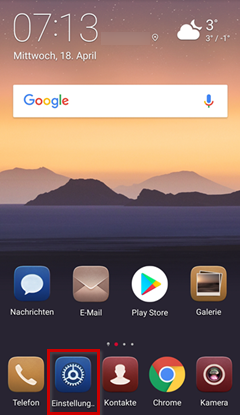
Wählen Sie Einstellungen aus.
Beschreibungsbild


Schritt 2
Wählen Sie Drahtlos & Netzwerke aus.
Beschreibungsbild


Schritt 3
Wählen Sie Mobilfunknetz aus.
Beschreibungsbild


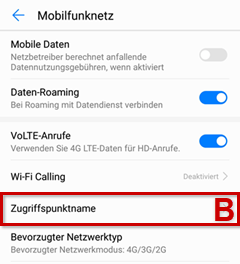
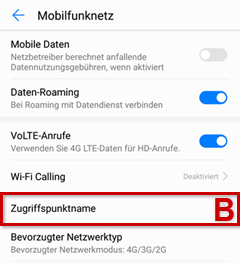
Schritt 4
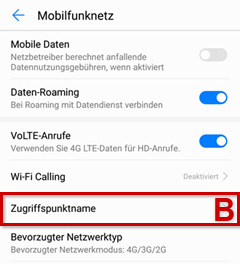
Wählen Sie Zugriffspunktname (B) aus.
Beschreibungsbild


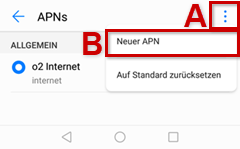
Schritt 5
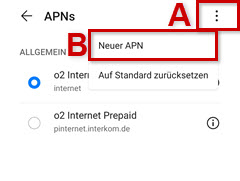
Wählen Sie den APN aus, den Sie bearbeiten möchten. Wählen Sie Menü (A) und wählen Sie Neuer APN aus, wenn Sie einen neuen APN anlegen möchten.
Beschreibungsbild


Schritt 6
Geben Sie den APN entsprechend Ihres Netzes ein und speichern Sie Ihre Eingaben.
Beschreibungsbild


Mobile Daten einrichten / APN - HUAWEI
In der Regel wird der Internetzugang während der Inbetriebnahme automatisch eingerichtet. Falls die Einrichtung des Gerätes nicht erfolgreich war, können Sie den Internetzugang manuell einrichten.

APN-Einstellungen für das 5G Netz
Name: Frei wählbar, z. B. Drillisch
APN: internet
Benutzername: Keine Eingabe erforderlich
Kennwort: Keine Eingabe erforderlich

APN-Einstellungen für das Telefónica-Netz
Name: Frei wählbar, z. B. Drillisch
APN: internet
Benutzername: Keine Eingabe erforderlich
Kennwort: Keine Eingabe erforderlich


Betriebssystem ab Android 10


Schritt 1
Wählen Sie Einstellungen aus.
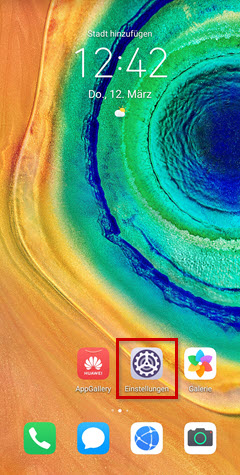
Beschreibungsbild


Schritt 2
Wählen Sie Mobilfunknetz aus.
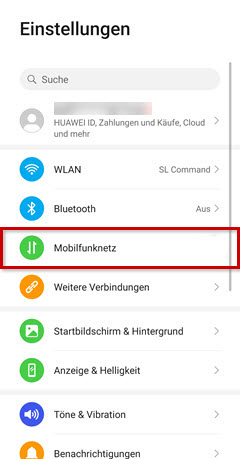
Beschreibungsbild


Schritt 3
Wählen Sie Mobile Daten aus.

Beschreibungsbild


Schritt 4
Wählen Sie Zugangspunktnamen (APNs) aus.
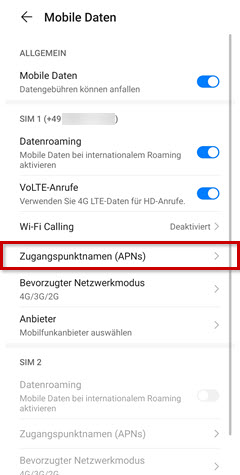
Beschreibungsbild


Schritt 5
Wählen Sie den APN aus, den Sie bearbeiten möchten. Wählen Sie Menü (A) und wählen Sie Neuer APN aus, wenn Sie einen neuen APN anlegen möchten.
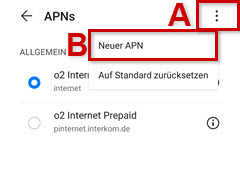
Beschreibungsbild


Schritt 6
Geben Sie den APN entsprechend Ihres Netzes ein und speichern Sie Ihre Eingaben.


Betriebssystem ab Android 9


Schritt 1
Wählen Sie Einstellungen aus.
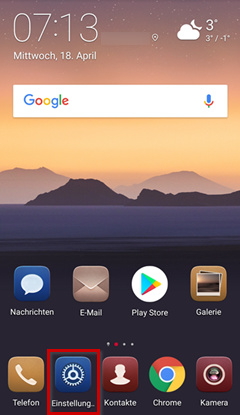
Beschreibungsbild


Schritt 2
Wählen Sie Drahtlose & Netzwerke aus.
Beschreibungsbild


Schritt 3
Wählen Sie Mobilfunknetz aus.
Beschreibungsbild


Schritt 4
Wählen Sie Zugriffspunktname aus.
Beschreibungsbild


Schritt 5
Wählen Sie den APN aus, den Sie bearbeiten möchten. Wählen Sie Menü (A) und wählen Sie Neuer APN aus, wenn Sie einen neuen APN anlegen möchten.
Beschreibungsbild


Schritt 6
Geben Sie den APN entsprechend Ihres Netzes ein und speichern Sie Ihre Eingaben.
Beschreibungsbild


Betriebssystem ab Android 8


Schritt 1
Wählen Sie Einstellungen aus.
Beschreibungsbild


Schritt 2
Wählen Sie Drahtlos & Netzwerke aus.
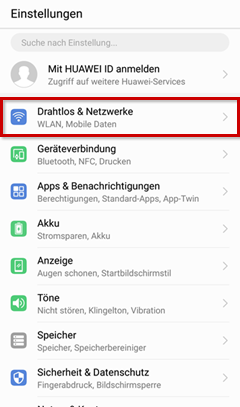
Beschreibungsbild


Schritt 3
Wählen Sie Mobilfunknetz aus.
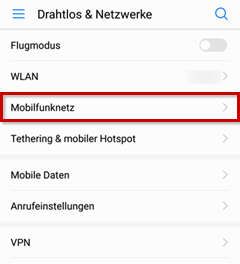
Beschreibungsbild


Schritt 4
Wählen Sie Zugriffspunktname aus.
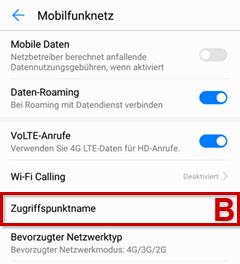
Beschreibungsbild


Schritt 5
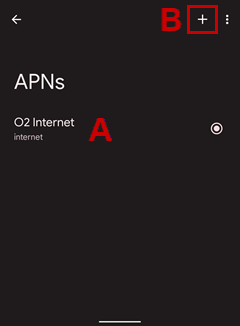
Wählen Sie den APN aus, den Sie bearbeiten möchten. Wählen Sie Menü (A) und wählen Sie Neuer APN aus, wenn Sie einen neuen APN anlegen möchten.
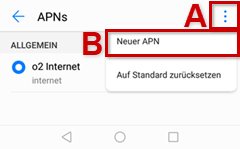
Beschreibungsbild


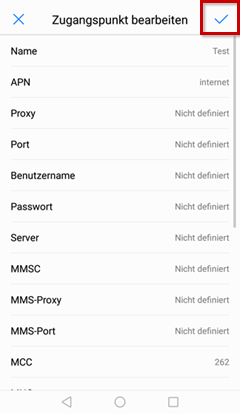
Schritt 6
Geben Sie den APN entsprechend Ihres Netzes ein und speichern Sie Ihre Eingaben.
Beschreibungsbild


*Die Bezeichnungen der einzelnen Menüpunkte in den Geräten können bei verschiedenen Geräten leicht abweichen.


Betriebssystem ab Android 7


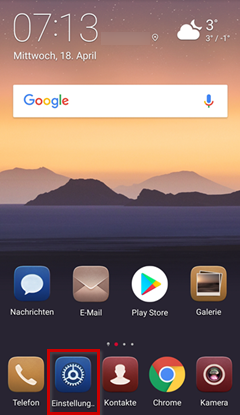
Schritt 1
Wählen Sie Einstellungen aus.

Schritt 2
Wählen Sie Mehr aus.


Schritt 3
Wählen Sie Mobilfunknetze aus.


Schritt 4
Wählen Sie Zugangspunkte aus.

Schritt 5
Wählen Sie Menü aus, wenn Sie einen neuen Zugangspunkt einrichten möchten. Alternativ können Sie einen bestehenden APN bearbeiten, indem Sie ihn einfach auswählen.

Schritt 6
Geben Sie den APN entsprechend Ihres Netzes ein und speichern Sie Ihre Eingaben.

*Die Bezeichnungen der einzelnen Menüpunkte in den Geräten können bei verschiedenen Geräten leicht abweichen.


Betriebssystem ab Android 6


Schritt 1
Wählen Sie Einstellungen aus.


Schritt 2
Wählen Sie Mehr aus.


Schritt 3
Wählen Sie Mobilfunknetze aus.


Schritt 4
Möchten Sie einen neuen Zugangspunkt einrichten, tippen Sie auf das Plus-Symbol aus. Bearbeiten Sie alternativ einen bestehenden APN, indem Sie ihn antippen.

Schritt 5
Wählen Sie Menü aus, wenn Sie einen neuen Zugangspunkt einrichten möchten. Alternativ können Sie einen bestehenden APN bearbeiten, indem Sie ihn einfach auswählen.

Schritt 6
Geben Sie den APN entsprechend Ihres Netzes ein und speichern Sie Ihre Eingaben.

*Die Bezeichnungen der einzelnen Menüpunkte in den Geräten können bei verschiedenen Geräten leicht abweichen.


Mobile Daten einrichten / APN - Samsung
In der Regel wird der Internetzugang während der Inbetriebnahme automatisch eingerichtet. Falls die Einrichtung des Gerätes nicht erfolgreich war, können Sie den Internetzugang manuell einrichten.

APN-Einstellungen für das 5G Netz
Name: Frei wählbar, z. B. Drillisch
APN: internet
Benutzername: Keine Eingabe erforderlich
Kennwort: Keine Eingabe erforderlich

APN-Einstellungen für das Telefónica-Netz
Name: Frei wählbar, z. B. Drillisch
APN: internet
Benutzername: Keine Eingabe erforderlich
Kennwort: Keine Eingabe erforderlich


Betriebssystem ab Android 15


Schritt 1
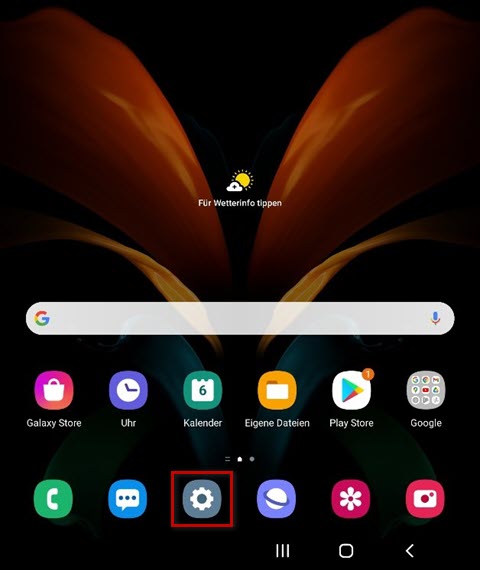
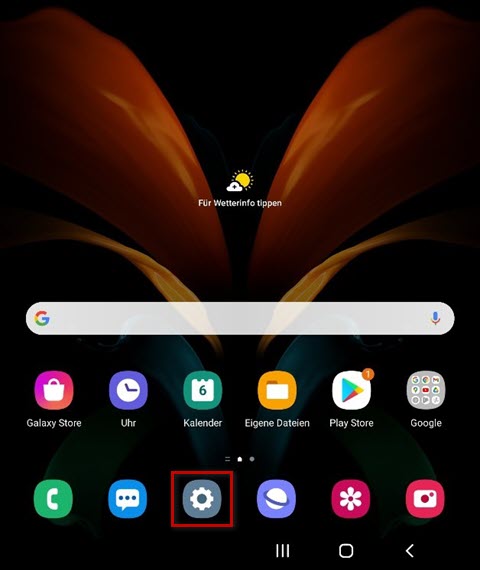
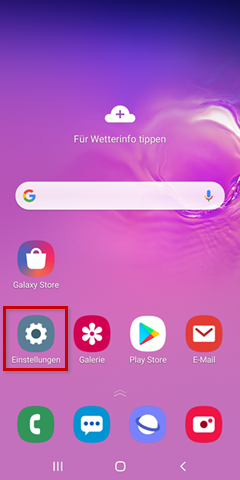
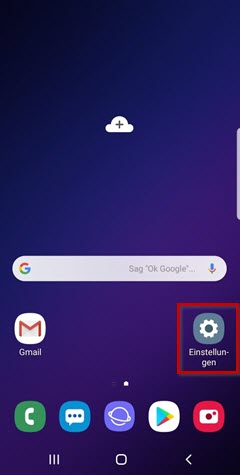
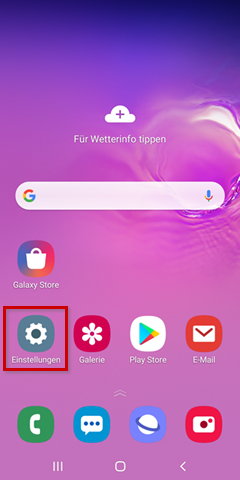
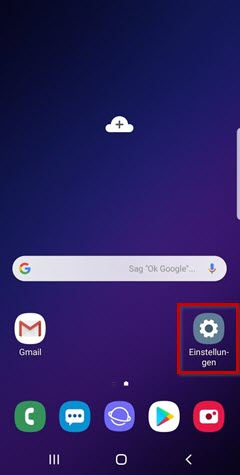
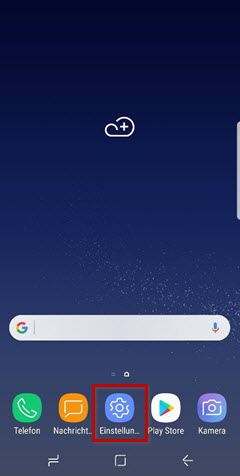
Wählen Sie Einstellungen aus.
Beschreibungsbild


Schritt 2
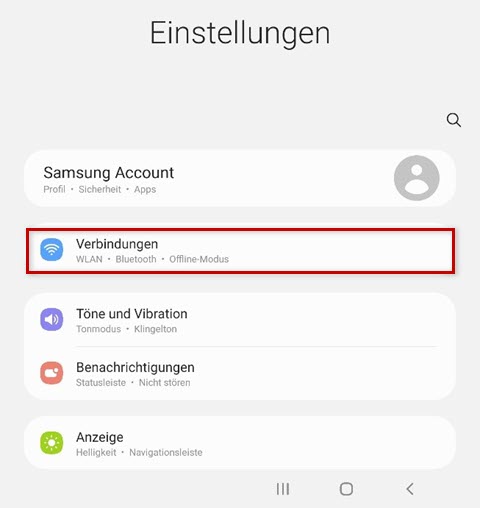
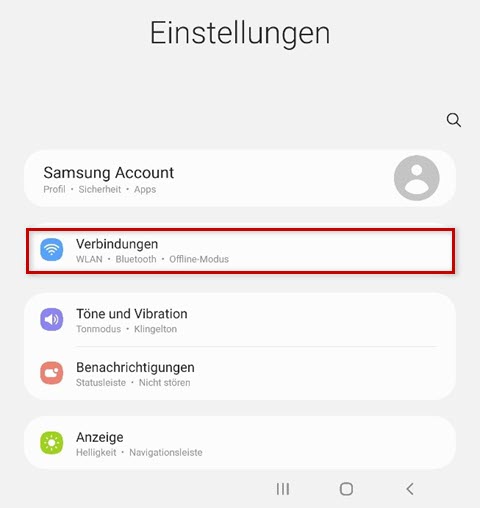
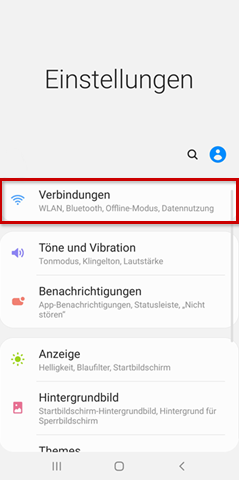
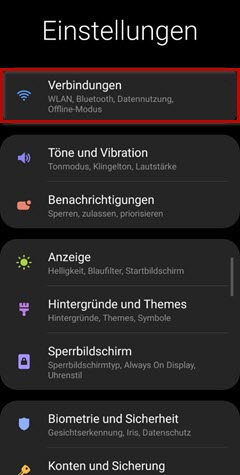
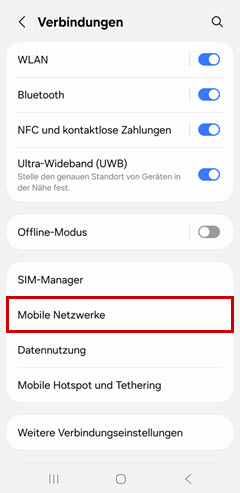
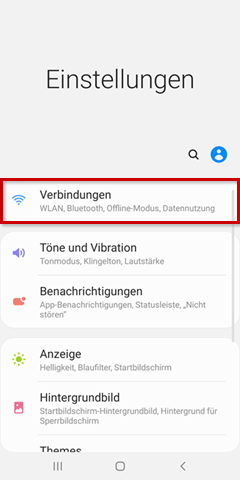
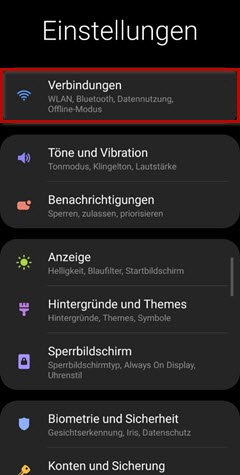
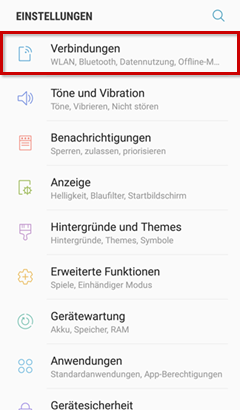
Wählen Sie Verbindungen aus.
Beschreibungsbild


Schritt 3
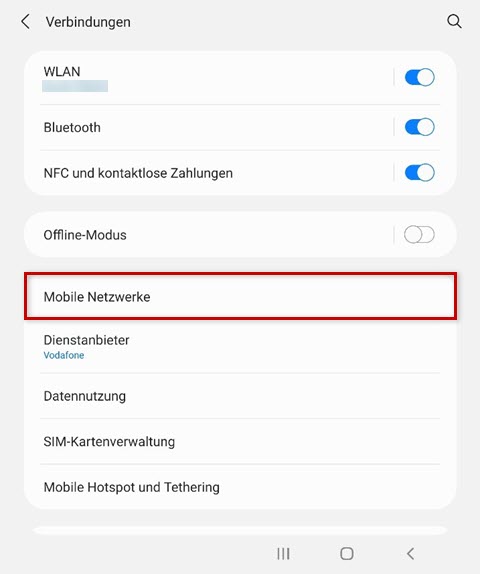
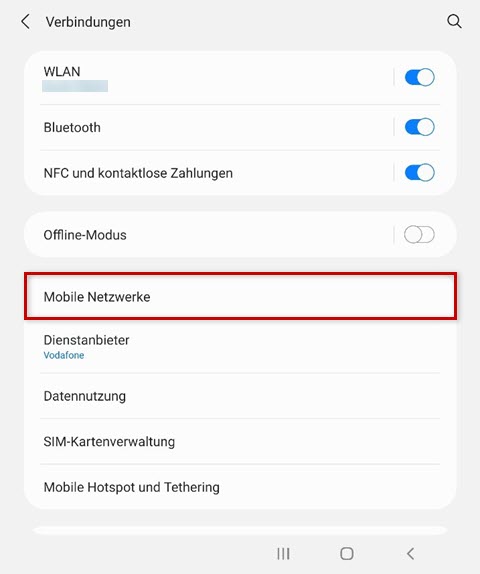
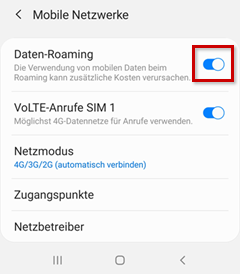
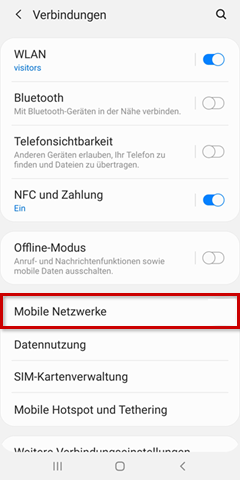
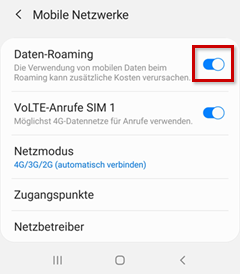
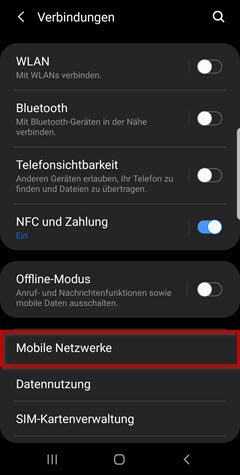
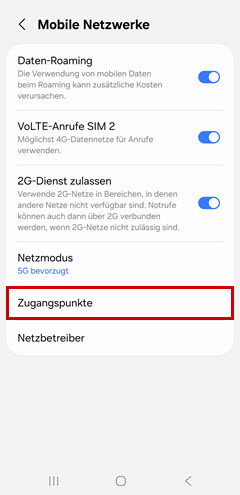
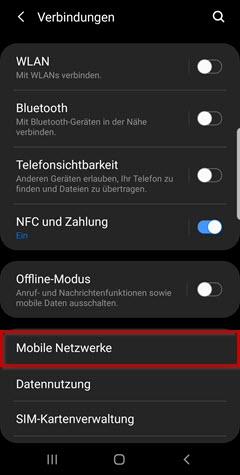
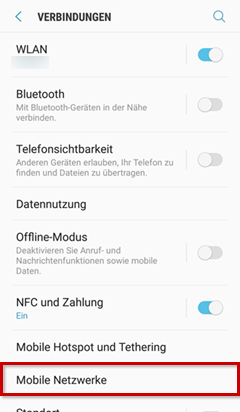
Wählen Sie Mobile Netzwerke aus.
Beschreibungsbild


Schritt 4
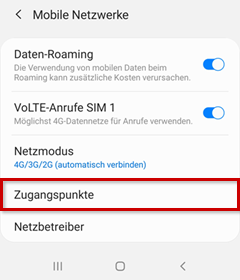
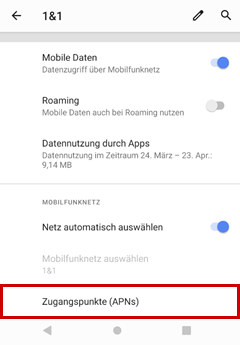
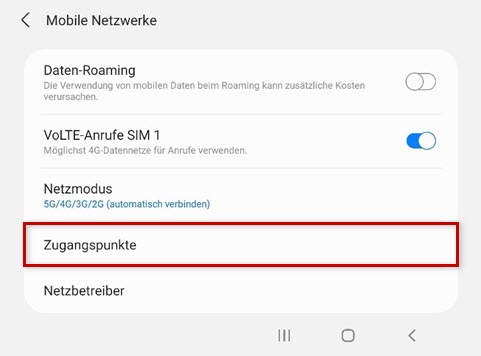
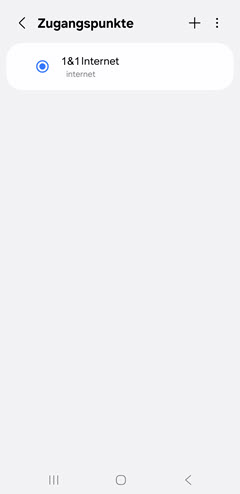
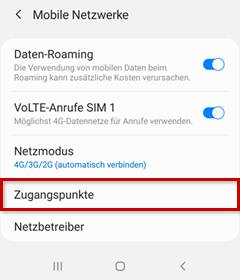
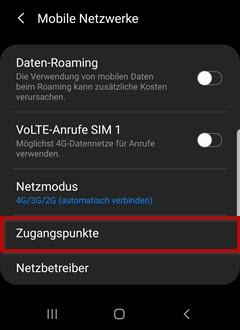
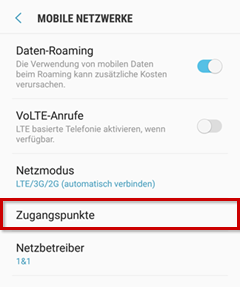
Wählen Sie Zugangspunkte aus.
Beschreibungsbild


Schritt 5
Wählen Sie + aus, wenn Sie einen neuen Zugangspunkt hinzufügen möchten. Alternativ können Sie auch einen bestehenden APN bearbeiten, wählen Sie diesen dazu aus..
Beschreibungsbild


Schritt 6
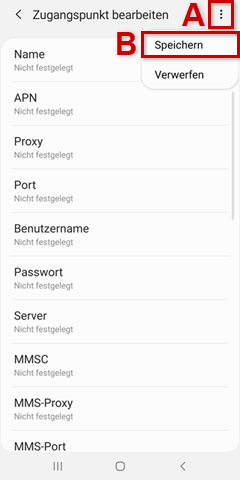
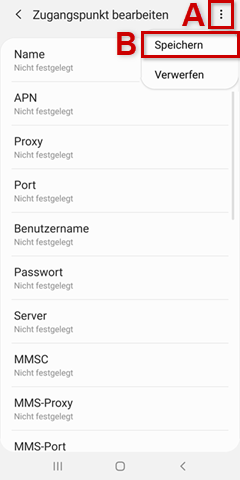
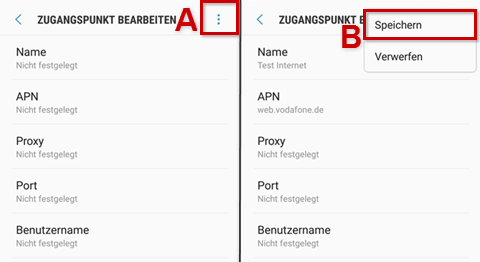
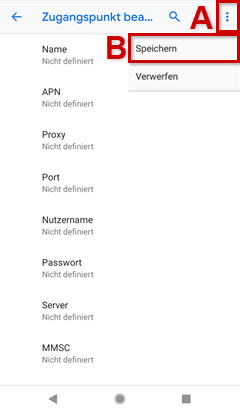
Geben Sie den APN ein. Öffnen Sie das Menü (A) und speichern (B) Sie Ihre Eingaben.
Beschreibungsbild


Betriebssystem ab Android 11


Schritt 1
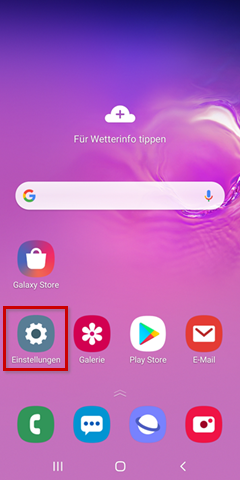
Wählen Sie Einstellungen aus.
Beschreibungsbild


Schritt 2
Wählen Sie Verbindungen aus.
Beschreibungsbild


Schritt 3
Wählen Sie Mobile Netzwerke aus.
Beschreibungsbild


Schritt 4
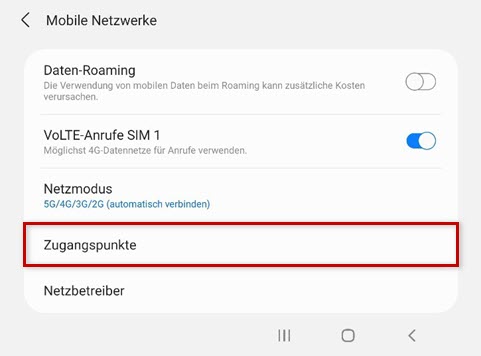
Wählen Sie Zugangspunkte aus.
Beschreibungsbild


Schritt 5
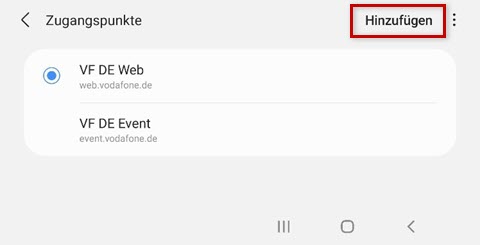
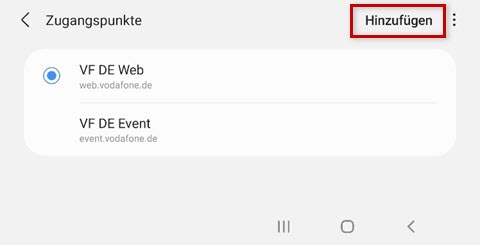
Wählen Sie Hinzufügen aus, wenn Sie einen neuen Zugangspunkt hinzufügen möchten. Wählen Sie den APN aus, den Sie bearbeiten möchten.
Beschreibungsbild


Schritt 6
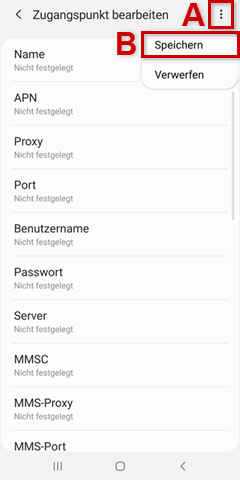
Geben Sie den APN entsprechend Ihres Netzes ein. Öffnen Sie das Menü (A) und speichern (B) Sie Ihre Eingaben.
Beschreibungsbild


Betriebssystem ab Android 10


Schritt 1
Wählen Sie Einstellungen aus.
Beschreibungsbild


Schritt 2
Wählen Sie Verbindungen aus.
Beschreibungsbild


Schritt 3
Wählen Sie Zugangspunkte aus.
Beschreibungsbild


Schritt 4
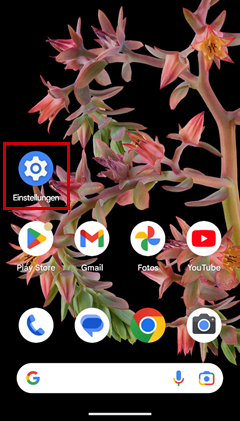
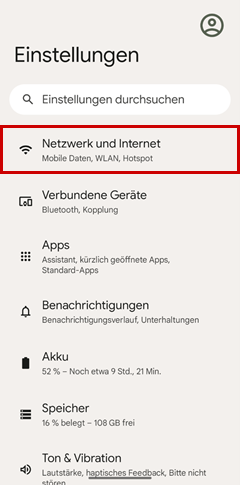
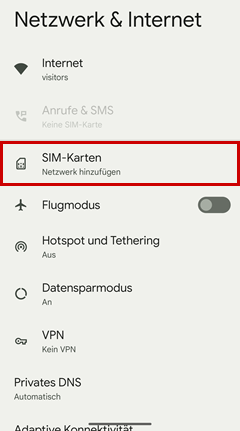
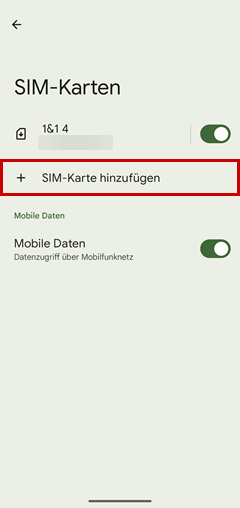
Wählen Sie Hinzufügen aus, wenn Sie einen neuen Zugangspunkt hinzufügen möchten. Wählen Sie den APN aus, den Sie bearbeiten möchten. Geben Sie den APN entsprechend Ihres Netzes ein. Öffnen Sie das Menü (A) und speichern (B) Sie Ihre Eingaben.
Beschreibungsbild


Betriebssystem ab Android 9


Schritt 1
Wählen Sie Einstellungen aus.
Beschreibungsbild


Schritt 2
Wählen Sie Verbindungen aus.
Beschreibungsbild


Schritt 3
Wählen Sie Mobile Netzwerke aus.
Beschreibungsbild


Schritt 4
Wählen Sie Zugangspunkte aus.
Beschreibungsbild


Schritt 5
Geben Sie den APN entsprechend entsprechend Ihres Netzes ein.


Betriebssystem ab Android 8


Schritt 1
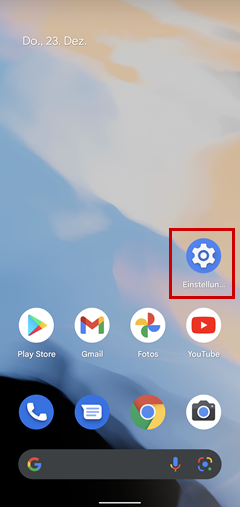
Wählen Sie Einstellungen aus.
Beschreibungsbild


Schritt 2
Wählen Sie Verbindungen aus.
Beschreibungsbild


Schritt 3
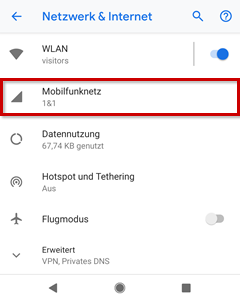
Wählen Sie Mobile Netzwerke aus.
Beschreibungsbild


Schritt 4
Wählen Sie Zugangspunkte aus.
Beschreibungsbild


Schritt 5
Möchten Sie einen neuen Zugangspunkt einrichten, wählen Sie Hinzufügen. Alternativ können Sie auch einen bestehenden APN bearbeiten, wählen Sie diesen dazu aus. Geben Sie den APN entsprechend Ihres Netzes ein. Öffnen Sie das Menü (A) und wählen sie Speichern (B) aus.
Beschreibungsbild


Betriebssystem ab Android 6


Schritt 1
Wählen Sie Einstellungen aus.


Schritt 2
Wählen Sie Mobile Netzwerke aus.


Schritt 3
Wählen Sie Zugangspunkte aus.


Schritt 4
Möchten Sie einen neuen Zugangspunkt einrichten, wählen Sie Hinzufügen. Alternativ können Sie auch einen bestehenden APN bearbeiten, wählen Sie diesen dazu aus.


*Die Bezeichnungen der einzelnen Menüpunkte in den Geräten können bei verschiedenen Geräten leicht abweichen.


Mobile Daten einrichten / APN - Sony
In der Regel wird der Internetzugang während der Inbetriebnahme automatisch eingerichtet. Falls die Einrichtung des Gerätes nicht erfolgreich war, können Sie den Internetzugang manuell einrichten.

APN-Einstellungen für das 5G Netz
Name: Frei wählbar, z. B. Drillisch
APN: internet
Benutzername: Keine Eingabe erforderlich
Kennwort: Keine Eingabe erforderlich

APN-Einstellungen für das Telefónica-Netz
Name: Frei wählbar, z. B. Drillisch
APN: internet
Benutzername: Keine Eingabe erforderlich
Kennwort: Keine Eingabe erforderlich


Betriebssystem ab Android 12


Schritt 1
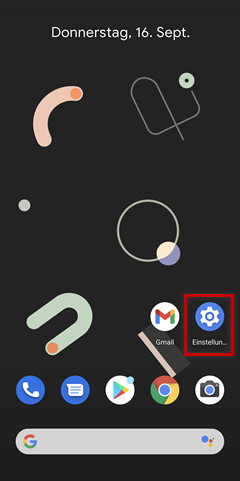
Wählen Sie Einstellungen aus.
Beschreibungsbild


Schritt 2
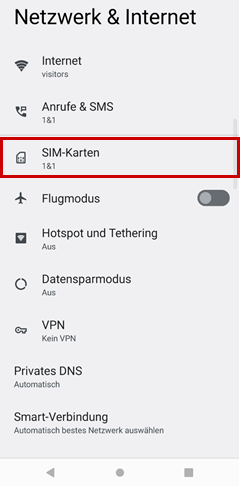
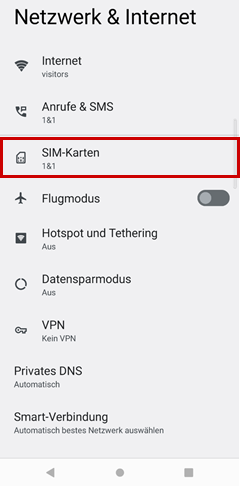
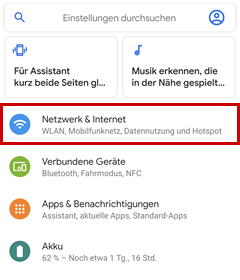
Wählen Sie Netzwerk & Internet aus.
Beschreibungsbild


Schritt 3
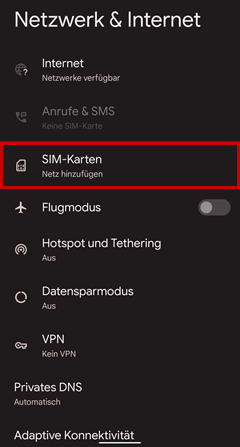
Wählen Sie SIM-Karten aus.
Beschreibungsbild


Schritt 4
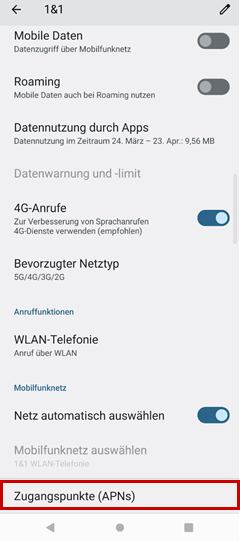
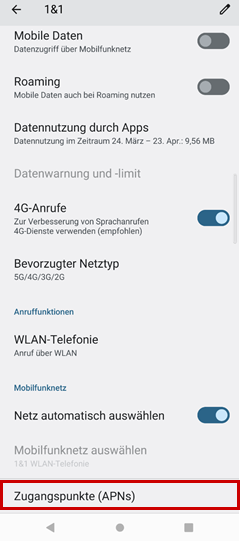
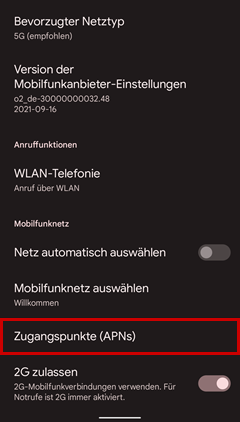
Wählen Sie Zugangspunkte (APNs) aus.
Beschreibungsbild


Schritt 5
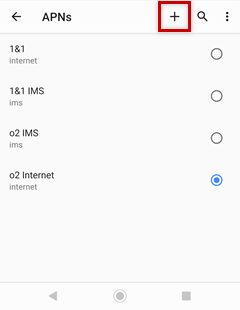
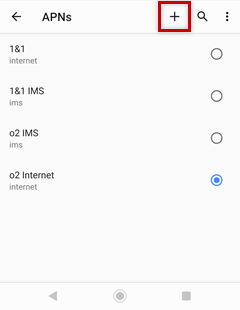
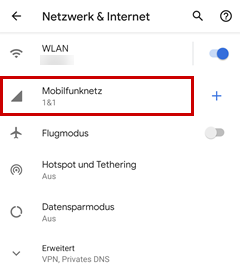
Wählen Sie den APN aus, den Sie bearbeiten möchten. Wählen Sie das Plus-Symbol aus, wenn Sie einen neuen APN anlegen möchten.
Beschreibungsbild


Schritt 6
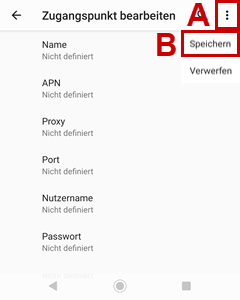
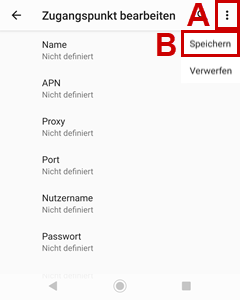
Geben Sie den APN entsprechend Ihres Netzes ein und speichern Sie Ihre Eingaben.
Beschreibungsbild


Betriebssystem ab Android 11


Schritt 1
Wählen Sie Einstellungen aus.
Beschreibungsbild


Schritt 2
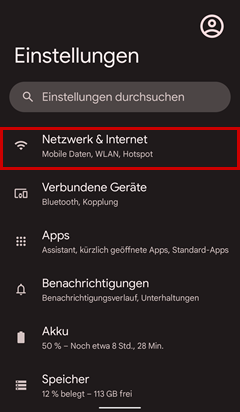
Wählen Sie Netzwerke & Internet aus.
Beschreibungsbild


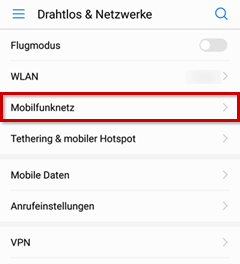
Schritt 3
Wählen Sie Mobilfunknetz aus.
Beschreibungsbild


Schritt 4
Wählen Sie Mobilfunknetz aus.
Beschreibungsbild


Schritt 5
Wählen Sie Zugangspunkte (APNs) aus.
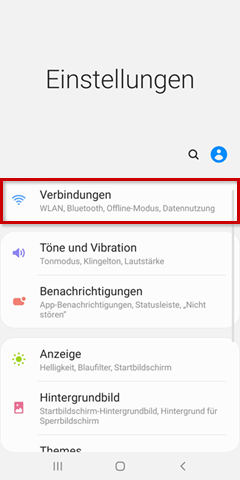
Beschreibungsbild


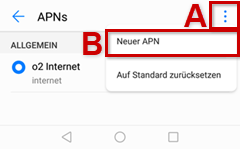
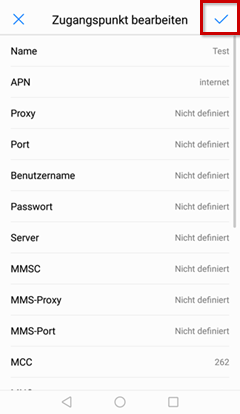
Schritt 6
Wählen Sie den APN aus, den Sie bearbeiten möchten. Wählen Sie Menü (A) und wählen Sie Neuer APN aus, wenn Sie einen neuen APN anlegen möchten.
Beschreibungsbild


Schritt 7
Geben Sie den APN entsprechend Ihres Netzes ein und speichern Sie Ihre Eingaben.
Beschreibungsbild


Betriebssystem ab Android 10


Schritt 1
Wählen Sie Einstellungen aus.
Beschreibungsbild


Schritt 2
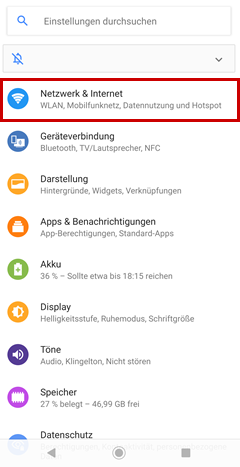
Wählen Sie Netzwerk & Internet aus.
Beschreibungsbild


Schritt 3
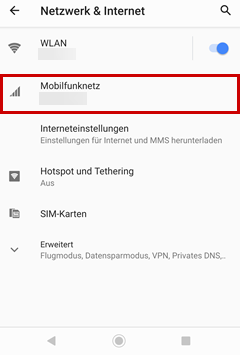
Wählen Sie Mobilfunknetz aus.
Beschreibungsbild


Schritt 4
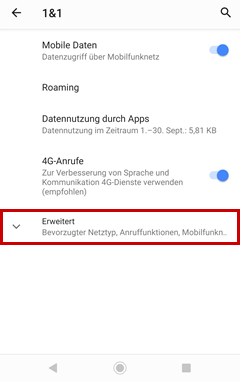
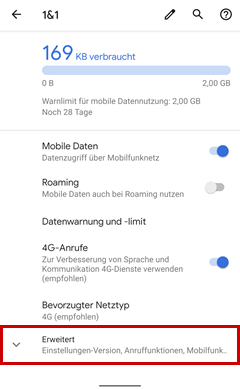
Wählen Sie Erweitert aus.
Beschreibungsbild


Schritt 5
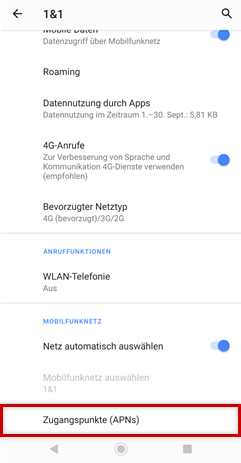
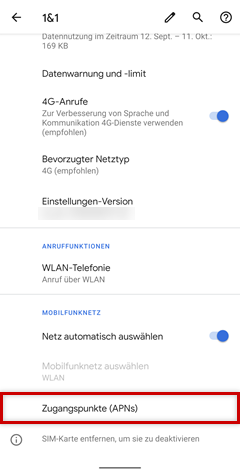
Wählen Sie Zugangspunkte (APNs) aus.
Beschreibungsbild


Schritt 6
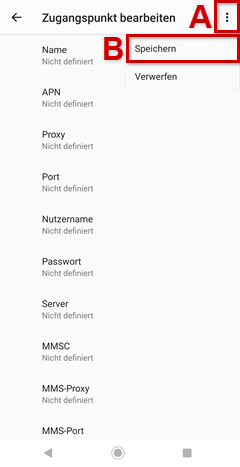
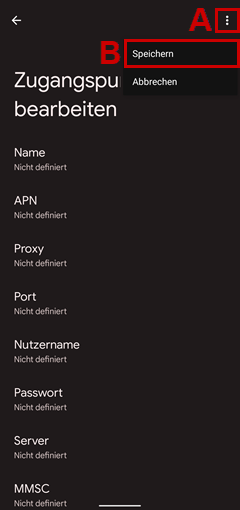
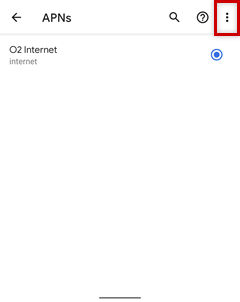
Möchten Sie einen neuen Zugangspunkt einrichten, tippen Sie auf das Plus-Zeichen. Alternativ können Sie auch einen bestehenden Internet-APN beabrieten, wählen Sie diesen dazu aus. Geben Sie den APN entsprechend Ihres Netzes ein. Wählen Sie danach Optionen (A) und anschließend Speichern (B).


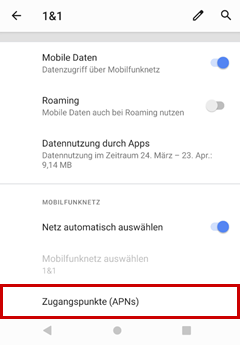
Betriebssystem ab Android 9


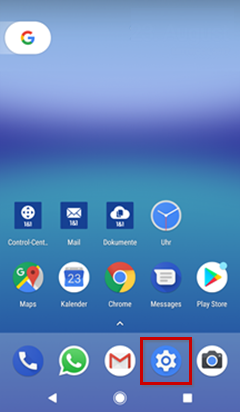
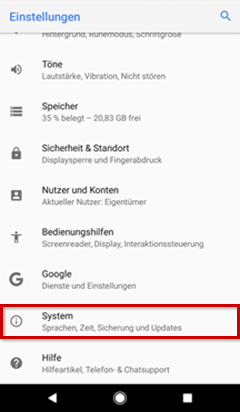
Schritt 1
Wählen Sie Einstellungen aus.
Beschreibungsbild


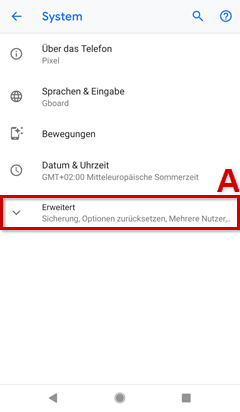
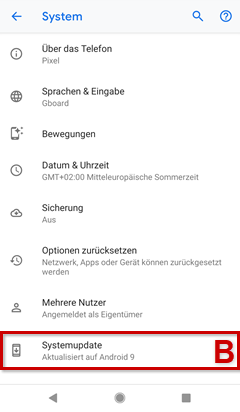
Schritt 2
Wählen Sie Netzwerk & Internet (A) und anschließend Mobilfunknetz (B) aus.
Beschreibungsbild


Beschreibungsbild

Schritt 3
Wählen Sie Erweitert und anschließend Zugangspunkte (APNs) (B)aus.
Beschreibungsbild


Schritt 4
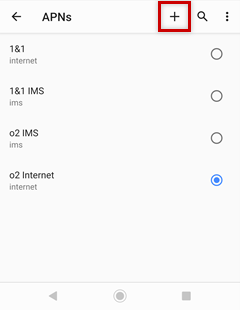
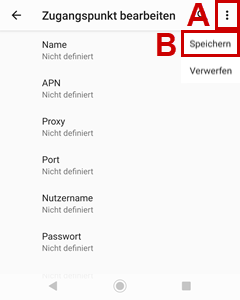
Möchten Sie einen neuen Zugangspunkt einrichten, tippen Sie auf das Plus-Zeichen. Alternativ können Sie auch einen bestehenden Internet-APN beabrieten, wählen Sie diesen dazu aus. Geben Sie den APN entsprechend Ihres Netzes ein. Wählen Sie danach Optionen (A) und anschließend Speichern (B).
Beschreibungsbild


Betriebssystem ab Android 8


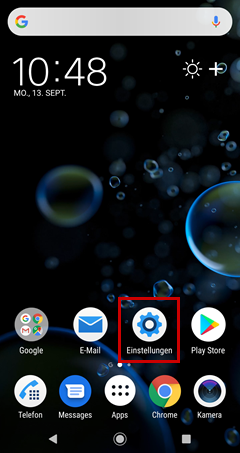
Schritt 1
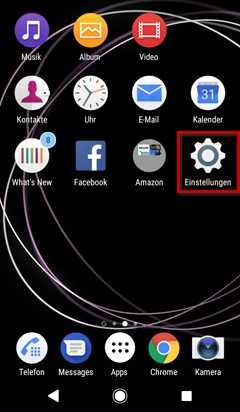
Wählen Sie Einstellungen aus.
Beschreibungsbild


Schritt 2
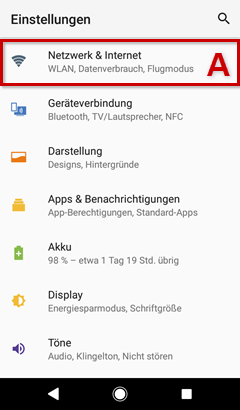
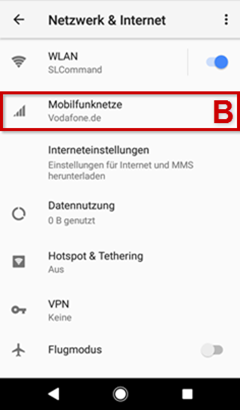
Wählen Sie Netzwerk & Internet (A) und anschließend Mobilfunknetze (B) aus.
Beschreibungsbild

Beschreibungsbild


Schritt 3
Wählen Sie Zugangspunkte (APNs)aus.
Beschreibungsbild


Schritt 4
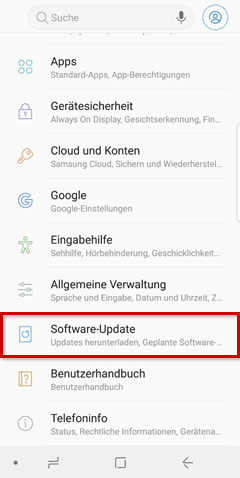
Möchten Sie einen neuen Zugangspunkt einrichten, tippen Sie auf das Plus-Zeichen. Alternativ können Sie auch einen bestehenden Internet-APN beabrieten, wählen Sie diesen dazu aus. Geben Sie den APN entsprechend Ihres Netzes ein. Wählen Sie danach Optionen (A) und anschließend Speichern (B).
Beschreibungsbild


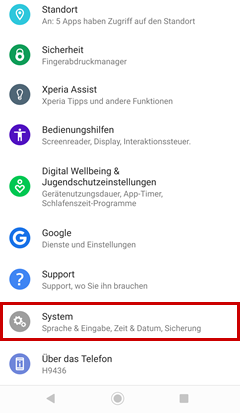
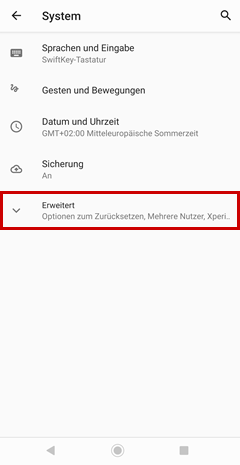
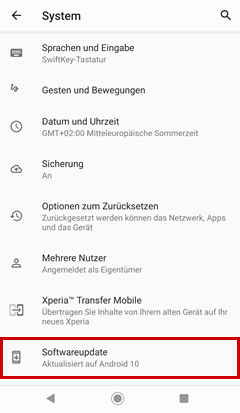
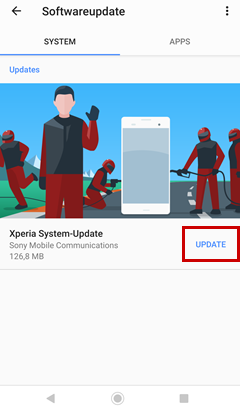
Betriebssystem ab Android 6


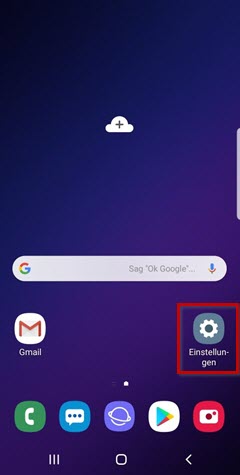
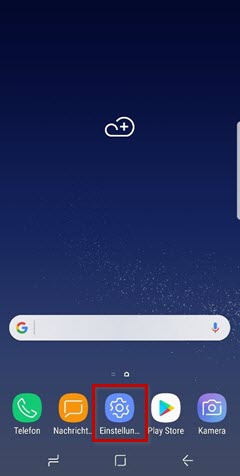
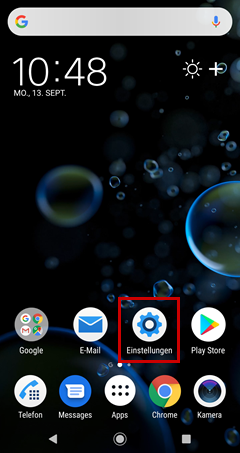
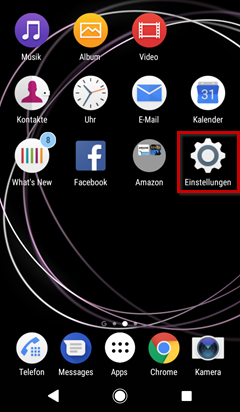
Schritt 1
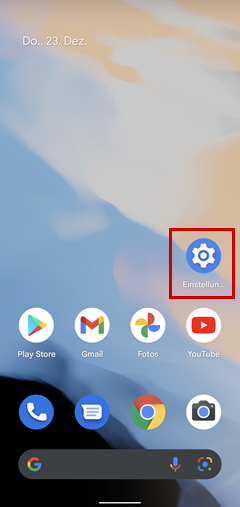
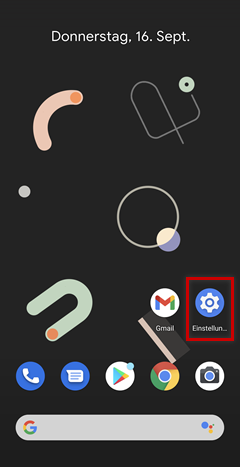
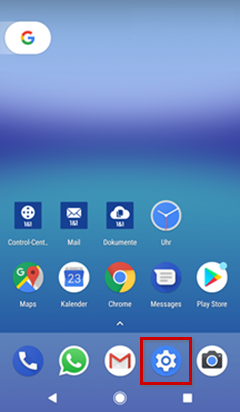
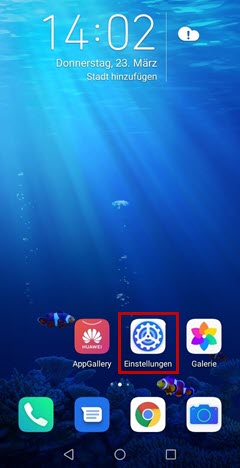
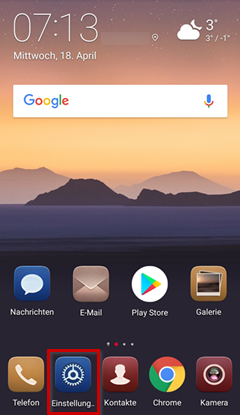
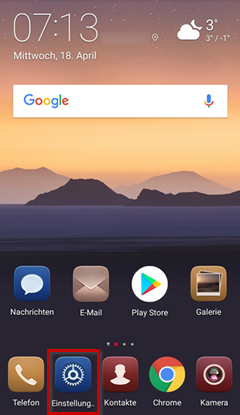
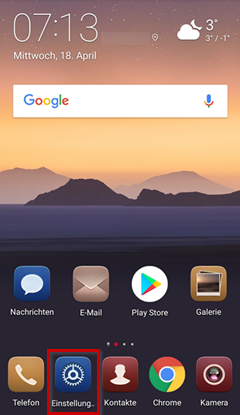
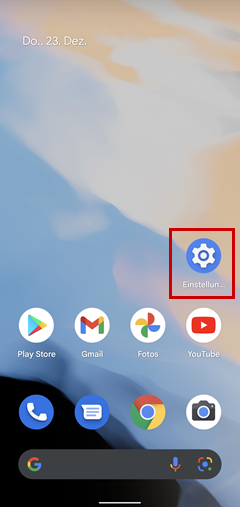
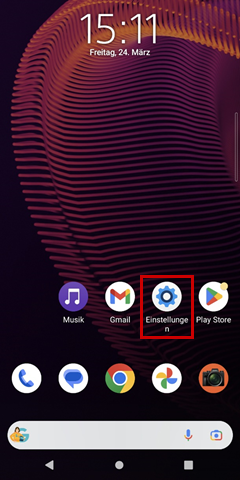
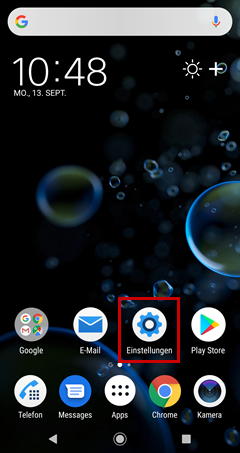
Wählen Sie Einstellungen aus.


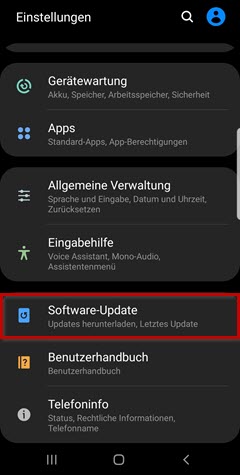
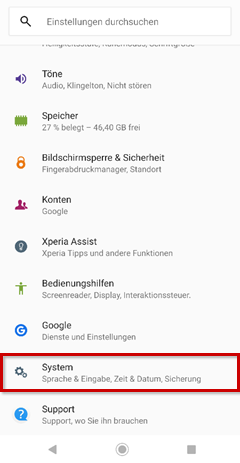
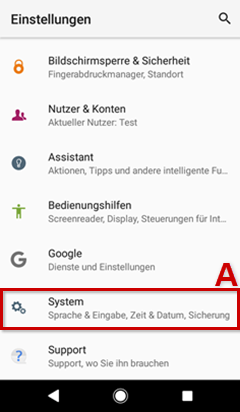
Schritt 2
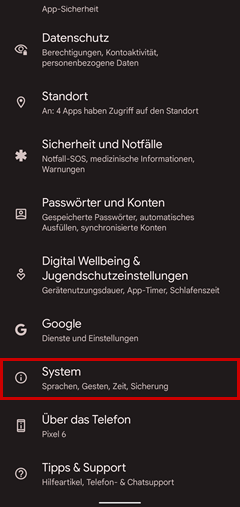
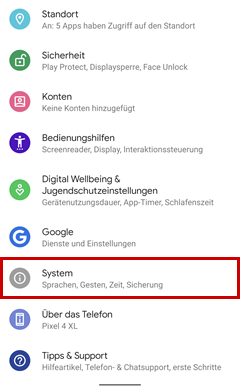
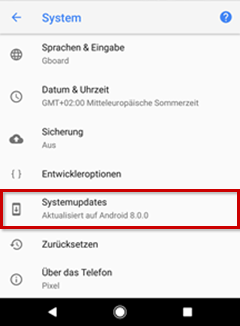
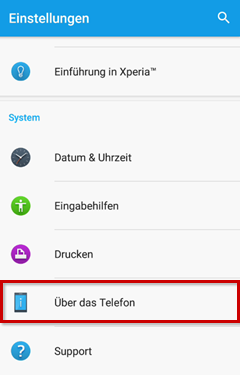
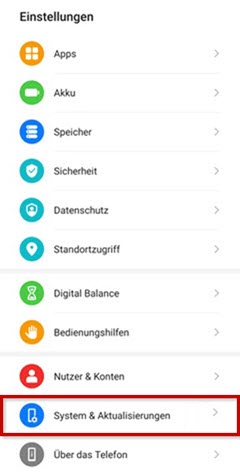
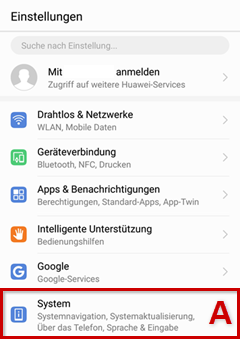
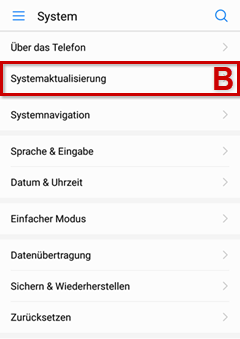
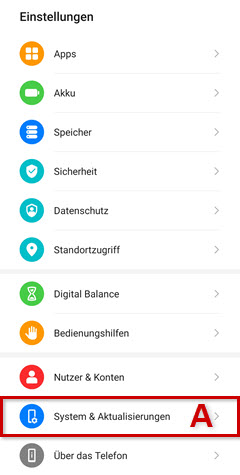
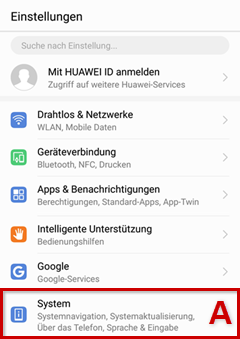
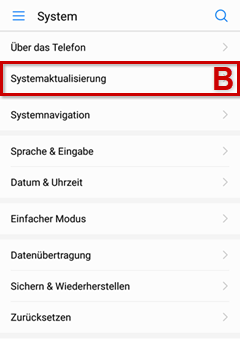
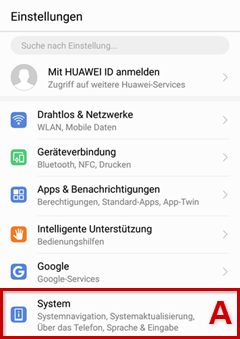
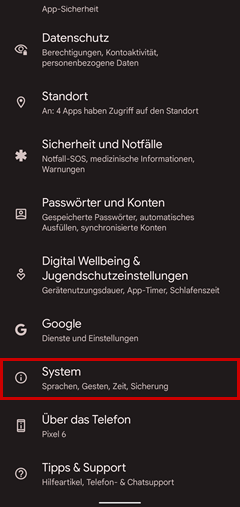
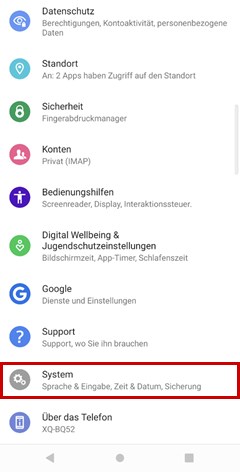
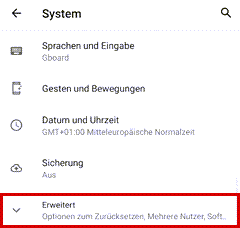
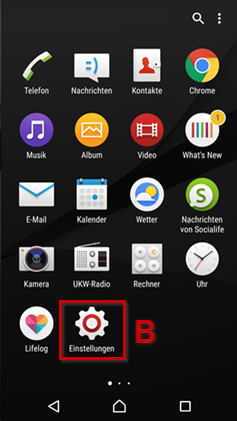
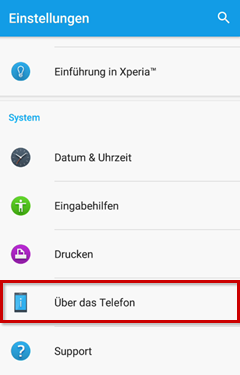
Wischen Sie im Menü nach unten bis zu dem Punkt Über das Telefon und wählen Sie ihn aus


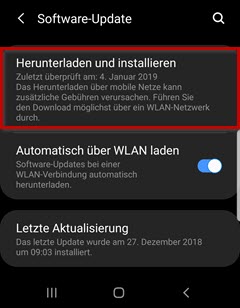
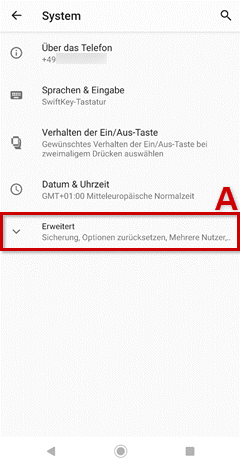
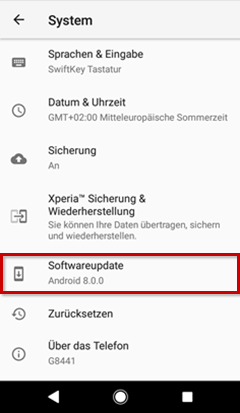
Schritt 3
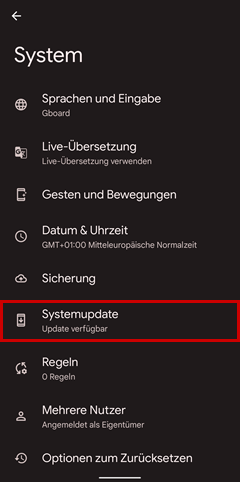
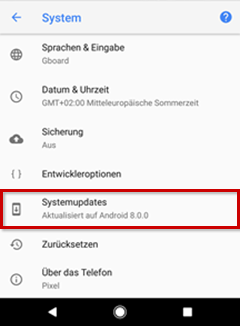
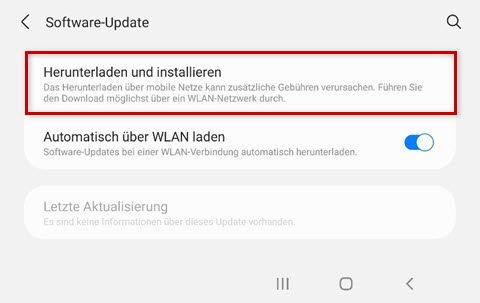
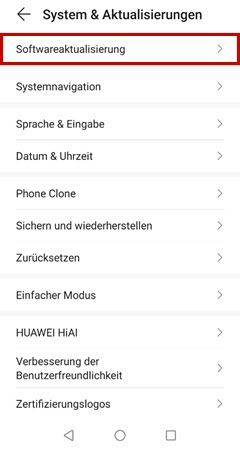
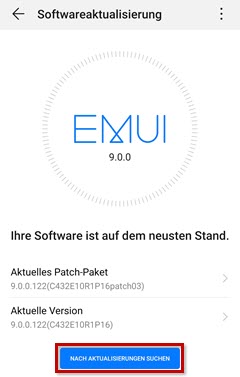
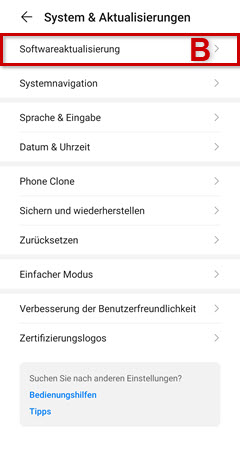
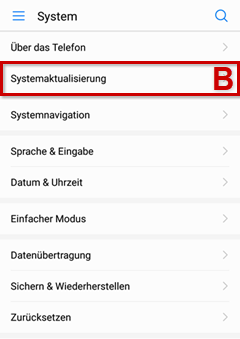
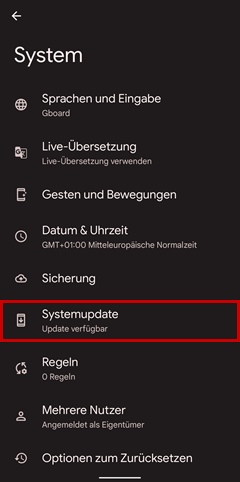
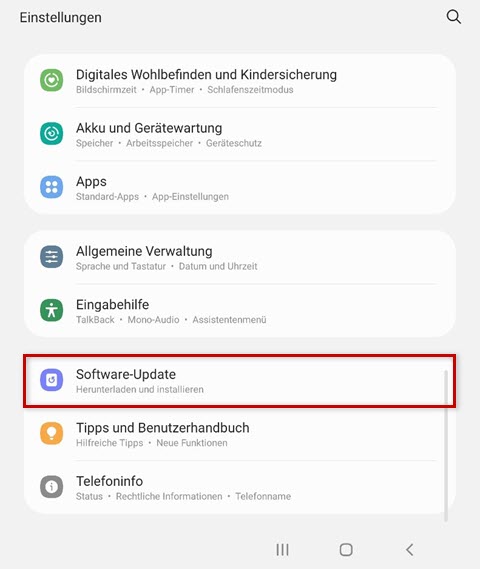
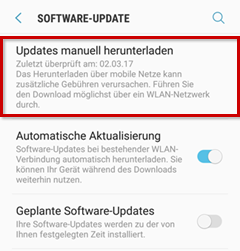
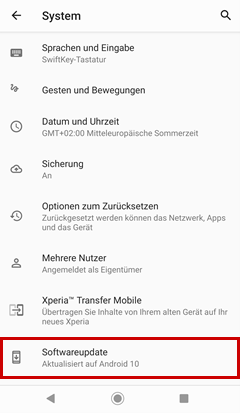
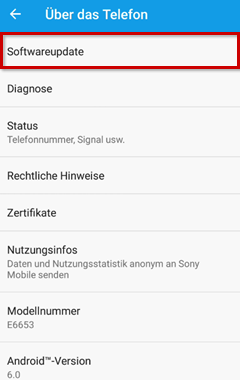
Wählen Sie Software-Update aus.


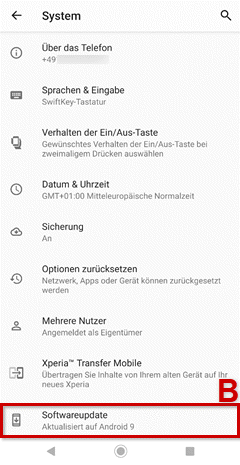
Schritt 4
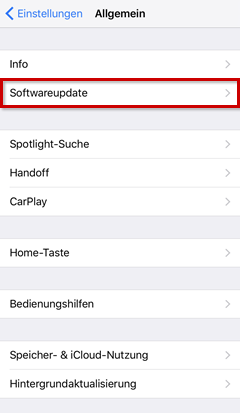
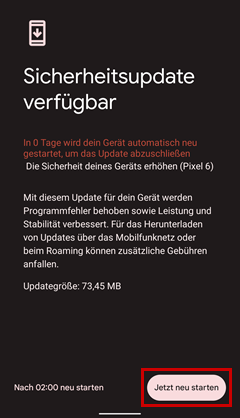
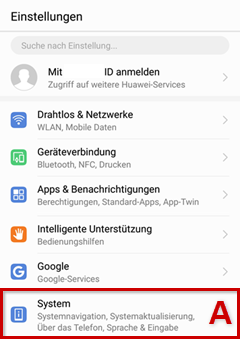
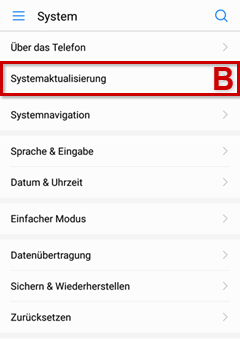
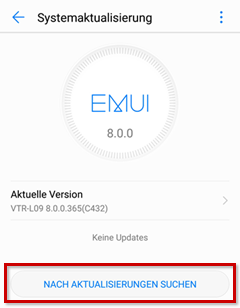
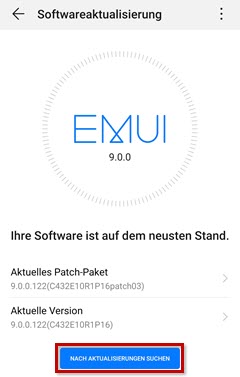
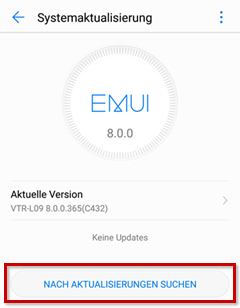
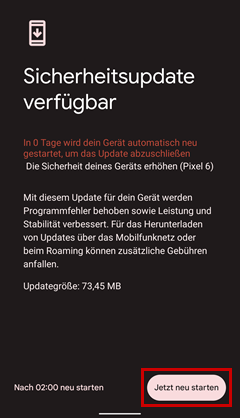
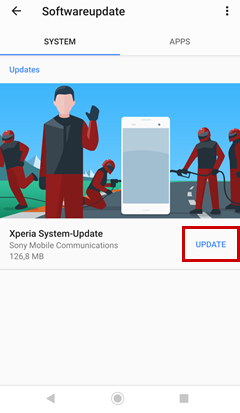
Öffnen Sie das Menü über die drei Punktein der rechten oberen Ecke und wählen Sie aktualisieren aus.
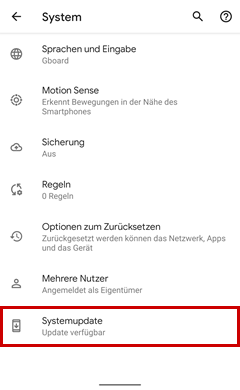
Mobile Daten einrichten / APN - XIAOMI
In der Regel wird der Internetzugang während der Inbetriebnahme automatisch eingerichtet. Falls die Einrichtung des Gerätes nicht erfolgreich war, können Sie den Internetzugang manuell einrichten.

APN-Einstellungen für das 1&1 5G Netz
Name: Frei wählbar, z. B. Drillisch
APN: internet
Benutzername: Keine Eingabe erforderlich
Kennwort: Keine Eingabe erforderlich

APN-Einstellungen für das Telefónica-Netz
Name: Frei wählbar, z. B. Drillisch
APN: internet
Benutzername: Keine Eingabe erforderlich
Kennwort: Keine Eingabe erforderlich


Betriebssystem ab Android 11


Schritt 1
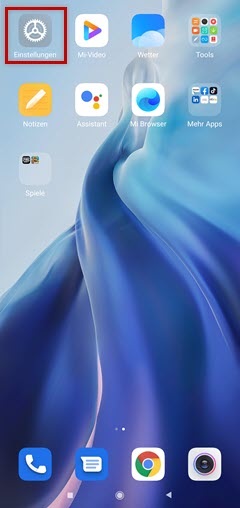
Wählen Sie Einstellungen aus.
Beschreibungsbild


Schritt 2
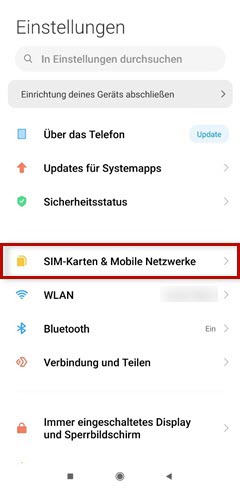
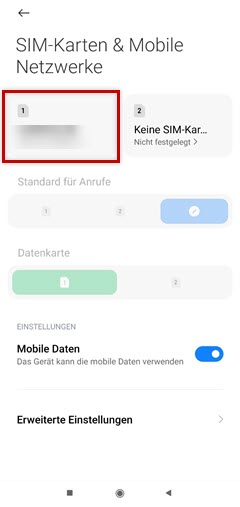
Wählen Sie SIM-Karten & Mobile Netzwerke aus.
Beschreibungsbild


Schritt 3
Wählen Sie die gewünschte SIM aus.
Beschreibungsbild


Schritt 4
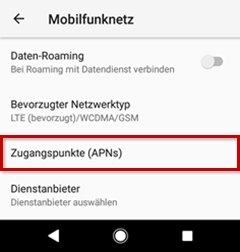
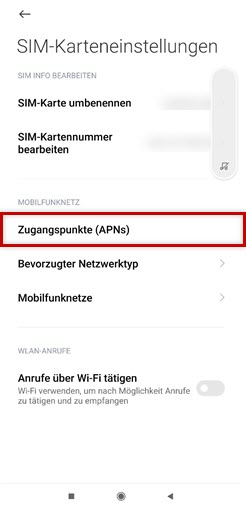
Wählen Sie Zugangspunkte (APNs) aus.
Beschreibungsbild


Schritt 5
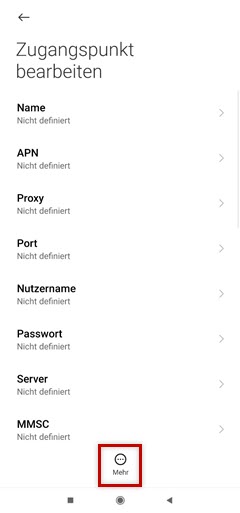
Wählen Sie den APN aus, den Sie bearbeiten möchten. Wählen Sie Neuer APN aus, wenn Sie einen neuen APN anlegen möchten.


Schritt 6
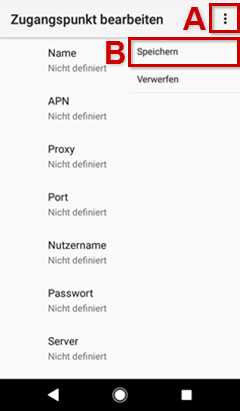
Geben Sie den APN entsprechend Ihres Netzes ein und wählen Sie Mehr aus.
Beschreibungsbild


Schritt 7
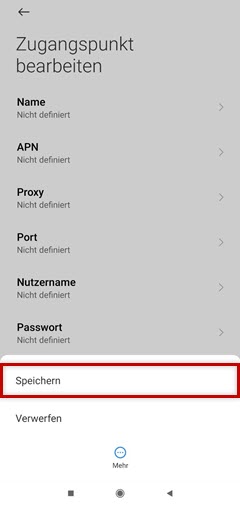
Wählen Sie Speichern aus.
Beschreibungsbild


Betriebssystem ab Android 8.1


Schritt 1
Wählen Sie Einstellungen aus.


Schritt 2
Wählen Sie SIM-Karten & Mobile Netzwerke aus.


Schritt 3
Wählen Sie die gewünschte SIM aus.


Schritt 4
Wählen Sie Zugangspunkte aus.


Schritt 5
Wählen Sie den APN aus, den Sie bearbeiten möchten. Wählen Sie Neuer APN aus, wenn Sie einen neuen APN anlegen möchten.


Schritt 6
Geben Sie den APN entsprechend Ihres Netzes ein und wählen Sie Mehr aus.


Schritt 7
Wählen Sie speichern aus.


Betriebssystem ab Android 6


Schritt 1
Wählen Sie Einstellungen aus.


Schritt 2
Wählen Sie Mehr aus.


Schritt 3
Wählen Sie Mobilfunknetze aus.


Schritt 4
Wählen Sie Zugangspunkte aus.


Schritt 5
Wählen Sie den APN aus, den Sie bearbeiten möchten. Wählen Sie das Plus-Symbol aus, wenn Sie einen neuen APN anlegen möchten.


Schritt 6
Geben Sie den APN entsprechend Ihres Netzes ein und speichern Sie Ihre Eingaben.


*Die Bezeichnungen der einzelnen Menüpunkte in den Geräten können bei verschiedenen Geräten leicht abweichen.
Mobile Daten einrichten / APN - Andere Hersteller
In der Regel wird der Internetzugang während der Inbetriebnahme automatisch eingerichtet. Falls die Einrichtung des Gerätes nicht erfolgreich war, können Sie den Internetzugang manuell einrichten.

APN-Einstellungen für das 5G Netz
Name: Frei wählbar, z. B. Drillisch
APN: internet
Benutzername: Keine Eingabe erforderlich
Kennwort: Keine Eingabe erforderlich

APN-Einstellungen für das Telefónica-Netz
Name: Frei wählbar, z. B. Drillisch
APN: internet
Benutzername: Keine Eingabe erforderlich
Kennwort: Keine Eingabe erforderlich


Betriebssystem ab Android 14


Schritt 1
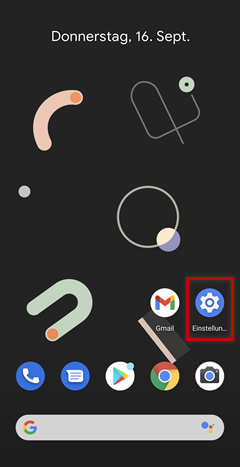
Wählen Sie Einstellungen aus.


Schritt 2
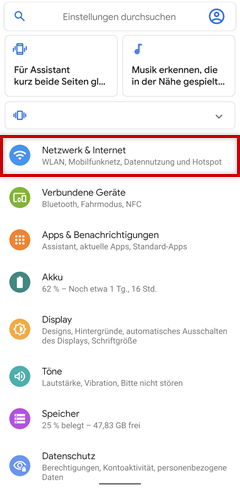
Wählen Sie Netzwerke & Internet aus.


Schritt 3
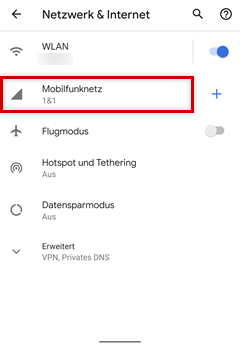
Wählen Sie SIM-Karten aus.


Schritt 4
Wählen Sie Public aus.


Schritt 5
Wählen Sie Zugangspunkte aus.


Schritt 6
Wählen Sie den APN aus, den Sie bearbeiten möchten. Wählen Sie das Plus-Zeichen aus, wenn Sie einen neuen APN anlegen möchten.


Schritt 7
Geben Sie den APN entsprechend Ihres Netzes ein und wählen Sie Mehr aus.


Schritt 8
Wählen Sie speichern aus.


Betriebssystem ab Android 12


Schritt 1
Wählen Sie Einstellungen aus.
Beschreibungsbild


Schritt 2
Wählen Sie Netzwerk & Internet aus.
Beschreibungsbild


Schritt 3
Wählen Sie SIM-Karten aus.
Beschreibungsbild


Schritt 4
Wählen Sie Zugangspunkte (APNs) aus.
Beschreibungsbild


Schritt 5
Wählen Sie den APN aus, den Sie bearbeiten möchten. Wählen Sie das Plus-Zeichen aus, wenn Sie einen neuen APN anlegen möchten.
Beschreibungsbild


Schritt 6
Geben Sie den APN entsprechend Ihres Netzes ein und wählen Sie das Menü (A) aus und Speichern (B) Sie Ihre Eingaben.
Beschreibungsbild


Betriebssystem ab Android 10


Schritt 1
Wählen Sie Einstellungen aus.
Beschreibungsbild


Schritt 2
Wählen Sie Netzwerk & Internet aus.
Beschreibungsbild


Schritt 3
Wählen Sie Mobilfunknetz aus.
Beschreibungsbild


Schritt 4
Wählen Sie Erweitert aus.
Beschreibungsbild


Schritt 5
Wählen Sie Zugangspunkte (APNs) aus.
Beschreibungsbild


Schritt 6
Wählen Sie den APN aus, den Sie bearbeiten möchten. Wählen Sie das Plus-Zeichen aus, wenn Sie einen neuen APN anlegen möchten.
Beschreibungsbild

Beschreibungsbild


Schritt 7
Geben Sie den APN entsprechend Ihres Netzes ein und wählen Sie das Menü (A) aus und Speichern (B) Sie Ihre Eingaben.
Beschreibungsbild


Betriebssystem ab Android 8


Schritt 1
Wählen Sie Einstellungen aus.
Beschreibungsbild


Schritt 2
Wählen Sie Netzwerk & Internet aus.
Beschreibungsbild


Schritt 3
Wählen Sie Mobilfunknetz aus.
Beschreibungsbild


Schritt 4
Wählen Sie Zugangspunkte aus.
Beschreibungsbild


Schritt 5
Möchten Sie einen neuen Zugangspunkt einrichten, tippen Sie auf das Plus-Symbol rechts oben. Alternativ können Sie auch einen bestehenden Internet-APN bearbeiten, wählen Sie diesen dazu aus und anschließend die Option Anzeigen. Geben Sie den APN entsprechend Ihres Netzes ein. Tippen Sie auf Optionen (A) und danach auf Speichern (B).
Beschreibungsbild


Betriebssystem ab Android 6


Schritt 1
Wählen Sie Einstellungen aus.

Schritt 2
Wählen Sie Mehr aus.

Schritt 3
Wählen Sie Mobilfunknetze aus.

Schritt 4
Wählen Sie Zugangspunkte aus.

Schritt 5
Möchten Sie einen neuen Zugangspunkt einrichten, tippen Sie auf das Plus-Symbol rechts oben. Alternativ können Sie auch einen bestehenden APN bearbeiten, wählen Sie diesen dazu aus.

Schritt 6
Geben Sie den APN entsprechend Ihres Netzes ein. Öffnen Sie das Menü und speichern Sie ihre Eingaben.
Mobilfunk-Geräte - Handyversicherung
Smartphones weisen teilweise schon nach einigen Monaten Display- und Bruchschäden auf. Um sich vor diesen und weiteren Risiken zu schützen können Sie eine Handyversicherung abschließen.

Vorteile
  • Die Handyversicherung deckt Diebstahl, Kurzschluss, Blitzeinschlag, Brand, Einbruchdiebstahl, Flüssigkeitsschäden, Display-und Bruchschäden sowie Raub ab.
  • Wenn Sie die Handyversicherung direkt beim Kauf des Handys abschließt, genießt Sie Sofort-Schutz, ohne 4-wöchige Wartezeit.
  • Geräte jünger als 1 Monat können inklusive Diebstahlschutz und ohne Selbstbeteiligung im Schadensfall versichert werden.
  • Im Falle eines irreparablen Schadens oder Diebstahls gibt es über die gesamte Laufzeit der Handyversicherung (max. 5 Jahre) ein Ersatzgerät gleicher Art und Güte.
  • Die Versicherung ist täglich kündbar ohne Mindestlaufzeit. Der Versicherungsbeitrag wird für ein Jahr im Voraus bezahlt. Solltest Sie kündigen, wird Ihnen der Beitrag anteilig auf Ihr Konto zurückerstattet.
  • Für Smartphones und Tabletts

Hinweis
  • Die Handyversicherung kann für Endgeräte abgeschlossen werden, die bei uns innerhalb der letzten 6 Monate gekauft wurden.
Mobilfunk-Geräte - Handyversicherung - bestellen
Eine Handyversicherung für Ihr Endgerät können Sie in Ihrer persönlichen Servicewelt bestellen.

So funktioniert es
  1. Melden Sie sich mit Ihren Zugangsdaten in Ihre persönliche Servicewelt an.
  2. Wählen Sie in der Navigation den Bereich Services > Handyversicherung aus.
  3. Bestellen Sie eine Handyversicherung.
  4. Nach Ihrer Bestellung wird eine E-Mail an Ihre bei uns hinterlegte E-Mail-Adresse gesendet. Bitte beachten Sie, dass die E-Mail erst einige Zeit später bei Ihnen ankommen kann. Bitte überprüfen Sie Ihren Spam-Ordner in Ihrem E-Mail-Account.

Zur Servicewelt

Mobilfunk-Geräte - Handyversicherung - kündigen
Ihre Handyversicherung für Ihr Endgerät können Sie kündigen.

So funktioniert es
  • Öffnen Sie die Webseite.
  • Kündigen Sie Ihre Handyversicherung.

Zu Friendsurance

Mobilfunk - Handyversicherung

Allgemeine Informationen

Smartphones weisen teilweise schon nach einigen Monaten Display- und Bruchschäden auf. Um sich vor diesen und weiteren Risiken zu schützen können Sie eine Handyversicherung abschließen.


Handyversicherung bestellen

Eine Handyversicherung können Sie in Ihrer persönlichen Servicewelt unter Services > Handyversicherung bestellen.

So funktioniert es
  1. Wählen Sie in der Navigation den Bereich Services > MultiCard aus.
  2. Drücken Sie den Button Jetzt Handy auswählen.
  3. Wählen Sie das gewünschte Handy aus.
  4. Fügen Sie im Bestellprozess die Zusatzoption Handyversicherung hinzu.
  5. Nach Ihrer Bestellung erhalten Sie eine E-Mail mit allen Details, inkl. Ihrer Vertragsdaten.
Zur Servicewelt


Mobilfunk-Geräte - Hersteller-Service - Apple
Einige Endgerätehersteller stellen auf den eigenen Internetseiten ausgefeilte Reparaturtipps zu Endgeräten zur Verfügung. In vielen Fällen ist diese schnelle und komfortable Hilfestellung ausreichend, um das Endgerät wieder einsatzfähig zu machen. Bitte wählen Sie den Hersteller Ihres Endgerätes, um weitere Informationen zu erhalten.

Zu Apple

Mobilfunk-Geräte - Hersteller-Service - ASUS
Einige Endgerätehersteller stellen auf den eigenen Internetseiten ausgefeilte Reparaturtipps zu Endgeräten zur Verfügung. In vielen Fällen ist diese schnelle und komfortable Hilfestellung ausreichend, um das Endgerät wieder einsatzfähig zu machen. Bitte wählen Sie den Hersteller Ihres Endgerätes, um weitere Informationen zu erhalten.

Zu ASUS

Mobilfunk-Geräte - Hersteller-Service - CAT
Einige Endgerätehersteller stellen auf den eigenen Internetseiten ausgefeilte Reparaturtipps zu Endgeräten zur Verfügung. In vielen Fällen ist diese schnelle und komfortable Hilfestellung ausreichend, um das Endgerät wieder einsatzfähig zu machen. Bitte wählen Sie den Hersteller Ihres Endgerätes, um weitere Informationen zu erhalten.

Zu Cat

Mobilfunk-Geräte - Hersteller-Service - Fairphone
Einige Endgerätehersteller stellen auf den eigenen Internetseiten ausgefeilte Reparaturtipps zu Endgeräten zur Verfügung. In vielen Fällen ist diese schnelle und komfortable Hilfestellung ausreichend, um das Endgerät wieder einsatzfähig zu machen. Bitte wählen Sie den Hersteller Ihres Endgerätes, um weitere Informationen zu erhalten.

Zu Fairphone

Mobilfunk-Geräte - Hersteller-Service - Google
Einige Endgerätehersteller stellen auf den eigenen Internetseiten ausgefeilte Reparaturtipps zu Endgeräten zur Verfügung. In vielen Fällen ist diese schnelle und komfortable Hilfestellung ausreichend, um das Endgerät wieder einsatzfähig zu machen. Bitte wählen Sie den Hersteller Ihres Endgerätes, um weitere Informationen zu erhalten.

Zu Google

Mobilfunk-Geräte - Hersteller-Service - HUAWEI
Einige Endgerätehersteller stellen auf den eigenen Internetseiten ausgefeilte Reparaturtipps zu Endgeräten zur Verfügung. In vielen Fällen ist diese schnelle und komfortable Hilfestellung ausreichend, um das Endgerät wieder einsatzfähig zu machen. Bitte wählen Sie den Hersteller Ihres Endgerätes, um weitere Informationen zu erhalten.

Zu HUAWEI

Mobilfunk-Geräte - Hersteller-Service - Motorola
Einige Endgerätehersteller stellen auf den eigenen Internetseiten ausgefeilte Reparaturtipps zu Endgeräten zur Verfügung. In vielen Fällen ist diese schnelle und komfortable Hilfestellung ausreichend, um das Endgerät wieder einsatzfähig zu machen. Bitte wählen Sie den Hersteller Ihres Endgerätes, um weitere Informationen zu erhalten.

Zu Motorola

Mobilfunk-Geräte - Hersteller-Service - Nothing
Einige Endgerätehersteller stellen auf den eigenen Internetseiten ausgefeilte Reparaturtipps zu Endgeräten zur Verfügung. In vielen Fällen ist diese schnelle und komfortable Hilfestellung ausreichend, um das Endgerät wieder einsatzfähig zu machen. Bitte wählen Sie den Hersteller Ihres Endgerätes, um weitere Informationen zu erhalten.

Zu Nothing

Mobilfunk-Geräte - Hersteller-Service - Samsung
Einige Endgerätehersteller stellen auf den eigenen Internetseiten ausgefeilte Reparaturtipps zu Endgeräten zur Verfügung. In vielen Fällen ist diese schnelle und komfortable Hilfestellung ausreichend, um das Endgerät wieder einsatzfähig zu machen. Bitte wählen Sie den Hersteller Ihres Endgerätes, um weitere Informationen zu erhalten.

Zu Samsung

Mobilfunk-Geräte - Hersteller-Service - Sony
Einige Endgerätehersteller stellen auf den eigenen Internetseiten ausgefeilte Reparaturtipps zu Endgeräten zur Verfügung. In vielen Fällen ist diese schnelle und komfortable Hilfestellung ausreichend, um das Endgerät wieder einsatzfähig zu machen. Bitte wählen Sie den Hersteller Ihres Endgerätes, um weitere Informationen zu erhalten.

Zu Sony

Mobilfunk-Geräte - Hersteller-Service - Xiaomi
Einige Endgerätehersteller stellen auf den eigenen Internetseiten ausgefeilte Reparaturtipps zu Endgeräten zur Verfügung. In vielen Fällen ist diese schnelle und komfortable Hilfestellung ausreichend, um das Endgerät wieder einsatzfähig zu machen. Bitte wählen Sie den Hersteller Ihres Endgerätes, um weitere Informationen zu erhalten.

Zu Xiaomi

Mobilfunk-Geräte - Norton Mobile Security
Mobilfunkgeräte enthalten eine Menge persönlicher Daten, die gefährdet sein könnten. Die Norton Mobile Security-App stellt leistungsstarke, effektive Schutzfunktionen bereit, die helfen, Geräte und persönliche Daten vor Cyberbedrohungen und Online-Betrug zu schützen.
  • Gerätesicherheit
  • Schutz vor Phishing und betrügerischen Websites
  • WLAN-Sicherheitswarnungen
  • SMS-Sicherheit

Preis
  • 2,99 € pro Monat
Mobilfunk-Geräte - Norton Mobile Security - aktivieren
Norton Mobile Security können Sie für Ihr Endgerät in Ihrer persönlichen Servicewelt aktivieren.

So funktioniert es
  1. Melden Sie sich mit Ihren Zugangsdaten in Ihre persönliche Servicewelt an.
  2. Wählen Sie in der Navigation den Bereich Vertrag > Tarif- und Datenoptionen > Sicherheit aus.
  3. Aktivieren Sie Norton Mobile Security.
  4. Norton Mobile Security wird aktiviert.
  5. Der Status von Norton Mobile Security wird von inaktiv auf aktiv geändert.
  6. Nachdem Norton Mobile Security aktiv ist, kann Norton Mobile Security genutzt werden.
  7. Nachdem Norton Mobile Security aktiv ist, wird eine E-Mail an Ihre bei uns hinterlegte E-Mail-Adresse gesendet. Bitte beachten Sie, dass die E-Mail erst einige Zeit später
  8. bei Ihnen ankommen kann. Bitte überprüfen Sie Ihren Spam-Ordner in Ihrem E-Mail-Account.
  9. Klicken Sie auf den Link in der E-Mail, um sich zu registrieren.
  10. Nach der Registrierung können Sie die Norton-Security-App installieren und auf Ihren mobilen Endgeräten nutzen.

Hinweis
  • Sollte ein Gerätewechsel oder eine Neuinstallation ohne Registrierungslink vorgenommen werden, so steht in Ihrer persönlichen Servicewelt unter Kundendaten > Norton Mobile Security Aktivierungs-PIN der Aktivierungs-PIN zur Verfügung.

Zur Servicewelt

Mobilfunk-Geräte - Norton Mobile Security - deaktivieren
Norton Mobile Security für Ihr Endgerät können Sie in Ihrer persönlichen Servicewelt deaktivieren.

So funktioniert es
  1. Melden Sie sich mit Ihren Zugangsdaten in Ihre persönliche Servicewelt an.
  2. Wählen Sie in der Navigation den Bereich Vertrag > Tarif- und Datenoptionen > Sicherheit aus.
  3. Deaktivieren Sie Norton Mobile Security.
  4. Norton Mobile Security wird deaktiviert.
  5. Der Status von Norton Mobile Security wird von aktiv auf inaktiv geändert.
  6. Nachdem Norton Mobile Security inaktiv ist, kann Norton Mobile Security nicht genutzt werden.

Zur Servicewelt

Mobilfunk-Geräte - Smartphones
Smartphones im Hardware-Shop

✔ attraktive Smartphones
✔ ohne Simlock
✔ abweichende Lieferadresse
✔ Overnight-Lieferung optional


Hersteller

✔ Apple
✔ ASUS
✔ Google
✔ HONOR
✔ NOTHING
✔ Samsung
✔ Xiaomi
Mobilfunk-Geräte - Smartphones - Geräte-Check
In unserem Geräte-Check können Sie prüfen, welche Funktionen im Mobilfunk-Netz für Ihr Endgerät unterstützt werden. Sie können die nutzbaren Funktionen im Mobilfunk-Netz für Ihr Endgerät auf der Webseite prüfen.

So funktioniert es
  1. Öffnen Sie die Webseite.
  2. Wählen Sie Ihr Endgeräte-Modell aus.
  3. Die im Mobilfunk-Netz nutzbaren Funktionen für Ihr Endgerät werden Ihnen angezeigt.

Zur Webseite

Mobilfunk-Geräte - Smartphones - als Neukunde neue Smartphones bestellen
Wenn Sie noch kein Kunde sind, dann können Sie ein neues Smartphone mit einem Mobilfunk-Vertrag auf der Webseite bestellen.

So funktioniert es
  1. Öffnen Sie die Webseite.
  2. Wählen Sie ein Smartphone mit einem Mobilfunk-Vertrag aus.
  3. Bestellen Sie ein Smartphone mit Mobilfunk-Vertrag.
  4. Nach der Bestellung wird eine E-Mail an Ihre bei uns hinterlegte E-Mail-Adresse gesendet. Bitte beachten Sie, dass die E-Mail einige Zeit später bei Ihnen ankommen kann. Bitte überprüfen Sie Ihren Spam-Ordner in Ihrem E-Mail-Account.
  5. Klicken Sie auf den Link in der E-Mail, damit der Vorgang weiter bearbeitet werden kann.
  6. Nach der Bearbeitung wird eine E-Mail an Ihre bei uns hinterlegte E-Mail-Adresse gesendet. Bitte beachten Sie, dass die E-Mail einige Zeit später bei Ihnen ankommen kann. Bitte überprüfen Sie Ihren Spam-Ordner in Ihrem E-Mail-Account.

Info
  • Nach der Bestellung können Sie 12 Monate danach ein weiteres Smartphone in Ihrer persönlichen Servicewelt bestellen.

Zur Webseite

Mobilfunk-Geräte - Smartphones - als Bestandskunde neue Smartphones bestellen
Als Bestandskunde können Sie ein neues Smartphone in Ihrer persönlichen Servicewelt bestellen.

So funktioniert es
  1. Melden Sie sich mit Ihren Zugangsdaten in Ihre persönliche Servicewelt an.
  2. Wählen Sie in der Navigation den Bereich Angebote > Handyshop aus.
  3. Wählen Sie ein Smartphone aus.
  4. Bestellen Sie ein Smartphone.
  5. Nach der Bestellung wird eine E-Mail an Ihre bei uns hinterlegte E-Mail-Adresse gesendet. Bitte beachten Sie, dass die E-Mail einige Zeit später bei Ihnen ankommen kann. Bitte überprüfen Sie Ihren Spam-Ordner in Ihrem E-Mail-Account.
  6. Nach der Bearbeitung wird eine E-Mail an Ihre bei uns hinterlegte E-Mail-Adresse gesendet. Bitte beachten Sie, dass die E-Mail einige Zeit später bei Ihnen ankommen kann. Bitte überprüfen Sie Ihren Spam-Ordner in Ihrem E-Mail-Account.

Info
  • Nach der Bestellung können Sie frühestens 2 Monate danach ein weiteres Smartphone in Ihrer persönlichen Servicewelt bestellen. Bei Einmalzahlung 2 Monate. Bei Ratenzahlung zwischen 6 und 24 Monate, je nach gewählter Laufzeit der Ratenzahlung.

Zur Servicewelt

Mobilfunk-Geräte - Smartphones - als Neukunde neuwertige Smartphones bestellen
Wie neu, bis zu 30% günstiger

Wenn Sie noch kein Kunde sind, dann können Sie neuwertige Smartphones auf der Webseite bestellen.

So funktioniert es
  1. Öffnen Sie die Webseite.
  2. Wählen Sie ein Smartphone mit einem Mobilfunk-Vertrag aus.
  3. Bestellen Sie ein Smartphone mit einem Mobilfunk-Vertrag.
  4. Nach der Bestellung wird eine E-Mail an Ihre bei uns hinterlegte E-Mail-Adresse gesendet. Bitte beachten Sie, dass die E-Mail einige Zeit später bei Ihnen ankommen kann. Bitte überprüfen Sie Ihren Spam-Ordner in Ihrem E-Mail-Account.
  5. Klicken Sie auf den Link in der E-Mail, damit der Vorgang weiter bearbeitet werden kann.
  6. Nach der Bearbeitung wird eine E-Mail an Ihre bei uns hinterlegte E-Mail-Adresse gesendet. Bitte beachten Sie, dass die E-Mail einige Zeit später bei Ihnen ankommen kann. Bitte überprüfen Sie Ihren Spam-Ordner in Ihrem E-Mail-Account.

Info
  • Nach der Bestellung können Sie 12 Monate danach ein weiteres Smartphone in Ihrer persönlichen Servicewelt bestellen.

Hinweis
  • Je nach Verfügbarkeit variiert die Anzahl an neuwertiger Hardware.

Zur Webseite

Mobilfunk-Geräte - Smartphones - Als Bestandskunde neuwertige Smartphones bestellen
Wie neu, bis zu 30% günstiger

Als Bestandskunde können Sie Neuwertige und günstigere Smartphones in Ihrer persönlichen Servicewelt bestellen.

So funktioniert es
  1. Melden Sie sich mit Ihren Zugangsdaten in Ihre persönliche Servicewelt an.
  2. Wählen Sie in der Navigation den Bereich Angebote >Neuwertige und günstigere Geräte aus.
  3. Wählen Sie ein Smartphone aus.
  4. Bestellen Sie das Smartphone.
  5. Nach der Bestellung wird eine E-Mail an Ihre bei uns hinterlegte E-Mail-Adresse gesendet. Bitte beachten Sie, dass die E-Mail einige Zeit später bei Ihnen ankommen kann. Bitte überprüfen Sie Ihren Spam-Ordner in Ihrem E-Mail-Account.
  6. Klicken Sie auf den Link in der E-Mail, damit der Vorgang weiter bearbeitet werden kann.
  7. Nach der Bearbeitung wird eine E-Mail an Ihre bei uns hinterlegte E-Mail-Adresse gesendet. Bitte beachten Sie, dass die E-Mail einige Zeit später bei Ihnen ankommen kann. Bitte überprüfen Sie Ihren Spam-Ordner in Ihrem E-Mail-Account.

Info
  • Nach der Bestellung können Sie frühestens 2 Monate danach ein weiteres Smartphone in Ihrer persönlichen Servicewelt bestellen. Bei Einmalzahlung 2 Monate. Bei Ratenzahlung zwischen 6 und 24 Monate, je nach gewählter Laufzeit der Ratenzahlung.

Hinweis
  • Je nach Verfügbarkeit variiert die Anzahl an neuwertiger Hardware.

Zur Servicewelt

Mobilfunk-Geräte - Smartphones - Tarifwechsel mit Smartphone beauftragen
Als Bestandskunde können Sie einen Tarifwechsel mit Smartphone in Ihrer persönlichen Servicewelt beauftragen.

So funktioniert es
  1. Melden Sie sich mit Ihren Zugangsdaten in Ihre persönliche Servicewelt an.
  2. Wählen Sie in der Navigation den Bereich Vertrag > Tarifwechsel mit Handys aus.
  3. Wählen Sie ein Smartphone aus.
  4. Wählen Sie einen Tarif aus.
  5. Wählen Sie einen Tarifwechsel-Zeitpunkt aus.
  6. Beauftragen Sie einen Tarifwechsel.
  7. Nach der Bestellung wird eine E-Mail an Ihre bei uns hinterlegte E-Mail-Adresse gesendet. Bitte beachten Sie, dass die E-Mail einige Zeit später bei Ihnen ankommen kann. Bitte überprüfen Sie Ihren Spam-Ordner in Ihrem E-Mail-Account.
  8. Nach der Bearbeitung wird eine E-Mail an Ihre bei uns hinterlegte E-Mail-Adresse gesendet. Bitte beachten Sie, dass die E-Mail einige Zeit später bei Ihnen ankommen kann. Bitte überprüfen Sie Ihren Spam-Ordner in Ihrem E-Mail-Account.

Info
  • Ihre bisherige Mobilfunk-Rufnummer bleibt nach einem Tarifwechsel weiterhin bestehen.
  • Ihre bisherige SIM-Karte bzw. eSIM bleibt nach einem Tarifwechsel weiterhin bestehen.

Hinweis
  • Bei einem Tarifwechsel zum darauffolgenden Tag können Kosten für die vorzeitige Vertragsbeendigung entstehen.
  • Bei einem Tarifwechsel im laufenden Monat werden Ihnen die Tarifpreise des alten und neuen Tarifes jeweils anteilig berechnet.

Zur Servicewelt

Mobilfunk-Geräte - Smartphones - zurücksenden
Ihr bei uns bestelltes Smartphone können Sie zurücksenden.

So funktioniert es
  1. Melden Sie sich mit Ihren Zugangsdaten in Ihre persönliche Servicewelt an.
  2. Wählen Sie in der Navigation den Bereich Services > Rücksendung aus.
  3. Beantragen Sie ein Retourenlabel.
  4. Drucken Sie das Retourenlabel aus.
  5. Kleben Sie das Retourenlabel auf das Paket mit dem Smartphones.
  6. Füllen Sie nach Erhalt des Smartphones das Formular Widerruf aus. Das Formular liegt dem Paket bei.
  7. Senden Sie uns das Endgerät vollständig zu. Das Endgerät sollte im ungenutzten und ungebrauchten Zustand sein.
  8. Senden Sie uns das Formular Widerruf per Brief, E-Mail oder Fax zu.
  9. Nach der Bearbeitung wird eine E-Mail an Ihre bei uns hinterlegte E-Mail-Adresse gesendet. Bitte beachten Sie, dass die E-Mail einige Zeit später bei Ihnen ankommen kann. Bitte überprüfen Sie Ihren Spam-Ordner in Ihrem E-Mail-Account.

Info
  • Ein bestelltes Smartphone können Sie innerhalb von 14 Tagen zurücksenden.

Hinweis
  • Geht das Smartphone nicht innerhalb der definierten Frist bei uns als Retoure ein, wird Ihnen das Endgerät berechnet.
  • Nach dem Sie Ihr bestelltes Smartphone zurückgesendet haben, können Sie bei Bedarf ein neues Smartphone erst nach erfolgter Bearbeitung bestellen.

Zur Servicewelt

Mobilfunk-Geräte - Smartphones - reparieren
Einen Reparaturauftrag können Sie in Ihrer persönlichen Servicewelt beauftragen.

So funktioniert es
  1. Melden Sie sich mit Ihren Zugangsdaten in Ihre persönliche Servicewelt an.
  2. Wählen Sie in der Navigation den Bereich Services > Reparaturservice aus.
  3. Beauftragen Sie einen Reparaturauftrag.

Voraussetzung
  • Voraussetzung für einen Reparaturauftrag ist, dass das zu reparierende Endgerät bei uns gekauft wurde.

Tipp
  • Ihre Rechnungen finden Sie in Ihrer persönlichen Servicewelt unter Vertrag > Rechnungen.
  • Speichern Sie Ihre Daten, die während des Software-Updates auf Ihrem Endgerät automatisch gelöscht werden, vor dem Versand Ihres Endgerätes an den Reparatur-Service

Hinweis
  • Für Reparaturen innerhalb der Garantie oder Gewährleistung ist die Vorlage einer Kopie der Rechnung vom Endgerät erforderlich.
  • Beschreiben Sie das Problem von Ihrem Endgerät so detailliert wie möglich, damit der Fehler gefunden, Ihr Auftrag schnell und ohne Rückfragen bearbeitet werden kann.
  • Senden Sie Ihr Endgerät ohne SIM-Karte oder Zubehör zu. Senden Sie Ihr Endgerät nur dann mit Zubehör zu, wenn das Zubehör zur Fehlerbehebung erforderlich ist.
  • Während einer Reparatur wird immer ein Software-Update durchgeführt. Dadurch wird das Endgerät auf Werkseinstellung zurückgesetzt. Dabei werden alle auf dem Endgerät gespeicherten Daten gelöscht. Zum Beispiel Telefonbuchkontakte, SMS, Bilder, Musik und Anwendungen.
  • Bei Fehlern, die aus unsachgemäßer Handhabung oder mechanischer Beschädigung resultieren (zum Beispiel Flüssigkeitsschaden oder Displaybruch), erhalten Sie zunächst einen Kostenvoranschlag.

Zur Servicewelt

Mobilfunk-Geräte - Smartphones - entsorgen
Ihre Altgeräte sowie alle im Lieferumfang enthaltenen Elektronikteile dürfen gemäß europäischen Richtlinien und deutschem Elektro- und Elektronikgerätegesetz (ElektroG) nicht über den Hausmüll entsorgt werden. Das Symbol mit dem durchgestrichenen Mülleimer bedeutet, dass das Endgerät und die im Lieferumfang enthaltenen Elektronikteile getrennt vom Hausmüll zum Zwecke der Wiederverwendung zu entsorgen sind. Helfen Sie mit und leisten Sie einen aktiven Beitrag zum Umweltschutz, indem Sie Ihr altes Endgerät sowie alle enthaltenen Elektronikteile nicht über den Hausmüll entsorgen.

Altgeräte bis maximal 25 cm

Sie können Ihre Altgeräte und Elektronikteile bei einer zuständigen öffentlichen Sammelstelle für elektrische und elektronische Altgeräte abgeben. Alternativ können Sie Ihre Altgeräte zu einer Annahmestelle unseres Entsorgungspartners Interzero bringen. Unabhängig vom bei uns gekauften Endgerät in haushaltsüblichen Mengen, damit sie umweltschonend und fachgerecht entsorgt werden können.

Altgeräte größer als 25 cm

Sie können Ihre Altgeräte und Elektronikteile bei einer zuständigen öffentlichen Sammelstelle für elektrische und elektronische Altgeräte abgeben. Beim Kauf eines Neugerätes bei uns können Sie alternativ Ihre Altgeräte zu einer Annahmestelle unseres Entsorgungspartners Interzero bringen, damit sie umweltschonend und fachgerecht entsorgt werden können. Bringen Sie für Altgeräte und Elektronikteile mit einer Kantenlänge größer als 25 Zentimeter den damals bei Lieferung des Neugerätes mitgesendeten Entsorgungsbeleg sowie die Rechnung Ihres bei uns gekauften Neugerätes mit. Die Abgabe des Altgerätes bei Interzero ist innerhalb von 6 Wochen ab Kaufdatum möglich. Nach Ablauf dieses Zeitraums ist die Annahmestelle von Interzero nicht mehr verpflichtet, Ihre Altgeräte anzunehmen.

Großgeräte

Bei Kauf eines Großgerätes haben Sie, neben der Abgabe bei einer zuständigen öffentlichen Sammelstelle für elektrische und elektronische Altgeräte oder über die Annahmestelle unseres Entsorgungspartners Interzero, zudem die Möglichkeit, ein Altgerät der gleichen Art kostenfrei abholen zu lassen. Großgeräte sind alle Geräte, die eine größere Bildschirmoberfläche als 100 cm² oder eine größere Seitenabmessung als 50 cm haben. Dazu zählen zum Beispiel Fernseher, Monitore, Laptops, Tablets oder Wärmeüberträger (Heizgeräte, Klimageräte etc.). Smartphones, Tablets, Notebooks und Router sind keine Großgeräte. Das bedeutet: Kaufen Sie zum Beispiel einen Fernseher, können Sie Ihr alten Fernseher entsorgen lassen.

Hinweis
  • Löschen Sie alle persönlichen Daten von Ihrem Endgerät, bevor Sie es entsorgen.
  • Ein abgegebenes Altgerät bei unserem Entsorgungspartner Interzero kann nicht mehr an Sie zurückgegeben werden. Es erfolgt keine Rückerstattung des Kaufpreises oder des Restwertes.

Zu Interzero

Mobilfunk-Geräte - SmartWatches
SmartWatches im Hardware-Shop

✔ attraktive SmartWatches
✔ ohne Simlock
✔ abweichende Lieferadresse
✔ Overnight-Lieferung optional


Hersteller

✔ Apple
✔ ASUS
✔ Google
✔ HONOR
✔ NOTHING
✔ Samsung
✔ Xiaomi
Mobilfunk-Geräte - SmartWatches- Geräte-Check
In unserem Geräte-Check können Sie prüfen, welche Funktionen im Mobilfunk-Netz für Ihr Endgerät unterstützt werden. Sie können die nutzbaren Funktionen im Mobilfunk-Netz für Ihr Endgerät auf der Webseite prüfen.

So funktioniert es
  1. Öffnen Sie die Webseite.
  2. Wählen Sie Ihr Endgeräte-Modell aus.
  3. Die im Mobilfunk-Netz nutzbaren Funktionen für Ihr Endgerät werden Ihnen angezeigt.

Zur Webseite

Mobilfunk-Geräte - SmartWatches- als Neukunde neue SmartWatches bestellen
Wenn Sie noch kein Kunde sind, dann können Sie eine neue SmartWatch mit einem Mobilfunk-Vertrag auf der Webseite bestellen.

So funktioniert es
  1. Öffnen Sie die Webseite.
  2. Wählen Sie eine SmartWatch mit einem Mobilfunk-Vertrag aus.
  3. Bestellen Sie eine SmartWatch mit Mobilfunk-Vertrag.
  4. Nach der Bestellung wird eine E-Mail an Ihre bei uns hinterlegte E-Mail-Adresse gesendet. Bitte beachten Sie, dass die E-Mail einige Zeit später bei Ihnen ankommen kann. Bitte überprüfen Sie Ihren Spam-Ordner in Ihrem E-Mail-Account.
  5. Klicken Sie auf den Link in der E-Mail, damit der Vorgang weiter bearbeitet werden kann.
  6. Nach der Bearbeitung wird eine E-Mail an Ihre bei uns hinterlegte E-Mail-Adresse gesendet. Bitte beachten Sie, dass die E-Mail einige Zeit später bei Ihnen ankommen kann. Bitte überprüfen Sie Ihren Spam-Ordner in Ihrem E-Mail-Account.

Info
  • Nach der Bestellung können Sie 12 Monate danach eine weitere SmartWatch in Ihrer persönlichen Servicewelt bestellen.

Zur Webseite

Mobilfunk-Geräte - SmartWatches - als Bestandskunde neue SmartWatches bestellen
Als Bestandskunde können Sie eine neue SmartWatch in Ihrer persönlichen Servicewelt bestellen.

So funktioniert es
  1. Melden Sie sich mit Ihren Zugangsdaten in Ihre persönliche Servicewelt an.
  2. Wählen Sie in der Navigation den Bereich Angebote > Handyshop aus.
  3. Wählen Sie eine SmartWatch aus.
  4. Bestellen Sie eine SmartWatch.
  5. Nach der Bestellung wird eine E-Mail an Ihre bei uns hinterlegte E-Mail-Adresse gesendet. Bitte beachten Sie, dass die E-Mail einige Zeit später bei Ihnen ankommen kann. Bitte überprüfen Sie Ihren Spam-Ordner in Ihrem E-Mail-Account.
  6. Nach der Bearbeitung wird eine E-Mail an Ihre bei uns hinterlegte E-Mail-Adresse gesendet. Bitte beachten Sie, dass die E-Mail einige Zeit später bei Ihnen ankommen kann. Bitte überprüfen Sie Ihren Spam-Ordner in Ihrem E-Mail-Account.

Info
  • Nach der Bestellung können Sie frühestens 2 Monate danach eine weitere SmartWatch in Ihrer persönlichen Servicewelt bestellen. Bei Einmalzahlung 2 Monate. Bei Ratenzahlung zwischen 6 und 24 Monate, je nach gewählter Laufzeit der Ratenzahlung.

Zur Servicewelt

Mobilfunk-Geräte - SmartWatches - als Neukunde neuwertige SmartWatches bestellen
Wie neu, bis zu 30% günstiger

Wenn Sie noch kein Kunde sind, dann können Sie neuwertige SmartWatches auf der Webseite bestellen.

So funktioniert es
  1. Öffnen Sie die Webseite.
  2. Wählen Sie eine SmartWatch mit einem Mobilfunk-Vertrag aus.
  3. Bestellen Sie eine SmartWatch mit einem Mobilfunk-Vertrag.
  4. Nach der Bestellung wird eine E-Mail an Ihre bei uns hinterlegte E-Mail-Adresse gesendet. Bitte beachten Sie, dass die E-Mail einige Zeit später bei Ihnen ankommen kann. Bitte überprüfen Sie Ihren Spam-Ordner in Ihrem E-Mail-Account.
  5. Klicken Sie auf den Link in der E-Mail, damit der Vorgang weiter bearbeitet werden kann.
  6. Nach der Bearbeitung wird eine E-Mail an Ihre bei uns hinterlegte E-Mail-Adresse gesendet. Bitte beachten Sie, dass die E-Mail einige Zeit später bei Ihnen ankommen kann. Bitte überprüfen Sie Ihren Spam-Ordner in Ihrem E-Mail-Account.

Info
  • Nach der Bestellung können Sie 12 Monate danach eine weitere SmartWatch in Ihrer persönlichen Servicewelt bestellen.

Hinweis
  • Je nach Verfügbarkeit variiert die Anzahl an neuwertiger Hardware.

Zur Webseite

Mobilfunk-Geräte - SmartWatches - Als Bestandskunde neuwertige SmartWatches bestellen
Wie neu, bis zu 30% günstiger

Als Bestandskunde können Sie Neuwertige und günstigere SmartWatches in Ihrer persönlichen Servicewelt bestellen.

So funktioniert es
  1. Melden Sie sich mit Ihren Zugangsdaten in Ihre persönliche Servicewelt an.
  2. Wählen Sie in der Navigation den Bereich Angebote >Neuwertige und günstigere Geräte aus.
  3. Wählen Sie eine SmartWatch aus.
  4. Bestellen Sie die SmartWatch.
  5. Nach der Bestellung wird eine E-Mail an Ihre bei uns hinterlegte E-Mail-Adresse gesendet. Bitte beachten Sie, dass die E-Mail einige Zeit später bei Ihnen ankommen kann. Bitte überprüfen Sie Ihren Spam-Ordner in Ihrem E-Mail-Account.
  6. Klicken Sie auf den Link in der E-Mail, damit der Vorgang weiter bearbeitet werden kann.
  7. Nach der Bearbeitung wird eine E-Mail an Ihre bei uns hinterlegte E-Mail-Adresse gesendet. Bitte beachten Sie, dass die E-Mail einige Zeit später bei Ihnen ankommen kann. Bitte überprüfen Sie Ihren Spam-Ordner in Ihrem E-Mail-Account.

Info
  • Nach der Bestellung können Sie frühestens 2 Monate danach eine weitere SmartWatch in Ihrer persönlichen Servicewelt bestellen. Bei Einmalzahlung 2 Monate. Bei Ratenzahlung zwischen 6 und 24 Monate, je nach gewählter Laufzeit der Ratenzahlung.

Hinweis
  • Je nach Verfügbarkeit variiert die Anzahl an neuwertiger Hardware.

Zur Servicewelt

Mobilfunk-Geräte - SmartWatches - zurücksenden
Ihre bei uns bestellte SmartWatch können Sie zurücksenden.

So funktioniert es
  1. Melden Sie sich mit Ihren Zugangsdaten in Ihre persönliche Servicewelt an.
  2. Wählen Sie in der Navigation den Bereich Services > Rücksendung aus.
  3. Beantragen Sie ein Retourenlabel.
  4. Drucken Sie das Retourenlabel aus.
  5. Kleben Sie das Retourenlabel auf das Paket mit der SmartWatch.
  6. Füllen Sie nach Erhalt der SmartWatch das Formular Widerruf aus. Das Formular liegt dem Paket bei.
  7. Senden Sie uns das Endgerät vollständig zu. Das Endgerät sollte im ungenutzten und ungebrauchten Zustand sein.
  8. Senden Sie uns das Formular Widerruf per Brief, E-Mail oder Fax zu.
  9. Nach der Bearbeitung wird eine E-Mail an Ihre bei uns hinterlegte E-Mail-Adresse gesendet. Bitte beachten Sie, dass die E-Mail einige Zeit später bei Ihnen ankommen kann. Bitte überprüfen Sie Ihren Spam-Ordner in Ihrem E-Mail-Account.

Info
  • Eine bestellte SmartWatch können Sie innerhalb von 14 Tagen zurücksenden.

Hinweis
  • Geht die SmartWatch nicht innerhalb der definierten Frist bei uns als Retoure ein, wird Ihnen das Endgerät berechnet.
  • Nach dem Sie Ihre bestellte SmartWatch zurückgesendet haben, können Sie bei Bedarf eine neue SmartWatch erst nach erfolgter Bearbeitung bestellen.

Zur Servicewelt

Mobilfunk-Geräte - SmartWatches - reparieren
Einen Reparaturauftrag können Sie in Ihrer persönlichen Servicewelt beauftragen.

So funktioniert es
  1. Melden Sie sich mit Ihren Zugangsdaten in Ihre persönliche Servicewelt an.
  2. Wählen Sie in der Navigation den Bereich Services > Reparaturservice aus.
  3. Beauftragen Sie einen Reparaturauftrag.

Voraussetzung
  • Voraussetzung für einen Reparaturauftrag ist, dass das zu reparierende Endgerät bei uns gekauft wurde.

Tipp
  • Ihre Rechnungen finden Sie in Ihrer persönlichen Servicewelt unter Vertrag > Rechnungen.
  • Speichern Sie Ihre Daten, die während des Software-Updates auf Ihrem Endgerät automatisch gelöscht werden, vor dem Versand Ihres Endgerätes an den Reparatur-Service

Hinweis
  • Für Reparaturen innerhalb der Garantie oder Gewährleistung ist die Vorlage einer Kopie der Rechnung vom Endgerät erforderlich.
  • Beschreiben Sie das Problem von Ihrem Endgerät so detailliert wie möglich, damit der Fehler gefunden, Ihr Auftrag schnell und ohne Rückfragen bearbeitet werden kann.
  • Senden Sie Ihr Endgerät ohne SIM-Karte oder Zubehör zu. Senden Sie Ihr Endgerät nur dann mit Zubehör zu, wenn das Zubehör zur Fehlerbehebung erforderlich ist.
  • Während einer Reparatur wird immer ein Software-Update durchgeführt. Dadurch wird das Endgerät auf Werkseinstellung zurückgesetzt. Dabei werden alle auf dem Endgerät gespeicherten Daten gelöscht. Zum Beispiel Telefonbuchkontakte, SMS, Bilder, Musik und Anwendungen.
  • Bei Fehlern, die aus unsachgemäßer Handhabung oder mechanischer Beschädigung resultieren (zum Beispiel Flüssigkeitsschaden oder Displaybruch), erhalten Sie zunächst einen Kostenvoranschlag.

Zur Servicewelt

Mobilfunk-Geräte - SmartWatches- entsorgen
Ihre Altgeräte sowie alle im Lieferumfang enthaltenen Elektronikteile dürfen gemäß europäischen Richtlinien und deutschem Elektro- und Elektronikgerätegesetz (ElektroG) nicht über den Hausmüll entsorgt werden. Das Symbol mit dem durchgestrichenen Mülleimer bedeutet, dass das Endgerät und die im Lieferumfang enthaltenen Elektronikteile getrennt vom Hausmüll zum Zwecke der Wiederverwendung zu entsorgen sind. Helfen Sie mit und leisten Sie einen aktiven Beitrag zum Umweltschutz, indem Sie Ihr altes Endgerät sowie alle enthaltenen Elektronikteile nicht über den Hausmüll entsorgen.

Altgeräte bis maximal 25 cm

Sie können Ihre Altgeräte und Elektronikteile bei einer zuständigen öffentlichen Sammelstelle für elektrische und elektronische Altgeräte abgeben. Alternativ können Sie Ihre Altgeräte zu einer Annahmestelle unseres Entsorgungspartners Interzero bringen. Unabhängig vom bei uns gekauften Endgerät in haushaltsüblichen Mengen, damit sie umweltschonend und fachgerecht entsorgt werden können.

Altgeräte größer als 25 cm

Sie können Ihre Altgeräte und Elektronikteile bei einer zuständigen öffentlichen Sammelstelle für elektrische und elektronische Altgeräte abgeben. Beim Kauf eines Neugerätes bei uns können Sie alternativ Ihre Altgeräte zu einer Annahmestelle unseres Entsorgungspartners Interzero bringen, damit sie umweltschonend und fachgerecht entsorgt werden können. Bringen Sie für Altgeräte und Elektronikteile mit einer Kantenlänge größer als 25 Zentimeter den damals bei Lieferung des Neugerätes mitgesendeten Entsorgungsbeleg sowie die Rechnung Ihres bei uns gekauften Neugerätes mit. Die Abgabe des Altgerätes bei Interzero ist innerhalb von 6 Wochen ab Kaufdatum möglich. Nach Ablauf dieses Zeitraums ist die Annahmestelle von Interzero nicht mehr verpflichtet, Ihre Altgeräte anzunehmen.

Großgeräte

Bei Kauf eines Großgerätes haben Sie, neben der Abgabe bei einer zuständigen öffentlichen Sammelstelle für elektrische und elektronische Altgeräte oder über die Annahmestelle unseres Entsorgungspartners Interzero, zudem die Möglichkeit, ein Altgerät der gleichen Art kostenfrei abholen zu lassen. Großgeräte sind alle Geräte, die eine größere Bildschirmoberfläche als 100 cm² oder eine größere Seitenabmessung als 50 cm haben. Dazu zählen zum Beispiel Fernseher, Monitore, Laptops, Tablets oder Wärmeüberträger (Heizgeräte, Klimageräte etc.). Smartphones, Tablets, Notebooks und Router sind keine Großgeräte. Das bedeutet: Kaufen Sie zum Beispiel einen Fernseher, können Sie Ihr alten Fernseher entsorgen lassen.

Hinweis
  • Löschen Sie alle persönlichen Daten von Ihrem Endgerät, bevor Sie es entsorgen.
  • Ein abgegebenes Altgerät bei unserem Entsorgungspartner Interzero kann nicht mehr an Sie zurückgegeben werden. Es erfolgt keine Rückerstattung des Kaufpreises oder des Restwertes.

Zu Interzero

Mobilfunk-Geräte -Tablets
Tablets im Hardware-Shop

✔ attraktive Tablets
✔ ohne Simlock
✔ abweichende Lieferadresse
✔ Overnight-Lieferung optional


Hersteller

✔ Apple
✔ ASUS
✔ Google
✔ HONOR
✔ NOTHING
✔ Samsung
✔ Xiaomi
Mobilfunk-Geräte - Tablets - Geräte-Check
In unserem Geräte-Check können Sie prüfen, welche Funktionen im Mobilfunk-Netz für Ihr Endgerät unterstützt werden. Sie können die nutzbaren Funktionen im Mobilfunk-Netz für Ihr Endgerät auf der Webseite prüfen.

So funktioniert es
  1. Öffnen Sie die Webseite.
  2. Wählen Sie Ihr Endgeräte-Modell aus.
  3. Die im Mobilfunk-Netz nutzbaren Funktionen für Ihr Endgerät werden Ihnen angezeigt.

Zur Webseite

Mobilfunk-Geräte - Tablets - als Neukunde neue Tablets bestellen
Wenn Sie noch kein Kunde sind, dann können Sie ein neues Tablet mit einem Mobilfunk-Vertrag auf der Webseite bestellen.

So funktioniert es
  1. Öffnen Sie die Webseite.
  2. Wählen Sie ein Tablet mit einem Mobilfunk-Vertrag aus.
  3. Bestellen Sie ein Tablet mit Mobilfunk-Vertrag.
  4. Nach der Bestellung wird eine E-Mail an Ihre bei uns hinterlegte E-Mail-Adresse gesendet. Bitte beachten Sie, dass die E-Mail einige Zeit später bei Ihnen ankommen kann. Bitte überprüfen Sie Ihren Spam-Ordner in Ihrem E-Mail-Account.
  5. Klicken Sie auf den Link in der E-Mail, damit der Vorgang weiter bearbeitet werden kann.
  6. Nach der Bearbeitung wird eine E-Mail an Ihre bei uns hinterlegte E-Mail-Adresse gesendet. Bitte beachten Sie, dass die E-Mail einige Zeit später bei Ihnen ankommen kann. Bitte überprüfen Sie Ihren Spam-Ordner in Ihrem E-Mail-Account.

Info
  • Nach der Bestellung können Sie 12 Monate danach ein weiteres Tablet in Ihrer persönlichen Servicewelt bestellen.

Zur Webseite

Mobilfunk-Geräte - Tablets - als Bestandskunde neue Tablets bestellen
Als Bestandskunde können Sie ein neues Tablet in Ihrer persönlichen Servicewelt bestellen.

So funktioniert es
  1. Melden Sie sich mit Ihren Zugangsdaten in Ihre persönliche Servicewelt an.
  2. Wählen Sie in der Navigation den Bereich Angebote > Handyshop aus.
  3. Wählen Sie ein Tablet aus.
  4. Bestellen Sie ein Tablet.
  5. Nach der Bestellung wird eine E-Mail an Ihre bei uns hinterlegte E-Mail-Adresse gesendet. Bitte beachten Sie, dass die E-Mail einige Zeit später bei Ihnen ankommen kann. Bitte überprüfen Sie Ihren Spam-Ordner in Ihrem E-Mail-Account.
  6. Nach der Bearbeitung wird eine E-Mail an Ihre bei uns hinterlegte E-Mail-Adresse gesendet. Bitte beachten Sie, dass die E-Mail einige Zeit später bei Ihnen ankommen kann. Bitte überprüfen Sie Ihren Spam-Ordner in Ihrem E-Mail-Account.

Info
  • Nach der Bestellung können Sie frühestens 2 Monate danach ein weiteres Tablet in Ihrer persönlichen Servicewelt bestellen. Bei Einmalzahlung 2 Monate. Bei Ratenzahlung zwischen 6 und 24 Monate, je nach gewählter Laufzeit der Ratenzahlung.

Zur Servicewelt

Mobilfunk-Geräte - Tablets - als Neukunde neuwertige Tablets bestellen
Wie neu, bis zu 30% günstiger

Wenn Sie noch kein Kunde sind, dann können Sie neuwertige Tablets auf der Webseite bestellen.

So funktioniert es
  1. Öffnen Sie die Webseite.
  2. Wählen Sie ein Tablet mit einem Mobilfunk-Vertrag aus.
  3. Bestellen Sie ein Tablet mit einem Mobilfunk-Vertrag.
  4. Nach der Bestellung wird eine E-Mail an Ihre bei uns hinterlegte E-Mail-Adresse gesendet. Bitte beachten Sie, dass die E-Mail einige Zeit später bei Ihnen ankommen kann. Bitte überprüfen Sie Ihren Spam-Ordner in Ihrem E-Mail-Account.
  5. Klicken Sie auf den Link in der E-Mail, damit der Vorgang weiter bearbeitet werden kann.
  6. Nach der Bearbeitung wird eine E-Mail an Ihre bei uns hinterlegte E-Mail-Adresse gesendet. Bitte beachten Sie, dass die E-Mail einige Zeit später bei Ihnen ankommen kann. Bitte überprüfen Sie Ihren Spam-Ordner in Ihrem E-Mail-Account.

Info
  • Nach der Bestellung können Sie 12 Monate danach ein weiteres Tablet in Ihrer persönlichen Servicewelt bestellen.

Hinweis
  • Je nach Verfügbarkeit variiert die Anzahl an neuwertiger Hardware.

Zur Webseite

Mobilfunk-Geräte - Tablets - Als Bestandskunde neuwertige Tablets bestellen
Wie neu, bis zu 30% günstiger

Als Bestandskunde können Sie Neuwertige und günstigere Tablets in Ihrer persönlichen Servicewelt bestellen.

So funktioniert es
  1. Melden Sie sich mit Ihren Zugangsdaten in Ihre persönliche Servicewelt an.
  2. Wählen Sie in der Navigation den Bereich Angebote >Neuwertige und günstigere Geräte aus.
  3. Wählen Sie ein Tablet aus.
  4. Bestellen Sie das Tablet.
  5. Nach der Bestellung wird eine E-Mail an Ihre bei uns hinterlegte E-Mail-Adresse gesendet. Bitte beachten Sie, dass die E-Mail einige Zeit später bei Ihnen ankommen kann. Bitte überprüfen Sie Ihren Spam-Ordner in Ihrem E-Mail-Account.
  6. Klicken Sie auf den Link in der E-Mail, damit der Vorgang weiter bearbeitet werden kann.
  7. Nach der Bearbeitung wird eine E-Mail an Ihre bei uns hinterlegte E-Mail-Adresse gesendet. Bitte beachten Sie, dass die E-Mail einige Zeit später bei Ihnen ankommen kann. Bitte überprüfen Sie Ihren Spam-Ordner in Ihrem E-Mail-Account.

Info
  • Nach der Bestellung können Sie frühestens 2 Monate danach ein weiteres Tablet in Ihrer persönlichen Servicewelt bestellen. Bei Einmalzahlung 2 Monate. Bei Ratenzahlung zwischen 6 und 24 Monate, je nach gewählter Laufzeit der Ratenzahlung.

Hinweis
  • Je nach Verfügbarkeit variiert die Anzahl an neuwertiger Hardware.

Zur Servicewelt

Mobilfunk-Geräte - Tablets- zurücksenden
Ihr bei uns bestelltes Tablet können Sie zurücksenden.

So funktioniert es
  1. Melden Sie sich mit Ihren Zugangsdaten in Ihre persönliche Servicewelt an.
  2. Wählen Sie in der Navigation den Bereich Services > Rücksendung aus.
  3. Beantragen Sie ein Retourenlabel.
  4. Drucken Sie das Retourenlabel aus.
  5. Kleben Sie das Retourenlabel auf das Paket mit dem Tablet.
  6. Füllen Sie nach Erhalt des Tablets das Formular Widerruf aus. Das Formular liegt dem Paket bei.
  7. Senden Sie uns das Endgerät vollständig zu. Das Endgerät sollte im ungenutzten und ungebrauchten Zustand sein.
  8. Senden Sie uns das Formular Widerruf per Brief, E-Mail oder Fax zu.
  9. Nach der Bearbeitung wird eine E-Mail an Ihre bei uns hinterlegte E-Mail-Adresse gesendet. Bitte beachten Sie, dass die E-Mail einige Zeit später bei Ihnen ankommen kann. Bitte überprüfen Sie Ihren Spam-Ordner in Ihrem E-Mail-Account.

Info
  • Ein bestelltes Tablet können Sie innerhalb von 14 Tagen zurücksenden.

Hinweis
  • Geht das Tablet nicht innerhalb der definierten Frist bei uns als Retoure ein, wird Ihnen das Endgerät berechnet.
  • Nach dem Sie Ihr bestelltes Tablet zurückgesendet haben, können Sie bei Bedarf ein neues Tablet erst nach erfolgter Bearbeitung bestellen.

Zur Servicewelt

Mobilfunk-Geräte - Tablets- reparieren
Einen Reparaturauftrag können Sie in Ihrer persönlichen Servicewelt beauftragen.

So funktioniert es
  1. Melden Sie sich mit Ihren Zugangsdaten in Ihre persönliche Servicewelt an.
  2. Wählen Sie in der Navigation den Bereich Services > Reparaturservice aus.
  3. Beauftragen Sie einen Reparaturauftrag.

Voraussetzung
  • Voraussetzung für einen Reparaturauftrag ist, dass das zu reparierende Endgerät bei uns gekauft wurde.

Tipp
  • Ihre Rechnungen finden Sie in Ihrer persönlichen Servicewelt unter Vertrag > Rechnungen.
  • Speichern Sie Ihre Daten, die während des Software-Updates auf Ihrem Endgerät automatisch gelöscht werden, vor dem Versand Ihres Endgerätes an den Reparatur-Service

Hinweis
  • Für Reparaturen innerhalb der Garantie oder Gewährleistung ist die Vorlage einer Kopie der Rechnung vom Endgerät erforderlich.
  • Beschreiben Sie das Problem von Ihrem Endgerät so detailliert wie möglich, damit der Fehler gefunden, Ihr Auftrag schnell und ohne Rückfragen bearbeitet werden kann.
  • Senden Sie Ihr Endgerät ohne SIM-Karte oder Zubehör zu. Senden Sie Ihr Endgerät nur dann mit Zubehör zu, wenn das Zubehör zur Fehlerbehebung erforderlich ist.
  • Während einer Reparatur wird immer ein Software-Update durchgeführt. Dadurch wird das Endgerät auf Werkseinstellung zurückgesetzt. Dabei werden alle auf dem Endgerät gespeicherten Daten gelöscht. Zum Beispiel Telefonbuchkontakte, SMS, Bilder, Musik und Anwendungen.
  • Bei Fehlern, die aus unsachgemäßer Handhabung oder mechanischer Beschädigung resultieren (zum Beispiel Flüssigkeitsschaden oder Displaybruch), erhalten Sie zunächst einen Kostenvoranschlag.

Zur Servicewelt

Mobilfunk-Geräte - Tablets- entsorgen
Ihre Altgeräte sowie alle im Lieferumfang enthaltenen Elektronikteile dürfen gemäß europäischen Richtlinien und deutschem Elektro- und Elektronikgerätegesetz (ElektroG) nicht über den Hausmüll entsorgt werden. Das Symbol mit dem durchgestrichenen Mülleimer bedeutet, dass das Endgerät und die im Lieferumfang enthaltenen Elektronikteile getrennt vom Hausmüll zum Zwecke der Wiederverwendung zu entsorgen sind. Helfen Sie mit und leisten Sie einen aktiven Beitrag zum Umweltschutz, indem Sie Ihr altes Endgerät sowie alle enthaltenen Elektronikteile nicht über den Hausmüll entsorgen.

Altgeräte bis maximal 25 cm

Sie können Ihre Altgeräte und Elektronikteile bei einer zuständigen öffentlichen Sammelstelle für elektrische und elektronische Altgeräte abgeben. Alternativ können Sie Ihre Altgeräte zu einer Annahmestelle unseres Entsorgungspartners Interzero bringen. Unabhängig vom bei uns gekauften Endgerät in haushaltsüblichen Mengen, damit sie umweltschonend und fachgerecht entsorgt werden können.

Altgeräte größer als 25 cm

Sie können Ihre Altgeräte und Elektronikteile bei einer zuständigen öffentlichen Sammelstelle für elektrische und elektronische Altgeräte abgeben. Beim Kauf eines Neugerätes bei uns können Sie alternativ Ihre Altgeräte zu einer Annahmestelle unseres Entsorgungspartners Interzero bringen, damit sie umweltschonend und fachgerecht entsorgt werden können. Bringen Sie für Altgeräte und Elektronikteile mit einer Kantenlänge größer als 25 Zentimeter den damals bei Lieferung des Neugerätes mitgesendeten Entsorgungsbeleg sowie die Rechnung Ihres bei uns gekauften Neugerätes mit. Die Abgabe des Altgerätes bei Interzero ist innerhalb von 6 Wochen ab Kaufdatum möglich. Nach Ablauf dieses Zeitraums ist die Annahmestelle von Interzero nicht mehr verpflichtet, Ihre Altgeräte anzunehmen.

Großgeräte

Bei Kauf eines Großgerätes haben Sie, neben der Abgabe bei einer zuständigen öffentlichen Sammelstelle für elektrische und elektronische Altgeräte oder über die Annahmestelle unseres Entsorgungspartners Interzero, zudem die Möglichkeit, ein Altgerät der gleichen Art kostenfrei abholen zu lassen. Großgeräte sind alle Geräte, die eine größere Bildschirmoberfläche als 100 cm² oder eine größere Seitenabmessung als 50 cm haben. Dazu zählen zum Beispiel Fernseher, Monitore, Laptops, Tablets oder Wärmeüberträger (Heizgeräte, Klimageräte etc.). Smartphones, Tablets, Notebooks und Router sind keine Großgeräte. Das bedeutet: Kaufen Sie zum Beispiel einen Fernseher, können Sie Ihr alten Fernseher entsorgen lassen.

Hinweis
  • Löschen Sie alle persönlichen Daten von Ihrem Endgerät, bevor Sie es entsorgen.
  • Ein abgegebenes Altgerät bei unserem Entsorgungspartner Interzero kann nicht mehr an Sie zurückgegeben werden. Es erfolgt keine Rückerstattung des Kaufpreises oder des Restwertes.

Zu Interzero

Mobilfunk-Geräte - Notebooks
Notebooks im Hardware-Shop

✔ attraktive Notebooks
✔ ohne Simlock
✔ abweichende Lieferadresse
✔ Overnight-Lieferung optional


Hersteller

✔ Apple
✔ ASUS
✔ Google
✔ HONOR
✔ NOTHING
✔ Samsung
✔ Xiaomi
Mobilfunk-Geräte - Notebooks - als Neukunde neue Notebooks bestellen
Wenn Sie noch kein Kunde sind, dann können Sie ein neues Notebook mit einem Mobilfunk-Vertrag auf der Webseite bestellen.

So funktioniert es
  1. Öffnen Sie die Webseite.
  2. Wählen Sie ein Notebook mit einem Mobilfunk-Vertrag aus.
  3. Bestellen Sie ein Notebook mit Mobilfunk-Vertrag.
  4. Nach der Bestellung wird eine E-Mail an Ihre bei uns hinterlegte E-Mail-Adresse gesendet. Bitte beachten Sie, dass die E-Mail einige Zeit später bei Ihnen ankommen kann. Bitte überprüfen Sie Ihren Spam-Ordner in Ihrem E-Mail-Account.
  5. Klicken Sie auf den Link in der E-Mail, damit der Vorgang weiter bearbeitet werden kann.
  6. Nach der Bearbeitung wird eine E-Mail an Ihre bei uns hinterlegte E-Mail-Adresse gesendet. Bitte beachten Sie, dass die E-Mail einige Zeit später bei Ihnen ankommen kann. Bitte überprüfen Sie Ihren Spam-Ordner in Ihrem E-Mail-Account.

Info
  • Nach der Bestellung können Sie 12 Monate danach ein weiteres Notebook in Ihrer persönlichen Servicewelt bestellen.

Zur Webseite

Mobilfunk-Geräte - Notebooks - als Bestandskunde neue Notebooks bestellen
Als Bestandskunde können Sie ein neues Notebook in Ihrer persönlichen Servicewelt bestellen.

So funktioniert es
  1. Melden Sie sich mit Ihren Zugangsdaten in Ihre persönliche Servicewelt an.
  2. Wählen Sie in der Navigation den Bereich Angebote > Handyshop aus.
  3. Wählen Sie ein Notebook aus.
  4. Bestellen Sie ein Notebook.
  5. Nach der Bestellung wird eine E-Mail an Ihre bei uns hinterlegte E-Mail-Adresse gesendet. Bitte beachten Sie, dass die E-Mail einige Zeit später bei Ihnen ankommen kann. Bitte überprüfen Sie Ihren Spam-Ordner in Ihrem E-Mail-Account.
  6. Nach der Bearbeitung wird eine E-Mail an Ihre bei uns hinterlegte E-Mail-Adresse gesendet. Bitte beachten Sie, dass die E-Mail einige Zeit später bei Ihnen ankommen kann. Bitte überprüfen Sie Ihren Spam-Ordner in Ihrem E-Mail-Account.

Info
  • Nach der Bestellung können Sie frühestens 2 Monate danach ein weiteres Notebook in Ihrer persönlichen Servicewelt bestellen. Bei Einmalzahlung 2 Monate. Bei Ratenzahlung zwischen 6 und 24 Monate, je nach gewählter Laufzeit der Ratenzahlung.

Zur Servicewelt

Mobilfunk-Geräte - Notebooks - als Neukunde neuwertige Notebooks bestellen
Wie neu, bis zu 30% günstiger

Wenn Sie noch kein Kunde sind, dann können Sie neuwertige Notebooks auf der Webseite bestellen.

So funktioniert es
  1. Öffnen Sie die Webseite.
  2. Wählen Sie ein Notebook mit einem Mobilfunk-Vertrag aus.
  3. Bestellen Sie ein Notebook mit einem Mobilfunk-Vertrag.
  4. Nach der Bestellung wird eine E-Mail an Ihre bei uns hinterlegte E-Mail-Adresse gesendet. Bitte beachten Sie, dass die E-Mail einige Zeit später bei Ihnen ankommen kann. Bitte überprüfen Sie Ihren Spam-Ordner in Ihrem E-Mail-Account.
  5. Klicken Sie auf den Link in der E-Mail, damit der Vorgang weiter bearbeitet werden kann.
  6. Nach der Bearbeitung wird eine E-Mail an Ihre bei uns hinterlegte E-Mail-Adresse gesendet. Bitte beachten Sie, dass die E-Mail einige Zeit später bei Ihnen ankommen kann. Bitte überprüfen Sie Ihren Spam-Ordner in Ihrem E-Mail-Account.

Info
  • Nach der Bestellung können Sie 12 Monate danach ein weiteres Notebook in Ihrer persönlichen Servicewelt bestellen.

Hinweis
  • Je nach Verfügbarkeit variiert die Anzahl an neuwertiger Hardware.

Zur Webseite

Mobilfunk-Geräte - Notebooks - Als Bestandskunde neuwertige Notebooks bestellen
Wie neu, bis zu 30% günstiger

Als Bestandskunde können Sie Neuwertige und günstigere Notebooks in Ihrer persönlichen Servicewelt bestellen.

So funktioniert es
  1. Melden Sie sich mit Ihren Zugangsdaten in Ihre persönliche Servicewelt an.
  2. Wählen Sie in der Navigation den Bereich Angebote >Neuwertige und günstigere Geräte aus.
  3. Wählen Sie ein Notebook aus.
  4. Bestellen Sie das Notebook.
  5. Nach der Bestellung wird eine E-Mail an Ihre bei uns hinterlegte E-Mail-Adresse gesendet. Bitte beachten Sie, dass die E-Mail einige Zeit später bei Ihnen ankommen kann. Bitte überprüfen Sie Ihren Spam-Ordner in Ihrem E-Mail-Account.
  6. Klicken Sie auf den Link in der E-Mail, damit der Vorgang weiter bearbeitet werden kann.
  7. Nach der Bearbeitung wird eine E-Mail an Ihre bei uns hinterlegte E-Mail-Adresse gesendet. Bitte beachten Sie, dass die E-Mail einige Zeit später bei Ihnen ankommen kann. Bitte überprüfen Sie Ihren Spam-Ordner in Ihrem E-Mail-Account.

Info
  • Nach der Bestellung können Sie frühestens 2 Monate danach ein weiteres Notebook in Ihrer persönlichen Servicewelt bestellen. Bei Einmalzahlung 2 Monate. Bei Ratenzahlung zwischen 6 und 24 Monate, je nach gewählter Laufzeit der Ratenzahlung.

Hinweis
  • Je nach Verfügbarkeit variiert die Anzahl an neuwertiger Hardware.

Zur Servicewelt

Mobilfunk-Geräte - Notebooks - zurücksenden
Ihr bei uns bestelltes Notebook können Sie zurücksenden.

So funktioniert es
  1. Melden Sie sich mit Ihren Zugangsdaten in Ihre persönliche Servicewelt an.
  2. Wählen Sie in der Navigation den Bereich Services > Rücksendung aus.
  3. Beantragen Sie ein Retourenlabel.
  4. Drucken Sie das Retourenlabel aus.
  5. Kleben Sie das Retourenlabel auf das Paket mit dem Notebook.
  6. Füllen Sie nach Erhalt des Notebook das Formular Widerruf aus. Das Formular liegt dem Paket bei.
  7. Senden Sie uns das Endgerät vollständig zu. Das Endgerät sollte im ungenutzten und ungebrauchten Zustand sein.
  8. Senden Sie uns das Formular Widerruf per Brief, E-Mail oder Fax zu.
  9. Nach der Bearbeitung wird eine E-Mail an Ihre bei uns hinterlegte E-Mail-Adresse gesendet. Bitte beachten Sie, dass die E-Mail einige Zeit später bei Ihnen ankommen kann. Bitte überprüfen Sie Ihren Spam-Ordner in Ihrem E-Mail-Account.

Info
  • Ein bestelltes Notebook können Sie innerhalb von 14 Tagen zurücksenden.

Hinweis
  • Geht das Notebook nicht innerhalb der definierten Frist bei uns als Retoure ein, wird Ihnen das Endgerät berechnet.
  • Nach dem Sie Ihr bestelltes Notebook zurückgesendet haben, können Sie bei Bedarf ein neues Notebook erst nach erfolgter Bearbeitung bestellen.

Zur Servicewelt

Mobilfunk-Geräte - Notebooks - reparieren
Einen Reparaturauftrag können Sie in Ihrer persönlichen Servicewelt beauftragen.

So funktioniert es
  1. Melden Sie sich mit Ihren Zugangsdaten in Ihre persönliche Servicewelt an.
  2. Wählen Sie in der Navigation den Bereich Services > Reparaturservice aus.
  3. Beauftragen Sie einen Reparaturauftrag.

Voraussetzung
  • Voraussetzung für einen Reparaturauftrag ist, dass das zu reparierende Endgerät bei uns gekauft wurde.

Tipp
  • Ihre Rechnungen finden Sie in Ihrer persönlichen Servicewelt unter Vertrag > Rechnungen.
  • Speichern Sie Ihre Daten, die während des Software-Updates auf Ihrem Endgerät automatisch gelöscht werden, vor dem Versand Ihres Endgerätes an den Reparatur-Service

Hinweis
  • Für Reparaturen innerhalb der Garantie oder Gewährleistung ist die Vorlage einer Kopie der Rechnung vom Endgerät erforderlich.
  • Beschreiben Sie das Problem von Ihrem Endgerät so detailliert wie möglich, damit der Fehler gefunden, Ihr Auftrag schnell und ohne Rückfragen bearbeitet werden kann.
  • Senden Sie Ihr Endgerät ohne SIM-Karte oder Zubehör zu. Senden Sie Ihr Endgerät nur dann mit Zubehör zu, wenn das Zubehör zur Fehlerbehebung erforderlich ist.
  • Während einer Reparatur wird immer ein Software-Update durchgeführt. Dadurch wird das Endgerät auf Werkseinstellung zurückgesetzt. Dabei werden alle auf dem Endgerät gespeicherten Daten gelöscht. Zum Beispiel Telefonbuchkontakte, SMS, Bilder, Musik und Anwendungen.
  • Bei Fehlern, die aus unsachgemäßer Handhabung oder mechanischer Beschädigung resultieren (zum Beispiel Flüssigkeitsschaden oder Displaybruch), erhalten Sie zunächst einen Kostenvoranschlag.

Zur Servicewelt

Mobilfunk-Geräte - Notebooks - entsorgen
Ihre Altgeräte sowie alle im Lieferumfang enthaltenen Elektronikteile dürfen gemäß europäischen Richtlinien und deutschem Elektro- und Elektronikgerätegesetz (ElektroG) nicht über den Hausmüll entsorgt werden. Das Symbol mit dem durchgestrichenen Mülleimer bedeutet, dass das Endgerät und die im Lieferumfang enthaltenen Elektronikteile getrennt vom Hausmüll zum Zwecke der Wiederverwendung zu entsorgen sind. Helfen Sie mit und leisten Sie einen aktiven Beitrag zum Umweltschutz, indem Sie Ihr altes Endgerät sowie alle enthaltenen Elektronikteile nicht über den Hausmüll entsorgen.

Altgeräte bis maximal 25 cm

Sie können Ihre Altgeräte und Elektronikteile bei einer zuständigen öffentlichen Sammelstelle für elektrische und elektronische Altgeräte abgeben. Alternativ können Sie Ihre Altgeräte zu einer Annahmestelle unseres Entsorgungspartners Interzero bringen. Unabhängig vom bei uns gekauften Endgerät in haushaltsüblichen Mengen, damit sie umweltschonend und fachgerecht entsorgt werden können.

Altgeräte größer als 25 cm

Sie können Ihre Altgeräte und Elektronikteile bei einer zuständigen öffentlichen Sammelstelle für elektrische und elektronische Altgeräte abgeben. Beim Kauf eines Neugerätes bei uns können Sie alternativ Ihre Altgeräte zu einer Annahmestelle unseres Entsorgungspartners Interzero bringen, damit sie umweltschonend und fachgerecht entsorgt werden können. Bringen Sie für Altgeräte und Elektronikteile mit einer Kantenlänge größer als 25 Zentimeter den damals bei Lieferung des Neugerätes mitgesendeten Entsorgungsbeleg sowie die Rechnung Ihres bei uns gekauften Neugerätes mit. Die Abgabe des Altgerätes bei Interzero ist innerhalb von 6 Wochen ab Kaufdatum möglich. Nach Ablauf dieses Zeitraums ist die Annahmestelle von Interzero nicht mehr verpflichtet, Ihre Altgeräte anzunehmen.

Großgeräte

Bei Kauf eines Großgerätes haben Sie, neben der Abgabe bei einer zuständigen öffentlichen Sammelstelle für elektrische und elektronische Altgeräte oder über die Annahmestelle unseres Entsorgungspartners Interzero, zudem die Möglichkeit, ein Altgerät der gleichen Art kostenfrei abholen zu lassen. Großgeräte sind alle Geräte, die eine größere Bildschirmoberfläche als 100 cm² oder eine größere Seitenabmessung als 50 cm haben. Dazu zählen zum Beispiel Fernseher, Monitore, Laptops, Tablets oder Wärmeüberträger (Heizgeräte, Klimageräte etc.). Smartphones, Tablets, Notebooks und Router sind keine Großgeräte. Das bedeutet: Kaufen Sie zum Beispiel einen Fernseher, können Sie Ihr alten Fernseher entsorgen lassen.

Hinweis
  • Löschen Sie alle persönlichen Daten von Ihrem Endgerät, bevor Sie es entsorgen.
  • Ein abgegebenes Altgerät bei unserem Entsorgungspartner Interzero kann nicht mehr an Sie zurückgegeben werden. Es erfolgt keine Rückerstattung des Kaufpreises oder des Restwertes.

Zu Interzero

Mobilfunk-Geräte - Zubehöre
Zubehöre im Hardware-Shop

✔ attraktive Zubehöre
✔ abweichende Lieferadresse
✔ Overnight-Lieferung optional


Hersteller

✔ Apple
✔ ASUS
✔ Google
✔ HONOR
✔ NOTHING
✔ Samsung
✔ Xiaomi
Mobilfunk-Geräte - Zubehöre - als Neukunde neue Zubehöree bestellen
Wenn Sie noch kein Kunde sind, dann können Sie ein ein Smartphone inklusive Zubehör mit einem Mobilfunk-Vertrag auf der Webseite bestellen.

So funktioniert es
  1. Öffnen Sie die Webseite.
  2. Wählen Sie ein Smartphone inklusive Zubehör mit einem Mobilfunk-Vertrag aus.
  3. Bestellen Sie ein Smartphone inklusive Zubehör mit einem Mobilfunk-Vertrag.
  4. Nach der Bestellung wird eine E-Mail an Ihre bei uns hinterlegte E-Mail-Adresse gesendet. Bitte beachten Sie, dass die E-Mail einige Zeit später bei Ihnen ankommen kann. Bitte überprüfen Sie Ihren Spam-Ordner in Ihrem E-Mail-Account.
  5. Klicken Sie auf den Link in der E-Mail, damit der Vorgang weiter bearbeitet werden kann.
  6. Nach der Bearbeitung wird eine E-Mail an Ihre bei uns hinterlegte E-Mail-Adresse gesendet. Bitte beachten Sie, dass die E-Mail einige Zeit später bei Ihnen ankommen kann. Bitte überprüfen Sie Ihren Spam-Ordner in Ihrem E-Mail-Account.

Info
  • Nach der Bestellung können Sie 12 Monate danach ein weiteres Smartphone in Ihrer persönlichen Servicewelt bestellen.

Zur Webseite

Mobilfunk-Geräte - Zubehöre - als Bestandskunde neue Zubehöree bestellen
Als Bestandskunde können Sie neue Zubehöre in Ihrer persönlichen Servicewelt bestellen.

So funktioniert es
  1. Melden Sie sich mit Ihren Zugangsdaten in Ihre persönliche Servicewelt an.
  2. Wählen Sie in der Navigation den Bereich Angebote > Handyshop aus.
  3. Wählen Sie ein Zubehör aus.
  4. Bestellen Sie ein Zubehör.
  5. Nach der Bestellung wird eine E-Mail an Ihre bei uns hinterlegte E-Mail-Adresse gesendet. Bitte beachten Sie, dass die E-Mail einige Zeit später bei Ihnen ankommen kann. Bitte überprüfen Sie Ihren Spam-Ordner in Ihrem E-Mail-Account.
  6. Nach der Bearbeitung wird eine E-Mail an Ihre bei uns hinterlegte E-Mail-Adresse gesendet. Bitte beachten Sie, dass die E-Mail einige Zeit später bei Ihnen ankommen kann. Bitte überprüfen Sie Ihren Spam-Ordner in Ihrem E-Mail-Account.

Info
  • Nach der Bestellung können Sie frühestens 2 Monate danach ein weiteres Zubehör in Ihrer persönlichen Servicewelt bestellen. Bei Einmalzahlung 2 Monate. Bei Ratenzahlung zwischen 6 und 24 Monate, je nach gewählter Laufzeit der Ratenzahlung.

Zur Servicewelt

Mobilfunk-Geräte - Zubehöre - als Neukunde neuwertige Zubehöree bestellen
Wie neu, bis zu 30% günstiger

Wenn Sie noch kein Kunde sind, dann können Sie neuwertige Smartphones inklusive Zubehör mit einem Mobilfunkvertrag auf der Webseite bestellen.

So funktioniert es
  1. Öffnen Sie die Webseite.
  2. Wählen Sie neuwertige Smartphones inklusive Zubehör mit einem Mobilfunkvertrag aus.
  3. Bestellen Sie neuwertige Smartphones inklusive Zubehör mit einem Mobilfunkvertrag.
  4. Nach der Bestellung wird eine E-Mail an Ihre bei uns hinterlegte E-Mail-Adresse gesendet. Bitte beachten Sie, dass die E-Mail einige Zeit später bei Ihnen ankommen kann. Bitte überprüfen Sie Ihren Spam-Ordner in Ihrem E-Mail-Account.
  5. Klicken Sie auf den Link in der E-Mail, damit der Vorgang weiter bearbeitet werden kann.
  6. Nach der Bearbeitung wird eine E-Mail an Ihre bei uns hinterlegte E-Mail-Adresse gesendet. Bitte beachten Sie, dass die E-Mail einige Zeit später bei Ihnen ankommen kann. Bitte überprüfen Sie Ihren Spam-Ordner in Ihrem E-Mail-Account.

Info
  • Nach der Bestellung können Sie 12 Monate danach ein weiteres Smartphone in Ihrer persönlichen Servicewelt bestellen.

Hinweis
  • Je nach Verfügbarkeit variiert die Anzahl an neuwertiger Hardware.

Zur Webseite

Mobilfunk-Geräte - Zubehöre- Als Bestandskunde neuwertige Zubehöree bestellen
Wie neu, bis zu 30% günstiger

Als Bestandskunde können Sie Neuwertige und günstigere Zubehör in Ihrer persönlichen Servicewelt bestellen.

So funktioniert es
  1. Melden Sie sich mit Ihren Zugangsdaten in Ihre persönliche Servicewelt an.
  2. Wählen Sie in der Navigation den Bereich Angebote >Neuwertige und günstigere Geräte aus.
  3. Wählen Sie ein Zubehör aus.
  4. Bestellen Sie das Zubehör.
  5. Nach der Bestellung wird eine E-Mail an Ihre bei uns hinterlegte E-Mail-Adresse gesendet. Bitte beachten Sie, dass die E-Mail einige Zeit später bei Ihnen ankommen kann. Bitte überprüfen Sie Ihren Spam-Ordner in Ihrem E-Mail-Account.
  6. Klicken Sie auf den Link in der E-Mail, damit der Vorgang weiter bearbeitet werden kann.
  7. Nach der Bearbeitung wird eine E-Mail an Ihre bei uns hinterlegte E-Mail-Adresse gesendet. Bitte beachten Sie, dass die E-Mail einige Zeit später bei Ihnen ankommen kann. Bitte überprüfen Sie Ihren Spam-Ordner in Ihrem E-Mail-Account.

Info
  • Nach der Bestellung können Sie frühestens 2 Monate danach ein weiteres Zubehör in Ihrer persönlichen Servicewelt bestellen. Bei Einmalzahlung 2 Monate. Bei Ratenzahlung zwischen 6 und 24 Monate, je nach gewählter Laufzeit der Ratenzahlung.

Hinweis
  • Je nach Verfügbarkeit variiert die Anzahl an neuwertiger Hardware.

Zur Servicewelt

Mobilfunk-Geräte - Zubehöre - zurücksenden
Ihr bei uns bestelltes Zubehör können Sie zurücksenden.

So funktioniert es
  1. Melden Sie sich mit Ihren Zugangsdaten in Ihre persönliche Servicewelt an.
  2. Wählen Sie in der Navigation den Bereich Services > Rücksendung aus.
  3. Beantragen Sie ein Retourenlabel.
  4. Drucken Sie das Retourenlabel aus.
  5. Kleben Sie das Retourenlabel auf das Paket mit dem Zubehör.
  6. Füllen Sie nach Erhalt des Zubehör das Formular Widerruf aus. Das Formular liegt dem Paket bei.
  7. Senden Sie uns das Endgerät vollständig zu. Das Endgerät sollte im ungenutzten und ungebrauchten Zustand sein.
  8. Senden Sie uns das Formular Widerruf per Brief, E-Mail oder Fax zu.
  9. Nach der Bearbeitung wird eine E-Mail an Ihre bei uns hinterlegte E-Mail-Adresse gesendet. Bitte beachten Sie, dass die E-Mail einige Zeit später bei Ihnen ankommen kann. Bitte überprüfen Sie Ihren Spam-Ordner in Ihrem E-Mail-Account.

Info
  • Ein bestelltes Zubehör können Sie innerhalb von 14 Tagen zurücksenden.

Hinweis
  • Geht das Zubehör nicht innerhalb der definierten Frist bei uns als Retoure ein, wird Ihnen das Endgerät berechnet.
  • Nach dem Sie Ihr bestelltes Zubehör zurückgesendet haben, können Sie bei Bedarf ein neues Zubehör erst nach erfolgter Bearbeitung bestellen.

Zur Servicewelt

Mobilfunk-Geräte - Zubehöre - reparieren
Einen Reparaturauftrag können Sie in Ihrer persönlichen Servicewelt beauftragen.

So funktioniert es
  1. Melden Sie sich mit Ihren Zugangsdaten in Ihre persönliche Servicewelt an.
  2. Wählen Sie in der Navigation den Bereich Services > Reparaturservice aus.
  3. Beauftragen Sie einen Reparaturauftrag.

Voraussetzung
  • Voraussetzung für einen Reparaturauftrag ist, dass das zu reparierende Endgerät bei uns gekauft wurde.

Tipp
  • Ihre Rechnungen finden Sie in Ihrer persönlichen Servicewelt unter Vertrag > Rechnungen.
  • Speichern Sie Ihre Daten, die während des Software-Updates auf Ihrem Endgerät automatisch gelöscht werden, vor dem Versand Ihres Endgerätes an den Reparatur-Service

Hinweis
  • Für Reparaturen innerhalb der Garantie oder Gewährleistung ist die Vorlage einer Kopie der Rechnung vom Endgerät erforderlich.
  • Beschreiben Sie das Problem von Ihrem Endgerät so detailliert wie möglich, damit der Fehler gefunden, Ihr Auftrag schnell und ohne Rückfragen bearbeitet werden kann.
  • Senden Sie Ihr Endgerät ohne SIM-Karte oder Zubehör zu. Senden Sie Ihr Endgerät nur dann mit Zubehör zu, wenn das Zubehör zur Fehlerbehebung erforderlich ist.
  • Während einer Reparatur wird immer ein Software-Update durchgeführt. Dadurch wird das Endgerät auf Werkseinstellung zurückgesetzt. Dabei werden alle auf dem Endgerät gespeicherten Daten gelöscht. Zum Beispiel Telefonbuchkontakte, SMS, Bilder, Musik und Anwendungen.
  • Bei Fehlern, die aus unsachgemäßer Handhabung oder mechanischer Beschädigung resultieren (zum Beispiel Flüssigkeitsschaden oder Displaybruch), erhalten Sie zunächst einen Kostenvoranschlag.

Zur Servicewelt

Mobilfunk-Geräte - Zubehöre- entsorgen
Ihre Altgeräte sowie alle im Lieferumfang enthaltenen Elektronikteile dürfen gemäß europäischen Richtlinien und deutschem Elektro- und Elektronikgerätegesetz (ElektroG) nicht über den Hausmüll entsorgt werden. Das Symbol mit dem durchgestrichenen Mülleimer bedeutet, dass das Endgerät und die im Lieferumfang enthaltenen Elektronikteile getrennt vom Hausmüll zum Zwecke der Wiederverwendung zu entsorgen sind. Helfen Sie mit und leisten Sie einen aktiven Beitrag zum Umweltschutz, indem Sie Ihr altes Endgerät sowie alle enthaltenen Elektronikteile nicht über den Hausmüll entsorgen.

Altgeräte bis maximal 25 cm

Sie können Ihre Altgeräte und Elektronikteile bei einer zuständigen öffentlichen Sammelstelle für elektrische und elektronische Altgeräte abgeben. Alternativ können Sie Ihre Altgeräte zu einer Annahmestelle unseres Entsorgungspartners Interzero bringen. Unabhängig vom bei uns gekauften Endgerät in haushaltsüblichen Mengen, damit sie umweltschonend und fachgerecht entsorgt werden können.

Altgeräte größer als 25 cm

Sie können Ihre Altgeräte und Elektronikteile bei einer zuständigen öffentlichen Sammelstelle für elektrische und elektronische Altgeräte abgeben. Beim Kauf eines Neugerätes bei uns können Sie alternativ Ihre Altgeräte zu einer Annahmestelle unseres Entsorgungspartners Interzero bringen, damit sie umweltschonend und fachgerecht entsorgt werden können. Bringen Sie für Altgeräte und Elektronikteile mit einer Kantenlänge größer als 25 Zentimeter den damals bei Lieferung des Neugerätes mitgesendeten Entsorgungsbeleg sowie die Rechnung Ihres bei uns gekauften Neugerätes mit. Die Abgabe des Altgerätes bei Interzero ist innerhalb von 6 Wochen ab Kaufdatum möglich. Nach Ablauf dieses Zeitraums ist die Annahmestelle von Interzero nicht mehr verpflichtet, Ihre Altgeräte anzunehmen.

Großgeräte

Bei Kauf eines Großgerätes haben Sie, neben der Abgabe bei einer zuständigen öffentlichen Sammelstelle für elektrische und elektronische Altgeräte oder über die Annahmestelle unseres Entsorgungspartners Interzero, zudem die Möglichkeit, ein Altgerät der gleichen Art kostenfrei abholen zu lassen. Großgeräte sind alle Geräte, die eine größere Bildschirmoberfläche als 100 cm² oder eine größere Seitenabmessung als 50 cm haben. Dazu zählen zum Beispiel Fernseher, Monitore, Laptops, Tablets oder Wärmeüberträger (Heizgeräte, Klimageräte etc.). Smartphones, Tablets, Notebooks und Router sind keine Großgeräte. Das bedeutet: Kaufen Sie zum Beispiel einen Fernseher, können Sie Ihr alten Fernseher entsorgen lassen.

Hinweis
  • Löschen Sie alle persönlichen Daten von Ihrem Endgerät, bevor Sie es entsorgen.
  • Ein abgegebenes Altgerät bei unserem Entsorgungspartner Interzero kann nicht mehr an Sie zurückgegeben werden. Es erfolgt keine Rückerstattung des Kaufpreises oder des Restwertes.

Zu Interzero

SIM-PIN ändern - Apple
Die SIM-PIN Ihrer SIM-Karte können Sie in Ihrem Mobilfunkgerät ändern.


Betriebssystem ab iOS 12


SIM-PIN ändern
  1. Einstellungen
  2. Mobiles Netz
  3. SIM-PIN
  4. PIN ändern
  5. (Alte PIN) OK
  6. (Neue PIN) OK
  7. (Neue PIN) OK


eSIM-PIN ändern
  1. Einstellungen
  2. Mobiles Netz
  3. Auswahl des Mobilfunktarifs
  4. SIM-PIN
  5. PIN ändern
  6. (Alte PIN) OK
  7. (Neue PIN) OK
  8. (Neue PIN) OK


*Die Bezeichnungen der einzelnen Menüpunkte in den Geräten können bei verschiedenen Geräten leicht abweichen.

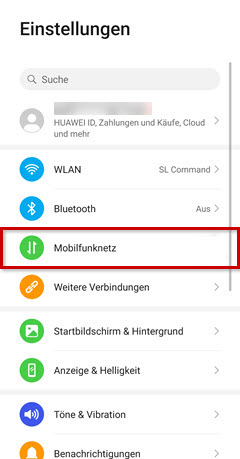
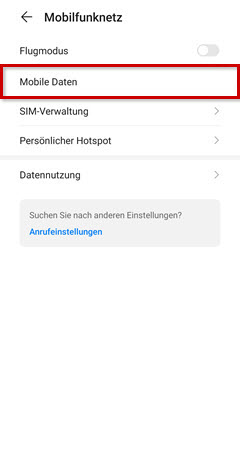
SIM-PIN ändern - HONOR
Die SIM-PIN Ihrer SIM-Karte können Sie in Ihrem Mobilfunkgerät ändern.


Betriebssystem ab Android 12


Schritt 1
Öffnen Sie die Einstellungen.
Beschreibungsbild


Schritt 2
Tippen Sie auf Sicherheit.
Beschreibungsbild


Schritt 3
Wählen Sie Weitere Einstellungen aus.
Beschreibungsbild


Schritt 4
Tippen Sie auf SIM-Sperre einrichten.
Beschreibungsbild


Schritt 5
Tippen Sie auf PIN ändern. Geben Sie Ihre aktuelle SIM-PIN ein und vergeben Sie anschließend eine neue SIM-PIN.
Beschreibungsbild


Betriebssystem ab Android 10


Schritt 1
Öffnen Sie die Einstellungen.
Beschreibungsbild


Schritt 2
Tippen Sie auf Sicherheit (A) und wählen Sie Zusätzliche Einstellungen (B) aus.
Beschreibungsbild


Schritt 3
Tippen Sie auf Verschlüsselung und Anmeldedaten (A) und danach auf SIM-Sperre.
Beschreibungsbild


Schritt 4
Aktivieren Sie SIM-Sperre sperren (A). Geben Sie die PIN ein (B) und tippen Sie auf OK (C).
Beschreibungsbild


Betriebssystem ab Android 9


  1. Menü
  2. Einstellungen
  3. Sicherheit und Datenschutz
  4. Zusätzliche Einstellungen
  5. Verschlüsselung und Anmeldedaten
  6. SIM 1-Sperre einrichten
  7. (SIM wählen)
  8. PIN ändern
  9. (Alte PIN) OK
  10. (Neue PIN) OK
  11. (Neue PIN) OK


Betriebssystem ab Android 8


  1. Menü
  2. Einstellungen
  3. Sicherheit und Datenschutz
  4. Zusätzliche Einstellungen
  5. Mehr
  6. SIM 1-Sperre einrichten
  7. (SIM wählen)
  8. PIN ändern
  9. (Alte PIN) OK
  10. (Neue PIN) OK
  11. (Neue PIN) OK


*Die Bezeichnungen der einzelnen Menüpunkte in den Geräten können bei verschiedenen Geräten leicht abweichen.


SIM-PIN ändern - HUAWEI
Die SIM-PIN Ihrer SIM-Karte können Sie in Ihrem Mobilfunkgerät ändern.


Betriebssystem ab Android 10


Schritt 1
Öffnen Sie die Einstellungen.
Beschreibungsbild


Schritt 2
Tippen Sie auf Sicherheit (A) und wählen Sie Zusätzliche Einstellungen (B) aus.
Beschreibungsbild


Schritt 3
Tippen Sie auf Verschlüsselsung und Anmeldedaten (A) und danach auf SIM-Sperre.
Beschreibungsbild


Schritt 4
Aktivieren Sie SIM-Sperre sperren (A). Geben Sie die PIN ein (B) und tippen Sie auf OK (C).
Beschreibungsbild


Betriebssystem ab Android 9


  1. Menü
  2. Einstellungen
  3. Sicherheit und Datenschutz
  4. Zusätzliche Einstellungen
  5. Verschlüsselung und Anmeldedaten
  6. SIM 1-Sperre einrichten
  7. (SIM wählen)
  8. PIN ändern
  9. (Alte PIN) OK
  10. (Neue PIN) OK
  11. (Neue PIN) OK


Betriebssystem ab Android 8


  1. Menü
  2. Einstellungen
  3. Sicherheit und Datenschutz
  4. Mehr
  5. SIM 1-Sperre einrichten
  6. (SIM wählen)
  7. PIN ändern
  8. (Alte PIN) OK
  9. (Neue PIN) OK
  10. (Neue PIN) OK


*Die Bezeichnungen der einzelnen Menüpunkte in den Geräten können bei verschiedenen Geräten leicht abweichen.


SIM-PIN ändern - Samsung
Die SIM-PIN Ihrer SIM-Karte können Sie in Ihrem Mobilfunkgerät ändern.


Betriebssystem ab Android 12


Schritt 1
Öffnen Sie die Einstellungen.
Beschreibungsbild


Schritt 2
Tippen Sie auf Biometrische Daten und Sicherheit.
Beschreibungsbild


Schritt 3
Wählen Sie Andere Sicherheitseinstellungen aus.
Beschreibungsbild


Schritt 4
Tippen Sie auf SIM-Sperre einrichten.
Beschreibungsbild


Schritt 5
Ändern Sie die PIN der SIM.
Beschreibungsbild


Schritt 6
Geben Sie Ihre aktuelle PIN (A) ein und tippen Sie auf OK (B).
Beschreibungsbild


Schritt 7
Geben Sie eine neue PIN ein (A) und tippen Sie auf OK (B). Wiederholen Sie den Vorgang.
Beschreibungsbild


Betriebssystem ab Android 11


Schritt 1
Öffnen Sie die Einstellungen.
Beschreibungsbild


Schritt 2
Tippen Sie auf Biometrische Daten und Sicherheit.
Beschreibungsbild


Schritt 3
Wählen Sie Andere Sicherheitseinstellungen aus.
Beschreibungsbild


Schritt 4
Tippen Sie auf SIM-Sperre einrichten.
Beschreibungsbild


Schritt 5
Aktivieren oder deaktivieren Sie die PIN-Abfrage. Hier können Sie auch die PIN Ihrer SIM-Karte ändern.
Beschreibungsbild


Betriebssystem ab Android 10


Schritt 1
Öffnen Sie die Einstellungen.
Beschreibungsbild


Schritt 2
Tippen Sie auf Biometrische Daten und Sicherheit (A) und wählen Sie Andere Sicherheitseinstellungen (B) aus.
Beschreibungsbild


Schritt 3
Tippen Sie auf SIM-Sperre einrichten (A) und auf PIN der SIM ändern (B).
Beschreibungsbild


Schritt 4
Geben Sie Ihre aktuelle PIN ein und tippen Sie auf OK. Vergeben Sie eine neue PIN und übernehmen Sie Ihre Eingabe mit OK. Bestätigen Sie Ihre neue PIN und übernehmen Sie Ihre Eingabe mit OK.


*Die Bezeichnungen der einzelnen Menüpunkte in den Geräten können bei verschiedenen Geräten leicht abweichen.


SIM-PIN ändern - Sony
Die SIM-PIN Ihrer SIM-Karte können Sie in Ihrem Mobilfunkgerät ändern.


Betriebssystem ab Android 10


Schritt 1
Öffnen Sie die Einstellungen.
Beschreibungsbild


Schritt 2
Tippen Sie auf Sicherheit.
Beschreibungsbild


Schritt 3
Wählen Sie SIM-Kartensperre aus.
Beschreibungsbild


Schritt 4
Wählen Sie gegebenenfalls die SIM aus, deren PIN Sie ändern möchten (A) und tippen Sie auf PIN für SIM-Karte ändern (B).
Beschreibungsbild


Schritt 5
Geben Sie Ihre aktuelle PIN ein (A) und tippen Sie auf OK (B). Vergeben Sie eine neue PIN und übernehmen Sie Ihre Eingabe mit OK.
Beschreibungsbild


Betriebssystem ab Android 9


Schritt 1
Öffnen Sie das Menü und tippen Sie auf Einstellungen > Bildschirmsperre & Sicherheit > Erweitert > SIM-Kartensperre.


Schritt 2
Wählen Sie gegebenenfalls die SIM aus, deren PIN Sie ändern möchten und tippen Sie auf PIN ändern.


Schritt 3
Geben Sie Ihre aktuelle PIN ein und tippen Sie auf OK.


Schritt 4
Vergeben Sie eine neue PIN und bestätigen Sie Ihre Eingabe mit OK.


Betriebssystem ab Android 8


Schritt 1
Öffnen Sie das Menü und tippen Sie auf Einstellungen > Bildschirmsperre & Sicherheit > SIM-Sperre einrichten > PIN ändern.


Schritt 2
Geben Sie ihre aktuelle PIN ein und tippen Sie auf OK.


Schritt 3
Tragen Sie danach zweimal die neue PIN ein. Bestätigen Sie jeweils mit OK.


*Die Bezeichnungen der einzelnen Menüpunkte in den Geräten können bei verschiedenen Geräten leicht abweichen.


SIM-PIN ändern - XIAOMI
Die SIM-PIN Ihrer SIM-Karte können Sie in Ihrem Mobilfunkgerät ändern.


Betriebssystem ab Android 11


Schritt 1
Öffnen Sie die Einstellungen.
Beschreibungsbild


Schritt 2
Wählen Sie Passwörter & Sicherheit aus.
Beschreibungsbild


Schritt 3
Tippen Sie auf Sicherheit.
Beschreibungsbild


Schritt 4
Wählen Sie unter SIM-Kartensperre den Netzbetreiber aus.
Beschreibungsbild


Schritt 5
Tippen Sie auf PIN für SIM-Karte ändern.
Beschreibungsbild


Schritt 6
Geben Sie Ihre aktuelle PIN ein und tippen Sie auf OK.
Beschreibungsbild


Schritt 7
Vergeben Sie eine neue PIN und bestätigen Sie die Eingabe mit OK. Widerholen Sie den Vorgang.
Beschreibungsbild


*Die Bezeichnungen der einzelnen Menüpunkte in den Geräten können bei verschiedenen Geräten leicht abweichen.


SIM-PIN ändern - Andere Hersteller
Die SIM-PIN Ihrer SIM-Karte können Sie in Ihrem Mobilfunkgerät ändern.


Betriebssystem ab Android 12


Schritt 1
Öffnen Sie die Einstellungen.
Beschreibungsbild


Schritt 2
Tippen Sie auf Sicherheit.
Beschreibungsbild


Schritt 3
Wählen Sie auf SIM-Kartensperre aus.
Beschreibungsbild


Schritt 4
Wählen Sie PIN für SIM-Karte ändern aus.
Beschreibungsbild


Schritt 5
Geben Sie Ihre aktuelle PIN ein und tippen Sie auf OK. Vergeben Sie eine neue PIN und übernehmen Sie Ihre Eingabe mit OK. Wiederholen Sie den Vorgang.
Beschreibungsbild


Betriebssystem ab Android 10


Schritt 1
Öffnen Sie die Einstellungen.
Beschreibungsbild


Schritt 2
Wählen Sie Sicherheit aus.
Beschreibungsbild


Schritt 3
Tippen Sie auf SIM-Kartensperre.
Beschreibungsbild


Schritt 4
Wählen Sie PIN für SIM-Karte ändern.
Beschreibungsbild


Schritt 5
Geben Sie Ihre aktuelle PIN ein und tippen Sie auf OK. Vergeben Sie eine neue PIN und übernehmen Sie Ihre Eingabe mit OKWiederholen Sie den Vorgang.
Beschreibungsbild


Betriebssystem ab Android 9


Schritt 1
  1. Menü
  2. Einstellungen
  3. Sicherheit & Standort
  4. Erweitert
  5. SIM-Sperre
  6. PIN ändern
  7. (Alte PIN) OK
  8. (Neue PIN) OK
  9. (Neue PIN) OK


*Die Bezeichnungen der einzelnen Menüpunkte in den Geräten können bei verschiedenen Geräten leicht abweichen.


SIM-Kartentausch für die Multi-Card

Erfahren Sie, wie Sie Ihre Multi-Card in Ihrem Gerät tauschen.

Wir unterstützen Sie dabei, Ihre SIM-Karte zu wechseln oder ein neues SIM-Profil auf Ihrer eSIM bzw. auf Ihrer Smartwatch zu aktivieren.

Die SIM-Kartennummer finden Sie auf Ihrer SIM-Karte. Sie können diese zudem in Ihrer Servicewelt unter Vertrag > SIM-Daten vorfinden. Verwenden Sie eine eSIM, können Sie die SIM-Nummer in den Einstellungen Ihres Geräts auslesen. Wählen Sie hierfür einfach *#06# mit der Telefontastatur. In unserem Begleitschreiben teilen wir Ihnen Ihre neuen SIM-Kartennummern mit, und welche neuen Nummern Ihre aktuellen SIM-Kartennummern ersetzen.

Herkömmliche SIM-Karte im Gerät tauschen

Um eine herkömmliche SIM-Karte in einem Gerät zu tauschen, öffnen Sie das SIM-Kartenfach, entfernen Sie Ihre bisherige SIM-Karte und legen Sie die neue Karte ein.

eSIM eines Smartphones aktivieren

Aktivieren Sie die eSIM Ihres Smartphones, indem Sie den QR-Code scannen, den Sie per Post erhalten haben.

eSIM Ihrer Smartwatch aktivieren

Mit unserer Anleitung eSIM von Smartwatches aktivieren helfen wir Ihnen bei der eSIM-Aktivierung für Smartwatches.

Bitte beachten Sie:

Im Fall einer Apple Watch tauschen Sie die Multi-Card mithilfe der Apple Watch App.
SIM-PIN-Abfrage nach automatischer Netzumstellung wieder aktivieren - Apple

Allgemeine Informationen

Bei der Netzumstellung ohne SIM-Kartentausch wird Ihre bis dahin verwendete SIM-PIN aus technischen Gründen auf die initiale SIM-PIN zurückgesetzt. Die initiale SIM-PIN ist die PIN-Nummer, die Sie bei Abschluss Ihres Mobilfunkvertrages mit der SIM-Karte erhalten haben.

Wenn Sie bei Ihrem Gerät die SIM-Abfrage eingestellt haben, ist die Abfrage nach der Netzumstellung nicht mehr aktiv und Ihre bisher genutze SIM-PIN kann nicht mehr verwendet werden. Möchten Sie also wieder eine SIM-PIN-Abfrage für Ihr Gerät verwenden, müssen Sie die Abfrage neu aktivieren. Wenn Sie möchten, können Sie auch eine neue SIM-PIN im Anschluss festlegen.


SIM-PIN-Abfrage wieder aktivieren

Stellen Sie bitte vor der Aktivierung sicher, dass Ihnen Ihre initiale SIM-PIN vorliegt. Das ist die PIN, auf die wir Ihr Gerät bei der Netzumstellung zurückgesetzt haben. Sie finden diese SIM-PIN in Ihrer persönlichen Servicewelt oder auf dem Faltblatt, das Sie bei Vertragsbeginn mit Ihrer SIM-Karte per Post erhalten haben.

Mit Ihrer SIM-PIN können Sie die Abfrage Ihrer SIM-PIN über Ihr Mobilfunkgerät wieder aktivieren.


So funktioniert es - Apple ab iOS 12

SIM-PIN aktivieren/deaktivieren
Einstellungen > Mobiles Netz > SIM-PIN > SIM-PIN > aktivieren/deaktivieren

eSIM-PIN aktivieren/deaktivieren
Einstellungen > Mobiles Netz > Auswahl des Mobilfunktarifs > SIM-PIN > PIN eingeben > aktivieren/deaktivieren


So finden Sie ihre initiale SIM-PIN

In Ihrer persönlichen Servicewelt unter Vertrag >SIM-Daten finden Sie die SIM-Übersicht mit Ihrer SIM-PIN.

Wenn Sie die initiale SIM-PIN ändern möchten, können Sie das ebenfalls über Ihr Gerät vornehmen.


SIM-PIN-Abfrage nach automatischer Netzumstellung wieder aktivieren - Samsung

Allgemeine Informationen

Bei der Netzumstellung ohne SIM-Kartentausch wird Ihre bis dahin verwendete SIM-PIN aus technischen Gründen auf die initiale SIM-PIN zurückgesetzt. Die initiale SIM-PIN ist die PIN-Nummer, die Sie bei Abschluss Ihres Mobilfunkvertrages mit der SIM-Karte erhalten haben.

Wenn Sie bei Ihrem Gerät die SIM-Abfrage eingestellt haben, ist die Abfrage nach der Netzumstellung nicht mehr aktiv und Ihre bisher genutze SIM-PIN kann nicht mehr verwendet werden. Möchten Sie also wieder eine SIM-PIN-Abfrage für Ihr Gerät verwenden, müssen Sie die Abfrage neu aktivieren. Wenn Sie möchten, können Sie auch eine neue SIM-PIN im Anschluss festlegen.


SIM-PIN-Abfrage wieder aktivieren

Stellen Sie bitte vor der Aktivierung sicher, dass Ihnen Ihre initiale SIM-PIN vorliegt. Das ist die PIN, auf die wir Ihr Gerät bei der Netzumstellung zurückgesetzt haben. Sie finden diese SIM-PIN in Ihrer persönlichen Servicewelt oder auf dem Faltblatt, das Sie bei Vertragsbeginn mit Ihrer SIM-Karte per Post erhalten haben.

Mit Ihrer SIM-PIN können Sie die Abfrage Ihrer SIM-PIN über Ihr Mobilfunkgerät wieder aktivieren.


So funktioniert es - ab Android 12

Schritt 1
Öffnen Sie Einstellungen.

Beschreibungsbild


Schritt 2
Tippen Sie auf Biometrische Daten und Sicherheit.

Beschreibungsbild


Schritt 3
Wählen Sie Andere Sicherheitseinstellungen aus.

Beschreibungsbild


Schritt 4
Tippen Sie auf SIM-Sperre einrichten.

Beschreibungsbild


Schritt 5
Aktivieren oder deaktivieren Sie die SIM-Sperre.

Beschreibungsbild


So funktioniert es - ab Android 11

Schritt 1
Öffnen Sie Einstellungen.

Beschreibungsbild


Schritt 2
Tippen Sie auf Biometrische Daten und Sicherheit.

Beschreibungsbild


Schritt 3
Wählen Sie Andere Sicherheitseinstellungen aus.

Beschreibungsbild


Schritt 4
Tippen Sie auf SIM-Sperre einrichten.

Beschreibungsbild


Schritt 5
Aktivieren oder deaktivieren Sie die SIM-Abfrage. Hier können Sie auch die PIN Ihrer SIM-Karte ändern.

Beschreibungsbild


So funktioniert es - ab Android 10

Schritt 1
Öffnen Sie Einstellungen.

Beschreibungsbild


Schritt 2
Tippen Sie auf Biometrische Daten und Sicherheit (A) und wählen Sie Andere Sicherheitseinstellungen (B) aus.

Beschreibungsbild
Beschreibungsbild


Schritt 3
Tippen Sie auf SIM-Sperre einrichten (A) und aktivieren/deaktivieren Sie die PIN-Eingabe, indem Sie den Schieberegler bei Sperren der SIM-Karte betätigen.(B).

Beschreibungsbild
Beschreibungsbild


Schritt 4
Bestätigen Sie die Änderung. Geben Sie Ihre PIN ein und tippen Sie auf OK.


So finden Sie ihre initiale SIM-PIN

In Ihrer persönlichen Servicewelt unter Vertrag >SIM-Daten finden Sie die SIM-Übersicht mit Ihrer SIM-PIN.

Wenn Sie die initiale SIM-PIN ändern möchten, können Sie das ebenfalls über Ihr Gerät vornehmen.


SIM-PIN-Abfrage nach automatischer Netzumstellung wieder aktivieren - Honor

Allgemeine Informationen

Bei der Netzumstellung ohne SIM-Kartentausch wird Ihre bis dahin verwendete SIM-PIN aus technischen Gründen auf die initiale SIM-PIN zurückgesetzt. Die initiale SIM-PIN ist die PIN-Nummer, die Sie bei Abschluss Ihres Mobilfunkvertrages mit der SIM-Karte erhalten haben.

Wenn Sie bei Ihrem Gerät die SIM-Abfrage eingestellt haben, ist die Abfrage nach der Netzumstellung nicht mehr aktiv und Ihre bisher genutze SIM-PIN kann nicht mehr verwendet werden. Möchten Sie also wieder eine SIM-PIN-Abfrage für Ihr Gerät verwenden, müssen Sie die Abfrage neu aktivieren. Wenn Sie möchten, können Sie auch eine neue SIM-PIN im Anschluss festlegen.


SIM-PIN-Abfrage wieder aktivieren

Stellen Sie bitte vor der Aktivierung sicher, dass Ihnen Ihre initiale SIM-PIN vorliegt. Das ist die PIN, auf die wir Ihr Gerät bei der Netzumstellung zurückgesetzt haben. Sie finden diese SIM-PIN in Ihrer persönlichen Servicewelt oder auf dem Faltblatt, das Sie bei Vertragsbeginn mit Ihrer SIM-Karte per Post erhalten haben.

Mit Ihrer SIM-PIN können Sie die Abfrage Ihrer SIM-PIN über Ihr Mobilfunkgerät wieder aktivieren.


So funktioniert es - ab Android 12

Schritt 1
Öffnen Sie Einstellungen.

Beschreibungsbild


Schritt 2
Tippen Sie auf Sicherheit.

Beschreibungsbild


Schritt 3
Wählen Sie Weitere Einstellungen aus.

Beschreibungsbild


Schritt 4
Tippen Sie auf SIM-Sperre einrichten.

Beschreibungsbild


Schritt 5
Wählen Sie die gewünschte SIM zur Sperre aus. Aktivieren/Deaktivieren Sie die PIN-Eingabe, indem Sie den Schieberegler bei SIM-Karte sperren betätigen.

Beschreibungsbild


Schritt 6
Geben Sie Ihre SIM-PIN ein.


So funktioniert es - ab Android 9

Schritt 1
Öffnen Sie Einstellungen.

Beschreibungsbild


Schritt 2
Tippen Sie auf Sicherheit (A) und wählen Sie zusätzliche Einstellungen (B) aus.

Beschreibungsbild
Beschreibungsbild


Schritt 3
Tippen Sie auf Verschlüsselung und Anmeldedaten.

Beschreibungsbild


Schritt 4
Wählen Sie die gewünschte SIM zur Sperre aus. Aktivieren/Deaktivieren Sie die PIN-Eingabe, indem Sie den Schieberegler bei SIM-Karte sperren betätigen.

Beschreibungsbild


So funktioniert es - ab Android 8

Schritt 1
Öffnen Sie Einstellungen.

Schritt 2
Tippen Sie auf Sicherheit und Datenschutz (A) und wählen Sie zusätzliche Einstellungen (B) aus.

Schritt 3
Tippen Sie auf Mehr.

Schritt 4
Tippen Sie auf Sim 1-Sperre einrichten.

Schritt 5
Wählen Sie die gewünschte SIM zur Sperre aus. Aktivieren/Deaktivieren Sie die PIN-Eingabe, indem Sie den Schieberegler bei SIM-Karte sperren betätigen.


So finden Sie ihre initiale SIM-PIN

In Ihrer persönlichen Servicewelt unter Vertrag >SIM-Daten finden Sie die SIM-Übersicht mit Ihrer SIM-PIN.

Wenn Sie die initiale SIM-PIN ändern möchten, können Sie das ebenfalls über Ihr Gerät vornehmen.


SIM-PIN-Abfrage nach automatischer Netzumstellung wieder aktivieren - Huawei

Allgemeine Informationen

Bei der Netzumstellung ohne SIM-Kartentausch wird Ihre bis dahin verwendete SIM-PIN aus technischen Gründen auf die initiale SIM-PIN zurückgesetzt. Die initiale SIM-PIN ist die PIN-Nummer, die Sie bei Abschluss Ihres Mobilfunkvertrages mit der SIM-Karte erhalten haben.

Wenn Sie bei Ihrem Gerät die SIM-Abfrage eingestellt haben, ist die Abfrage nach der Netzumstellung nicht mehr aktiv und Ihre bisher genutze SIM-PIN kann nicht mehr verwendet werden. Möchten Sie also wieder eine SIM-PIN-Abfrage für Ihr Gerät verwenden, müssen Sie die Abfrage neu aktivieren. Wenn Sie möchten, können Sie auch eine neue SIM-PIN im Anschluss festlegen.


SIM-PIN-Abfrage wieder aktivieren

Stellen Sie bitte vor der Aktivierung sicher, dass Ihnen Ihre initiale SIM-PIN vorliegt. Das ist die PIN, auf die wir Ihr Gerät bei der Netzumstellung zurückgesetzt haben. Sie finden diese SIM-PIN in Ihrer persönlichen Servicewelt oder auf dem Faltblatt, das Sie bei Vertragsbeginn mit Ihrer SIM-Karte per Post erhalten haben.

Mit Ihrer SIM-PIN können Sie die Abfrage Ihrer SIM-PIN über Ihr Mobilfunkgerät wieder aktivieren.


So funktioniert es - ab Android 10

Schritt 1
Öffnen Sie Einstellungen.

Beschreibungsbild


Schritt 2
Tippen Sie auf Sicherheit (A) und wählen Sie Zusäzliche Einstellungen (B) aus.

Beschreibungsbild
Beschreibungsbild


Schritt 3
Tippen Sie auf Verschlüsselung und Anmeldedaten.

Beschreibungsbild


Schritt 4
Wählen Sie die gewünschte SIM zur Sperre aus. Aktivieren/Deaktivieren Sie die PIN-Eingabe, indem Sie den Schieberegler bei SIM-Karte sperren betätigen.

Beschreibungsbild


So funktioniert es - ab Android 9

Schritt 1
Öffnen Sie Einstellungen.

Beschreibungsbild


Schritt 2
Tippen Sie auf Sicherheit und Datenschutz (A) und wählen Sie Zusäzliche Einstellungen (B) aus.

Beschreibungsbild
Beschreibungsbild


Schritt 3
Tippen Sie auf Verschlüsselung und Anmeldedaten.

Beschreibungsbild


Schritt 4
Wählen Sie die gewünschte SIM zur Sperre aus. Aktivieren/Deaktivieren Sie die PIN-Eingabe, indem Sie den Schieberegler bei SIM-Karte sperren betätigen.

Beschreibungsbild


So funktioniert es - ab Android 8

Schritt 1
Öffnen Sie Einstellungen.

Schritt 2
Tippen Sie auf Sicherheit und Datenschutz (A) und wählen Sie zusätzliche Einstellungen (B) aus.

Schritt 3
Tippen Sie auf Mehr.

Schritt 4
Tippen Sie auf Sim 1-Sperre einrichten.

Schritt 5
Wählen Sie die gewünschte SIM zur Sperre aus. Aktivieren/Deaktivieren Sie die PIN-Eingabe, indem Sie den Schieberegler bei SIM-Karte sperren betätigen.


So finden Sie ihre initiale SIM-PIN

In Ihrer persönlichen Servicewelt unter Vertrag >SIM-Daten finden Sie die SIM-Übersicht mit Ihrer SIM-PIN.

Wenn Sie die initiale SIM-PIN ändern möchten, können Sie das ebenfalls über Ihr Gerät vornehmen.


SIM-PIN-Abfrage nach automatischer Netzumstellung wieder aktivieren - Xiaomi

Allgemeine Informationen

Bei der Netzumstellung ohne SIM-Kartentausch wird Ihre bis dahin verwendete SIM-PIN aus technischen Gründen auf die initiale SIM-PIN zurückgesetzt. Die initiale SIM-PIN ist die PIN-Nummer, die Sie bei Abschluss Ihres Mobilfunkvertrages mit der SIM-Karte erhalten haben.

Wenn Sie bei Ihrem Gerät die SIM-Abfrage eingestellt haben, ist die Abfrage nach der Netzumstellung nicht mehr aktiv und Ihre bisher genutze SIM-PIN kann nicht mehr verwendet werden. Möchten Sie also wieder eine SIM-PIN-Abfrage für Ihr Gerät verwenden, müssen Sie die Abfrage neu aktivieren. Wenn Sie möchten, können Sie auch eine neue SIM-PIN im Anschluss festlegen.


SIM-PIN-Abfrage wieder aktivieren

Stellen Sie bitte vor der Aktivierung sicher, dass Ihnen Ihre initiale SIM-PIN vorliegt. Das ist die PIN, auf die wir Ihr Gerät bei der Netzumstellung zurückgesetzt haben. Sie finden diese SIM-PIN in Ihrer persönlichen Servicewelt oder auf dem Faltblatt, das Sie bei Vertragsbeginn mit Ihrer SIM-Karte per Post erhalten haben.

Mit Ihrer SIM-PIN können Sie die Abfrage Ihrer SIM-PIN über Ihr Mobilfunkgerät wieder aktivieren.


So funktioniert es - ab Android 11

Schritt 1
Öffnen Sie Einstellungen.

Beschreibungsbild


Schritt 2
Wählen Sie Passwörter & Sicherheit aus.

Beschreibungsbild


Schritt 3
Tippen Sie auf Sicherheit.

Beschreibungsbild


Schritt 4
Wählen Sie unter SIM-Kartensperre den Netzbetreiber aus.

Beschreibungsbild


Schritt 5
Aktivieren oder deaktivieren Sie die SIM-Karten-Sperre. Geben Sie anschließend Ihre aktuelle PIN ein und bestätigen Sie mit Ok.

Beschreibungsbild


So finden Sie ihre initiale SIM-PIN

In Ihrer persönlichen Servicewelt unter Vertrag >SIM-Daten finden Sie die SIM-Übersicht mit Ihrer SIM-PIN.

Wenn Sie die initiale SIM-PIN ändern möchten, können Sie das ebenfalls über Ihr Gerät vornehmen.


SIM-PIN-Abfrage nach automatischer Netzumstellung wieder aktivieren - Sony

Allgemeine Informationen

Bei der Netzumstellung ohne SIM-Kartentausch wird Ihre bis dahin verwendete SIM-PIN aus technischen Gründen auf die initiale SIM-PIN zurückgesetzt. Die initiale SIM-PIN ist die PIN-Nummer, die Sie bei Abschluss Ihres Mobilfunkvertrages mit der SIM-Karte erhalten haben.

Wenn Sie bei Ihrem Gerät die SIM-Abfrage eingestellt haben, ist die Abfrage nach der Netzumstellung nicht mehr aktiv und Ihre bisher genutze SIM-PIN kann nicht mehr verwendet werden. Möchten Sie also wieder eine SIM-PIN-Abfrage für Ihr Gerät verwenden, müssen Sie die Abfrage neu aktivieren. Wenn Sie möchten, können Sie auch eine neue SIM-PIN im Anschluss festlegen.


SIM-PIN-Abfrage wieder aktivieren

Stellen Sie bitte vor der Aktivierung sicher, dass Ihnen Ihre initiale SIM-PIN vorliegt. Das ist die PIN, auf die wir Ihr Gerät bei der Netzumstellung zurückgesetzt haben. Sie finden diese SIM-PIN in Ihrer persönlichen Servicewelt oder auf dem Faltblatt, das Sie bei Vertragsbeginn mit Ihrer SIM-Karte per Post erhalten haben.

Mit Ihrer SIM-PIN können Sie die Abfrage Ihrer SIM-PIN über Ihr Mobilfunkgerät wieder aktivieren.


So funktioniert es - ab Android 10

Schritt 1
Öffnen Sie Einstellungen.

Beschreibungsbild


Schritt 2
Tippen Sie auf Sicherheit.

Beschreibungsbild


Schritt 3
Aktivieren oder deaktivieren Sie die SIM-Karten-sperren.

Beschreibungsbild


Schritt 4
Bestätigen Sie die Änderung. Geben Sie Ihre PIN ein (A) und tippen sie auf OK (B).

Beschreibungsbild


So funktioniert es - ab Android 9

Schritt 1
Öffnen Sie Einstellungen.

Schritt 2
Tippen Sie auf Bildschirmsperre & Sicherheit.

Schritt 3
Tippen Sie auf Erweitert.

Schritt 4
Wählen Sie Kartensperre aus.

Schritt 5
Wählen Sie die gewünschte SIM zur Sperre aus. Aktivieren/Deaktivieren Sie die PIN-Eingabe, indem Sie den Schieberegler bei SIM-Karte sperren betätigen.

Schritt 6
Tippen Sie auf OK.


So funktioniert es - ab Android 8

Schritt 1
Öffnen Sie Einstellungen.

Schritt 2
Tippen Sie auf Bildschirmsperre & Sicherheit.

Schritt 3
Tippen Sie auf SIM-Sperre einrichten.

Schritt 4
Wählen Sie die gewünschte SIM zur Sperre aus. Aktivieren/Deaktivieren Sie die PIN-Eingabe, indem Sie den Schieberegler bei SIM-Karte sperren betätigen.

Schritt 5
Tippen Sie auf OK.


So finden Sie ihre initiale SIM-PIN

In Ihrer persönlichen Servicewelt unter Vertrag >SIM-Daten finden Sie die SIM-Übersicht mit Ihrer SIM-PIN.

Wenn Sie die initiale SIM-PIN ändern möchten, können Sie das ebenfalls über Ihr Gerät vornehmen.


SIM-PIN-Abfrage nach automatischer Netzumstellung wieder aktivieren - Andere Hersteller

Allgemeine Informationen

Bei der Netzumstellung ohne SIM-Kartentausch wird Ihre bis dahin verwendete SIM-PIN aus technischen Gründen auf die initiale SIM-PIN zurückgesetzt. Die initiale SIM-PIN ist die PIN-Nummer, die Sie bei Abschluss Ihres Mobilfunkvertrages mit der SIM-Karte erhalten haben.

Wenn Sie bei Ihrem Gerät die SIM-Abfrage eingestellt haben, ist die Abfrage nach der Netzumstellung nicht mehr aktiv und Ihre bisher genutze SIM-PIN kann nicht mehr verwendet werden. Möchten Sie also wieder eine SIM-PIN-Abfrage für Ihr Gerät verwenden, müssen Sie die Abfrage neu aktivieren. Wenn Sie möchten, können Sie auch eine neue SIM-PIN im Anschluss festlegen.


SIM-PIN-Abfrage wieder aktivieren

Stellen Sie bitte vor der Aktivierung sicher, dass Ihnen Ihre initiale SIM-PIN vorliegt. Das ist die PIN, auf die wir Ihr Gerät bei der Netzumstellung zurückgesetzt haben. Sie finden diese SIM-PIN in Ihrer persönlichen Servicewelt oder auf dem Faltblatt, das Sie bei Vertragsbeginn mit Ihrer SIM-Karte per Post erhalten haben.

Mit Ihrer SIM-PIN können Sie die Abfrage Ihrer SIM-PIN über Ihr Mobilfunkgerät wieder aktivieren.


So funktioniert es - ab Android 10

Schritt 1
Öffnen Sie Einstellungen.

Beschreibungsbild


Schritt 2
Tippen Sie auf Sicherheit.

Beschreibungsbild


Schritt 3
Tippen Sie auf SIM-Kartensperre.

Beschreibungsbild


Schritt 4
Aktivieren/Deaktivieren Sie die PIN-Eingabe, indem Sie den Schieberegler bei SIM-Karte sperren betätigen.

Beschreibungsbild


So funktioniert es - ab Android 9

Schritt 1
Öffnen Sie Einstellungen.

Schritt 2
Tippen Sie auf Sicherheit & Standort.

Schritt 3
Tippen Sie auf SIM-Sperre.

Schritt 4
Wählen Sie die gewünschte SIM zur Sperre aus. Aktivieren/Deaktivieren Sie die PIN-Eingabe, indem Sie den Schieberegler bei SIM-Karte sperren betätigen.


So finden Sie ihre initiale SIM-PIN

In Ihrer persönlichen Servicewelt unter Vertrag >SIM-Daten finden Sie die SIM-Übersicht mit Ihrer SIM-PIN.

Wenn Sie die initiale SIM-PIN ändern möchten, können Sie das ebenfalls über Ihr Gerät vornehmen.


eSIM von Applewatch aktivieren - Apple

Sie möchten eine eSIM auf Ihrer Smartwatch aktivieren? Hier finden Sie die Anleitung für Ihre Watch.


Sie besitzen noch keine 1&1 eSIM? Dann schauen Sie sich doch mal unsere ausführlichen Informationen zu Vorteilen der eSIM an, egal ob es sich um Smartphones, Watches oder Tablets handelt.


Apple Watch

Stellen Sie sicher, dass auf Ihrem iPhone Bluetooth aktiviert ist und dass es mit einem WLAN oder einem Mobilfunknetz verbunden ist.

Schritt 1
Starten Sie Ihre Apple Watch und legen Sie sie in die Nähe Ihres iPhones. Öffnen Sie auf Ihrem iPhone die Watch App und folgen Sie den Anweisungen des Einrichtungsassistenten aus.
Beschreibungsbild

Schritt 2
Wählen Sie Ihre Apple Watch (A) aus. Tippen Sie auf Meine Watch (B) und auf Mobilfunk (C).
Beschreibungsbild

Schritt 3
Die Einstellungen des Netzbetreibers werden geladen. Tippen Sie auf Mobilfunk konfigurieren.
Beschreibungsbild

Schritt 4
Sie werden zum Login weitergeleitet. Geben Sie ihre Kundennummer oder Ihren Nutzernamen (A) und Ihr Passwort (B) ein. Tippen Sie auf Einloggen.


Schritt 5
Wählen Sie eine vorhandene Multi-Card aus (A), die sie als eSIM verwenden möchten und fahren Sie mit Schritt 6 fort.

Alternativ bestellen Sie eine neue Multi-Card im eSIM-Format (B) und fahren Sie mit Schritt 7 fort.


Schritt 6
Sie sehen den Warenkorb:

Multi-Card tauschen

Tippen Sie auf Austauschen und aktivieren und im nächsten Schritt auf Jetzt aktivieren.


Schritt 7
Sie sehen den Warenkorb:

Neue eSIM bestellen

Tippen Sie in Ihrem Warenkorb auf Zur Kasse.


Schritt 8
Die Aktivierung dauert bis zu 30 Minuten, in einigen Fällen bis zu 24 Stunden. Die Bestätigung schicken wir Ihnen per SMS und E-Mail. Tippen Sie auf Schließen.


eSIM von Smartwatches aktivieren - Samsung

Sie möchten eine eSIM auf Ihrer Smartwatch aktivieren? Hier finden Sie die Anleitung für Ihre Watch.


Sie besitzen noch keine eSIM? Dann schauen Sie sich doch mal unsere ausführlichen Informationen zu Vorteilen der eSIM an, egal ob es sich um Smartphones, Watches oder Tablets handelt.


Samsung

Galaxy Watch6 /Watch5

Schritt 1
Um Ihre Watch als Mobilfunkgerät verwenden zu können, aktivieren Sie die integrierte eSIM. Wählen Sie in der Galaxy Wearable App die Uhreinstellungen aus.
Beschreibungsbild

Schritt 2
Wählen Sie Mobiltarife aus.
Beschreibungsbild

Schritt 3
Wählen Sie Code verwendenaus.
Beschreibungsbild

Schritt 4
Scannen Sie den Aktivierungscode mit der Kamera Ihres Smartphones.
Beschreibungsbild


Schritt 5
Wählen Sie abschließend Tarif verwenden aus.
Beschreibungsbild


Galaxy Watch4

Schritt 1
Um Ihre Watch als Mobilfunkgerät verwenden zu können, aktivieren Sie die integrierte eSIM. Wählen Sie in der Galaxy Wearable App die Uhreinstellungen aus.
Beschreibungsbild

Schritt 2
Wählen Sie Mobiltarife aus.
Beschreibungsbild

Schritt 3
Aktivieren Sie, dass Sie einen QR-Code haben (A) und tippen Sie auf Weiter (B).
Beschreibungsbild

Schritt 4
Scannen Sie den Aktivierungscode mit der Kamera Ihres Smartphones.
Beschreibungsbild

Schritt 5
Wählen Sie abschließend Tarif verwenden aus.
Beschreibungsbild


Galaxy Watch

Schritt 1
Schalten Sie Ihre Galaxy Watch ein und aktivieren Sie Bluetooth an Ihrem Smartphone. Starten Sie Galaxy Wearable auf Ihrem Smartphone.
Beschreibungsbild

Schritt 2
Wählen Sie die Smartwatch aus, mit der Sie Ihr Smartphone verbinden möchten. Folgen Sie den Anweisungen in Galaxy Wearable.
Beschreibungsbild

Schritt 3
Wählen Sie Mobiltarife aus.
Beschreibungsbild

Schritt 4
Verwenden Sie den Code, um ihren Mobiltarif einzurichten.
Beschreibungsbild

Schritt 5
Scannen Sie den Aktivierungscode mit der Kamera Ihres Smartphones.
Beschreibungsbild

Schritt 6
Wählen Sie abschließend Tarif verwenden aus.
Beschreibungsbild

Schritt 7
Wählen Sie abschließend Fertig aus.
Beschreibungsbild

eSIM von Smartwatches aktivieren - Huawei

Sie möchten eine eSIM auf Ihrer Smartwatch aktivieren? Hier finden Sie die Anleitung für Ihre Watch.


Sie besitzen noch keine eSIM? Dann schauen Sie sich doch mal unsere ausführlichen Informationen zu Vorteilen der eSIM an, egal ob es sich um Smartphones, Watches oder Tablets handelt.


Huawei Watch 3

Schritt 1
Starten Sie Ihre Huawei Health-App auf Ihrem Smartphone.
Beschreibungsbild

Schritt 2
Wählen Sie Geräte aus.
Beschreibungsbild

Schritt 3
Wählen Sie ihre Watch (A) aus und tippen Sie auf eSIM-Verwaltung (B).
Beschreibungsbild

Schritt 4
Aktivieren Sie eSIM.
Beschreibungsbild


Schritt 5
Richten Sie den eSIM-Dienst ein.
Beschreibungsbild


Schritt 6
Scannen Sie den Aktivierungscode, den Sie per Post erhalten haben. Nachdem das eSIM Profil eingelesen wurde, tippen Sie auf Weiter.
Beschreibungsbild


Schritt 7
Schließen Sie die eSIM-Konfiguration an.

Beschreibungsbild


eSIM von Smartwatches aktivieren - Google

Sie möchten eine eSIM auf Ihrer Smartwatch aktivieren? Hier finden Sie die Anleitung für Ihre Watch.

Sie besitzen noch keine eSIM? Dann schauen Sie sich doch mal unsere ausführlichen Informationen zu Vorteilen der eSIM an, egal ob es sich um Smartphones, Watches oder Tablets handelt.


Google Pixel Watch

Schritt 1
Wählen Sie Einstellungen aus.


Schritt 2
Wählen Sie Konnektivität und anschließend Mobilgerät aus. Setzen Sie den Status auf Ein.


Schritt 3
Starten Sie die Google Pixel Watch- App auf Ihrem Smartphone und starten Sie unter Mobilfunknetz > neues Profil einrichten den Assistenten Neues Profil über Mobilfunkanbieter einrichten.
Software-Update - Apple
Die Software von Geräten sollte regelmäßig aktualisiert werden. Nachfolgend finden Sie Anleitungen, um die Software zu aktualisieren.

Bitte beachten Sie:
Um ein Software-Update durchzuführen, stellen Sie bitte sicher, dass Ihr Mobilgerät mit dem Internet verbunden ist. Nutzen Sie hierfür ein WLAN-Netzwerk, da das Update ohne mobile Daten durchgeführt werden muss.


Betriebssystem ab iOS 14.2


Schritt 1
Wählen Sie Einstellungen aus.
Beschreibungsbild


Schritt 2
Wählen Sie Allgemein aus.
Beschreibungsbild


Schritt 3
Wählen Sie Softwareupdate aus.
Beschreibungsbild


Schritt 4
Steht ein Software-Update zur Verfügung, kann es heruntergeladen und installiert werden. Möchten Sie Ihr Gerät zukünftig automatisch aktualisieren, wählen Sie Automatische Updates aus und treffen Sie danach die gewünschte Auswahl.
Beschreibungsbild


Betriebssystem ab iOS 12


Schritt 1
Wählen Sie Einstellungen aus.
Beschreibungsbild


Schritt 2
Wählen Sie Allgemein aus.
Beschreibungsbild


Schritt 3
Wählen Sie Softwareupdate aus.
Beschreibungsbild


Schritt 4
Steht ein Software-Update zur Verfügung, kann es heruntergeladen und installiert werden. Möchten Sie Ihr Gerät zukünftig automatisch aktualisieren, wählen Sie Automatische Updates aus und treffen Sie danach die gewünschte Auswahl.
Beschreibungsbild


Betriebssystem ab iOS 11


Schritt 1
Wählen Sie Einstellungen aus.
Beschreibungsbild


Schritt 2
Wählen Sie Allgemein aus.
Beschreibungsbild


Schritt 3
Wählen Sie Softwareupdate aus, um die Software zu aktualisieren.
Beschreibungsbild


*Die Bezeichnungen der einzelnen Menüpunkte in den Geräten können bei verschiedenen Geräten leicht abweichen.


Software-Update - Google
Die Software von Geräten sollte regelmäßig aktualisiert werden. Nachfolgend finden Sie Anleitungen, um die Software zu aktualisieren.

Bitte beachten Sie:
Um ein Software-Update durchzuführen, stellen Sie bitte sicher, dass Ihr Mobilgerät mit dem Internet verbunden ist. Nutzen Sie hierfür ein WLAN-Netzwerk, da das Update ohne mobile Daten durchgeführt werden muss.


Betriebssystem ab Android 12


Schritt 1
Wählen Sie Einstellungen aus.
Bild


Schritt 2
Wählen Sie System aus.
Bild


Schritt 3
Wählen Sie Systemupdate aus.
Bild


Schritt 4
Wählen Sie Jetzt neu starten aus. Sind Software-Updates verfügbar, werden diese heruntergeladen und installiert.
Bild


Betriebssystem ab Android 10


Schritt 1
Wählen Sie Einstellungen aus.
Bild


Schritt 2
Wählen Sie System aus.
Bild


Schritt 3
Wählen Sie Erweitert aus.
Bild


Schritt 4
Wählen Sie Systemupdate aus.
Bild


Schritt 5
Wählen Sie Herunterladen und installieren aus, wenn Software-Updates zur Verfügung stehen. Sind Software-Updates verfügbar, werden diese heruntergeladen und installiert.
Bild


Betriebssystem ab Android 9


Schritt 1
Wählen Sie Einstellungen aus.
Bild


Schritt 2
Wählen Sie System aus.
Bild


Schritt 3
Wählen Sie Erweitert aus.
Bild


Schritt 4
Wählen Sie Systemupdate aus.
Bild


Schritt 5
Wählen Sie Auf Updates prüfen aus. Sind Software-Updates verfügbar, werden diese heruntergeladen und installiert.
Bild


Betriebssystem ab Android 8


Schritt 1
Wählen Sie Einstellungen aus.
Bild


Schritt 2
Wählen Sie System aus.
Bild


Schritt 3
Wählen Sie Systemupdates aus. Sind Software-Updates verfügbar, werden diese heruntergeladen und installiert.
Bild


Betriebssystem ab Android 6


Schritt 1
Wählen Sie Einstellungen aus.
Bild


Schritt 2
Wählen Sie Über das Telefon aus.
Bild


Schritt 3
Wählen Sie Systemupdates aus.
Bild


Schritt 4
Wählen Sie Herunterladen und installieren aus. Sind Software-Updates verfügbar, werden diese heruntergeladen und installiert.
Bild


Software-Update - Honor
Die Software von Geräten sollte regelmäßig aktualisiert werden. Nachfolgend finden Sie Anleitungen, um die Software zu aktualisieren.

Bitte beachten Sie:
Um ein Software-Update durchzuführen, stellen Sie bitte sicher, dass Ihr Mobilgerät mit dem Internet verbunden ist. Nutzen Sie hierfür ein WLAN-Netzwerk, da das Update ohne mobile Daten durchgeführt werden muss.


Betriebssystem ab Android 11


Schritt 1
Wählen Sie Einstellungen aus.
Beschreibungsbild


Schritt 2
Wählen Sie System & Aktualisierungen aus.
Beschreibungsbild


Schritt 3
Wählen Sie Softwareaktualisierung aus. Sind Software-Updates verfügbar, werden diese heruntergeladen und installiert.
Beschreibungsbild


Betriebssystem ab Android 10


Schritt 1
Wählen Sie Einstellungen aus.
Beschreibungsbild


Schritt 2
Wählen Sie System & Aktualisierungen aus.
Beschreibungsbild


Schritt 3
Wählen Sie Softwareaktualisierung aus. Sind Software-Updates verfügbar, werden diese heruntergeladen und installiert.
Beschreibungsbild


Betriebssystem ab Android 9


Schritt 1
Wählen Sie Einstellungen aus.
Beschreibungsbild


Schritt 2
Wählen Sie System aus.
Beschreibungsbild


Schritt 3
Wählen Sie Systemaktualisierung aus.
Beschreibungsbild


Schritt 4
Wählen Sie NACH AKTUALISIERUNGEN SUCHEN aus. Sind Software-Updates verfügbar, werden diese heruntergeladen und installiert.
Beschreibungsbild


Betriebssystem ab Android 8


Schritt 1
Wählen Sie Einstellungen aus.
Beschreibungsbild


Schritt 2
Wählen Sie System aus.
Beschreibungsbild


Schritt 3
Wählen Sie Systemaktualisierung aus.
Beschreibungsbild


Schritt 4
Wählen Sie NACH AKTUALISIERUNGEN SUCHEN aus. Sind Software-Updates verfügbar, werden diese heruntergeladen und installiert.
Beschreibungsbild


Betriebssystem ab Android 7


Schritt 1
Wählen Sie Einstellungen aus.
Beschreibungsbild


Schritt 2
Wählen Sie System aus.
Beschreibungsbild


Schritt 3
Wählen Sie Systemaktualisierung aus.
Beschreibungsbild


Schritt 4
Wählen Sie NACH AKTUALISIERUNGEN SUCHEN aus. Sind Software-Updates verfügbar, werden diese heruntergeladen und installiert.
Beschreibungsbild


*Die Bezeichnungen der einzelnen Menüpunkte in den Geräten können bei verschiedenen Geräten leicht abweichen.


Software-Update - HUAWEI
Die Software von Geräten sollte regelmäßig aktualisiert werden. Nachfolgend finden Sie Anleitungen, um die Software zu aktualisieren.

Bitte beachten Sie:
Um ein Software-Update durchzuführen, stellen Sie bitte sicher, dass Ihr Mobilgerät mit dem Internet verbunden ist. Nutzen Sie hierfür ein WLAN-Netzwerk, da das Update ohne mobile Daten durchgeführt werden muss.


Betriebssystem ab Android 10


Schritt 1
Wählen Sie Einstellungen aus.
Beschreibungsbild


Schritt 2
Wählen Sie System & Aktualisierungen aus.
Beschreibungsbild


Schritt 3
Wählen Sie Softwareaktualisierung aus. Sind Software-Updates verfügbar, werden diese heruntergeladen und installiert.
Beschreibungsbild


Betriebssystem ab Android 9


Schritt 1
Wählen Sie Einstellungen aus.
Beschreibungsbild


Schritt 2
Wählen Sie System aus.
Beschreibungsbild


Schritt 3
Wählen Sie Systemaktualisierung aus.
Beschreibungsbild


Schritt 4
Wählen Sie NACH AKTUALISIERUNGEN SUCHEN aus. Sind Software-Updates verfügbar, werden diese heruntergeladen und installiert.
Beschreibungsbild


Betriebssystem ab Android 8


Schritt 1
Wählen Sie Einstellungen aus.
Beschreibungsbild


Schritt 2
Wählen Sie System aus.
Beschreibungsbild


Schritt 3
Wählen Sie Systemaktualisierung aus.
Beschreibungsbild


Schritt 4
Wählen Sie NACH AKTUALISIERUNGEN SUCHEN aus. Sind Software-Updates verfügbar, werden diese heruntergeladen und installiert.
Beschreibungsbild


Betriebssystem ab Android 7


Schritt 1
Wählen Sie Einstellungen aus.
Beschreibungsbild


Schritt 2
Wählen Sie System aus.
Beschreibungsbild


Schritt 3
Wählen Sie Systemaktualisierung aus.
Beschreibungsbild


Schritt 4
Wählen Sie NACH AKTUALISIERUNGEN SUCHEN aus. Sind Software-Updates verfügbar, werden diese heruntergeladen und installiert.
Beschreibungsbild


Betriebssystem ab Android 6


Schritt 1
Wählen Sie Einstellungen aus.
Beschreibungsbild


Schritt 2
Wählen Sie System aus.
Beschreibungsbild


Schritt 3
Wählen Sie Systemaktualisierung aus.
Beschreibungsbild


Schritt 4
Wählen Sie NACH AKTUALISIERUNGEN SUCHEN aus. Sind Software-Updates verfügbar, werden diese heruntergeladen und installiert.
Beschreibungsbild


Software-Update - Microsoft
Die Software von Geräten sollte regelmäßig aktualisiert werden. Nachfolgend finden Sie Anleitungen, um die Software zu aktualisieren.

Bitte beachten Sie:
Um ein Software-Update durchzuführen, stellen Sie bitte sicher, dass Ihr Mobilgerät mit dem Internet verbunden ist. Nutzen Sie hierfür ein WLAN-Netzwerk, da das Update ohne mobile Daten durchgeführt werden muss.


Betriebssystem ab Android 12


Schritt 1
Wählen Sie Einstellungen aus.
Beschreibungsbild


Schritt 2
Wählen Sie System aus.
Beschreibungsbild


Schritt 3
Wählen Sie Systemupdate aus.
Beschreibungsbild


Schritt 4
Wählen Sie Jetzt neu starten aus. Sind Software-Updates verfügbar, werden diese heruntergeladen und installiert.
Beschreibungsbild


*Die Bezeichnungen der einzelnen Menüpunkte in den Geräten können bei verschiedenen Geräten leicht abweichen.


Software-Update - Samsung
Die Software von Geräten sollte regelmäßig aktualisiert werden. Nachfolgend finden Sie Anleitungen, um die Software zu aktualisieren.

Bitte beachten Sie:
Um ein Software-Update durchzuführen, stellen Sie bitte sicher, dass Ihr Mobilgerät mit dem Internet verbunden ist. Nutzen Sie hierfür ein WLAN-Netzwerk, da das Update ohne mobile Daten durchgeführt werden muss.


Betriebssystem ab Android 11


Schritt 1
Wählen Sie Einstellungen aus.
Beschreibungsbild


Schritt 2
Wählen Sie Software-Update aus.
Beschreibungsbild


Schritt 3
Wählen Sie Herunterladen und installieren aus. Sind Software-Updates verfügbar, werden diese heruntergeladen und installiert.
Beschreibungsbild


Betriebssystem ab Android 10


Schritt 1
Wählen Sie Einstellungen aus.
Beschreibungsbild


Schritt 2
Wählen Sie Software-Update aus.
Beschreibungsbild


Schritt 3
Wählen Sie Herunterladen und installieren aus. Sind Software-Updates verfügbar, werden diese heruntergeladen und installiert.
Beschreibungsbild


Betriebssystem ab Android 9


Schritt 1
Wählen Sie Einstellungen aus.
Beschreibungsbild


Schritt 2
Wählen Sie Software-Update aus.
Beschreibungsbild


Schritt 3
Wählen Sie Herunterladen und installieren aus. Sind Software-Updates verfügbar, werden diese heruntergeladen und installiert.
Beschreibungsbild


Betriebssystem ab Android 8


Schritt 1
Wählen Sie Einstellungen aus.
Beschreibungsbild


Schritt 2
Wählen Sie Software-Update aus.
Beschreibungsbild


Schritt 3
Wählen Sie Updates manuell herunterladen aus. Sind Software-Updates verfügbar, werden diese heruntergeladen und installiert.
Beschreibungsbild


Betriebssystem ab Android 6


Schritt 1
Wählen Sie Einstellungen aus.
Beschreibungsbild


Schritt 2
Wählen Sie Geräteinformationen aus.
Beschreibungsbild


Schritt 3
Wählen Sie Updates manuell herunterladen aus. Sind Software-Updates verfügbar, werden diese heruntergeladen und installiert.
Beschreibungsbild


*Die Bezeichnungen der einzelnen Menüpunkte in den Geräten können bei verschiedenen Geräten leicht abweichen.


Software-Update - Sony
Die Software von Geräten sollte regelmäßig aktualisiert werden. Nachfolgend finden Sie Anleitungen, um die Software zu aktualisieren.

Bitte beachten Sie:
Um ein Software-Update durchzuführen, stellen Sie bitte sicher, dass Ihr Mobilgerät mit dem Internet verbunden ist. Nutzen Sie hierfür ein WLAN-Netzwerk, da das Update ohne mobile Daten durchgeführt werden muss.


Betriebssystem ab Android 11


Schritt 1
Wählen Sie Einstellungen aus.
Bild


Schritt 2
Wählen Sie System aus.
Bild


Schritt 3
Wählen Sie Erweitert aus.
Bild


Schritt 4
Wählen Sie Softwareupdate aus.
Bild


Schritt 5
Wählen Sie UPDATE aus, wenn Software-Updates zur Verfügung stehen. Sind Software-Updates verfügbar, werden diese heruntergeladen und installiert.
Bild


Betriebssystem ab Android 10


Schritt 1
Wählen Sie Einstellungen aus.
Bild


Schritt 2
Wählen Sie System aus.
Bild


Schritt 3
Wählen Sie Erweitert aus.
Bild


Schritt 4
Wählen Sie Softwareupdate aus.
Bild


Schritt 5
Wählen Sie UPDATE aus, wenn Software-Updates zur Verfügung stehen. Sind Software-Updates verfügbar, werden diese heruntergeladen und installiert.
Bild


Betriebssystem ab Android 9


Schritt 1
Wählen Sie Einstellungen aus.
Bild


Schritt 2
Wählen Sie System aus.
Bild


Schritt 3
Wählen Sie Erweitert aus.
Bild


Schritt 4
Wählen Sie Softwareupdate aus. Sind Software-Updates verfügbar, werden diese heruntergeladen und installiert.
Bild


Betriebssystem ab Android 8


Schritt 1
Wählen Sie Einstellungen aus.
Bild


Schritt 2
Wählen Sie System aus.
Bild


Schritt 3
Wählen Sie Softwareupdate aus. Sind Software-Updates verfügbar, werden diese heruntergeladen und installiert.
Bild


Betriebssystem ab Android 6


Schritt 1
Wählen Sie Apps aus.
Bild


Schritt 2
Wählen Sie Einstellungen aus.
Bild


Schritt 3
Wählen Sie Über das Telefon aus.
Bild


Schritt 4
Wählen Sie Softwareupdate aus. Sind Software-Updates verfügbar, werden diese heruntergeladen und installiert.
Bild


Software-Update - Xiaomi
Die Software von Geräten sollte regelmäßig aktualisiert werden. Nachfolgend finden Sie Anleitungen, um die Software zu aktualisieren.

Bitte beachten Sie:
Um ein Software-Update durchzuführen, stellen Sie bitte sicher, dass Ihr Mobilgerät mit dem Internet verbunden ist. Nutzen Sie hierfür ein WLAN-Netzwerk, da das Update ohne mobile Daten durchgeführt werden muss.


Betriebssystem ab Android 11


Schritt 1
Wählen Sie Einstellungen aus.
Beschreibungsbild


Schritt 2
Wählen Sie Über das Telefon aus.
Beschreibungsbild


Schritt 3
Wählen Sie MIUI-Version aus.
Beschreibungsbild


Schritt 4
Wählen Sie Auf Updates prüfen aus. Sind Software-Updates verfügbar, werden diese heruntergeladen und installiert.
Beschreibungsbild


Betriebssystem ab Android 9


Schritt 1
Wählen Sie Einstellungen aus.
Beschreibungsbild


Schritt 2
Wählen Sie Über das Telefon aus.
Beschreibungsbild


Schritt 3
Wählen Sie MIUI-Version aus.
Beschreibungsbild


Schritt 4
Wählen Sie Auf Updates prüfen aus. Sind Software-Updates verfügbar, werden diese heruntergeladen und installiert.
Beschreibungsbild


Betriebssystem ab Android 6


Schritt 1
Wählen Sie Einstellungen aus.
Beschreibungsbild


Schritt 2
Wählen Sie Über das Telefon aus.
Beschreibungsbild


Schritt 3
Wählen Sie MIUI-Version aus.
Beschreibungsbild


Schritt 4
Wählen Sie Auf Updates prüfen aus. Sind Software-Updates verfügbar, werden diese heruntergeladen und installiert.
Beschreibungsbild


*Die Bezeichnungen der einzelnen Menüpunkte in den Geräten können bei verschiedenen Geräten leicht abweichen.


Software-Update - Andere Hersteller
Die Software von Geräten sollte regelmäßig aktualisiert werden. Nachfolgend finden Sie Anleitungen, um die Software zu aktualisieren.

Bitte beachten Sie:
Um ein Software-Update durchzuführen, stellen Sie bitte sicher, dass Ihr Mobilgerät mit dem Internet verbunden ist. Nutzen Sie hierfür ein WLAN-Netzwerk, da das Update ohne mobile Daten durchgeführt werden muss.


Betriebssystem ab Android 12


Schritt 1
Wählen Sie Einstellungen aus.
Bild


Schritt 2
Wählen Sie System aus.
Bild


Schritt 3
Wählen Sie Systemupdate aus.
Bild


Schritt 4
Wählen Sie Jetzt neu starten aus. Sind Software-Updates verfügbar, werden diese heruntergeladen und installiert.
Bild


Betriebssystem ab Android 10


Schritt 1
Wählen Sie Einstellungen aus.
Bild


Schritt 2
Wählen Sie System aus.
Bild


Schritt 3
Wählen Sie Erweitert aus.
Bild


Schritt 4
Wählen Sie Systemupdate aus.
Bild


Schritt 5
Wählen Sie Herunterladen und installieren aus, wenn Software-Updates zur Verfügung stehen. Sind Software-Updates verfügbar, werden diese heruntergeladen und installiert.
Bild


Betriebssystem ab Android 9


Schritt 1
Wählen Sie Einstellungen aus.
Bild


Schritt 2
Wählen Sie System aus.
Bild


Schritt 3
Wählen Sie Erweitert aus.
Bild


Schritt 4
Wählen Sie Systemupdate aus.
Bild


Schritt 5
Wählen Sie Auf Updates prüfen aus. Sind Software-Updates verfügbar, werden diese heruntergeladen und installiert.
Bild


Betriebssystem ab Android 8


Schritt 1
Wählen Sie Einstellungen aus.
Bild


Schritt 2
Wählen Sie System aus.
Bild


Schritt 3
Wählen Sie Systemupdates aus. Sind Software-Updates verfügbar, werden diese heruntergeladen und installiert.
Bild


Betriebssystem ab Android 6


Schritt 1
Wählen Sie Einstellungen aus.
Bild


Schritt 2
Wählen Sie Über das Telefon aus.
Bild


Schritt 3
Wählen Sie Systemupdates aus.
Bild


Schritt 4
Wählen Sie Herunterladen und installieren aus. Sind Software-Updates verfügbar, werden diese heruntergeladen und installiert.
Bild


Mit LTE telefonieren

Allgemeine Informationen

VoLTE steht für Voice over LTE und ist eine Technologie, die Telefonanrufe über das 4G LTE (Long Term Evolution) Datenübertragungsnetzwerk ermöglicht.

Vorteile
  • Sie können telefonieren und gleichzeitig per LTE surfen.
  • Die Telefonverbindung baut sich schneller auf.
  • Der Akku Ihres Geräts wird geschont.
  • Die Sprachqualität verbessert sich.
  • Beim Telefonieren mit VoLTE verbrauchen Sie kein Datenvolumen. Mit unseren Allnet Flat Tarifen entstehen Ihnen also keine zusätzlichen Kosten.


Voraussetzungen


  • An Ihrem Standort muss LTE verfügbar ein.
  • Ihr Smartphone und das Smartphones Ihres Gesprächspartners müssen LTE-fähig sein und die Firmware LTE unterstützen.
  • VoLTE muss aktiviert sein.
  • Es darf keine Daten- oder Internetsperre bestehen.
  • Ihr Smartphone verwendet die neueste Software.


VoLTE-Telefonie in Deutschland nutzen


Dort wo kein LTE verfügbar ist oder die Verbindung schwächer wird, wechselt Ihr Endgerät automatisch auf 2G. Das Telefonieren von unterwegs ist somit ohne Unterbrechung überall sichergestellt.


VoLTE-Telefonie im Ausland nutzen


Um VoLTE-Telefonie im Ausland zu nutzen, muss das der jeweilige Roaming-Partner in seinem Mobilfunknetz anbieten. Blacksim hat darauf keinen Einfluss.


VoLTE-Aktivierung Apple

Allgemeine Informationen


VoLTE bzw. Voice over LTE ist eine Mobilfunktechnologie, die es Ihnen ermöglicht, Telefongespräche über das LTE-Netz zu führen.

Nachfolgend finden Sie eine Anleitung, wie Sie VoLTE auf Ihrem Smartphone ein- oder ausschalten können.


Betriebssystem ab iOS 15.0.2


Schritt 1
Öffnen Sie die Einstellungen.
Beschreibungsbild

Schritt 2
Wählen Sie Mobilfunk aus.
Beschreibungsbild

Schritt 3
Wählen Sie Datenoptionen aus.
Beschreibungsbild

Schritt 4
Wählen Sie Sprache & Daten aus.
Beschreibungsbild

Schritt 5
Aktivieren oder deaktivieren Sie VoLTE.
Beschreibungsbild


Betriebssystem ab iOS 14.2


Schritt 1
Öffnen Sie die Einstellungen.
Beschreibungsbild

Schritt 2
Wählen Sie Mobiles Netz aus.
Beschreibungsbild

Schritt 3
Wählen Sie Datenoptionen aus.
Beschreibungsbild

Schritt 4
Wählen Sie Sprache & Daten aus.
Beschreibungsbild

Schritt 5
Aktivieren oder deaktivieren Sie VoLTE.
Beschreibungsbild


Betriebssystem ab iOS 12


Schritt 1
Öffnen Sie die Einstellungen.
Beschreibungsbild

Schritt 2
Wählen Sie Mobiles Netz aus.
Beschreibungsbild

Schritt 3
Wählen Sie Datenoptionen aus.
Beschreibungsbild

Schritt 4
Öffnen Sie die Einstellung Sprache & Daten und wählen Sie den Netzmodus LTE aus.
Beschreibungsbild

Schritt 5
Je nach Gerät, wählen Sie LTE oder LTE, VoLTE ein aus.
BeschreibungsbildBeschreibungsbild


VoLTE-Aktivierung Honor

Allgemeine Informationen

VoLTE bzw. Voice over LTE ist eine Mobilfunktechnologie, die es Ihnen ermöglicht, Telefongespräche über das LTE-Netz zu führen.

Nachfolgend finden Sie eine Anleitung, wie Sie VoLTE auf Ihrem Smartphone ein- oder ausschalten können.


Betriebssystem ab Android 10


Schritt 1
Öffnen Sie die Einstellungen.
Beschreibungsbild

Schritt 2
Wählen Sie Mobilfunknetz aus.
Beschreibungsbild

Schritt 3
Wählen Sie Mobile Daten aus.
Beschreibungsbild

Schritt 4
Aktivieren oder deaktivieren Sie VoLTE-Anrufe.
Beschreibungsbild


Betriebssystem ab Android 8


Schritt 1
Öffnen Sie die Einstellungen.
Beschreibungsbild

Schritt 2
Wählen Sie Drahtlos & Netzweke aus.
Beschreibungsbild

Schritt 3
Wählen Sie Mobilfunknetz aus.
Beschreibungsbild

Schritt 4
Aktivieren oder deaktivieren Sie VoLTE-Anrufe.
Beschreibungsbild


VoLTE-Aktivierung HUAWEI

Allgemeine Informationen

VoLTE bzw. Voice over LTE ist eine Mobilfunktechnologie, die es Ihnen ermöglicht, Telefongespräche über das LTE-Netz zu führen.

Nachfolgend finden Sie eine Anleitung, wie Sie VoLTE auf Ihrem Smartphone ein- oder ausschalten können.


Betriebssystem ab Android 10


Schritt 1
Öffnen Sie die Einstellungen.
Beschreibungsbild

Schritt 2
Wählen Sie Mobilfunknetz aus.
Beschreibungsbild

Schritt 3
Wählen Sie Mobile Daten aus.
Beschreibungsbild

Schritt 4
Aktivieren oder deaktivieren Sie VoLTE-Anrufe.
Beschreibungsbild


Betriebssystem ab Android 8


Schritt 1
Öffnen Sie die Einstellungen.
Beschreibungsbild

Schritt 2
Wählen Sie Drahtlos & Netzweke aus.
Beschreibungsbild

Schritt 3
Wählen Sie Mobilfunknetz aus.
Beschreibungsbild

Schritt 4
Aktivieren oder deaktivieren Sie VoLTE-Anrufe.
Beschreibungsbild


VoLTE-Aktivierung Samsung

Allgemeine Informationen

VoLTE bzw. Voice over LTE ist eine Mobilfunktechnologie, die es Ihnen ermöglicht, Telefongespräche über das LTE-Netz zu führen.

Nachfolgend finden Sie eine Anleitung, wie Sie VoLTE auf Ihrem Smartphone ein- oder ausschalten können.


Betriebssystem ab Android 11


Schritt 1
Öffnen Sie die Einstellungen.
Beschreibungsbild

Schritt 2
Wählen Sie Verbindungen aus.
Beschreibungsbild

Schritt 3
Wählen Sie Mobile Netzwerke aus.
Beschreibungsbild

Schritt 4
Aktivieren oder deaktivieren Sie VoLTE-Anrufe.
Beschreibungsbild


Betriebssystem ab Android 10


Schritt 1
Öffnen Sie die Einstellungen.
Beschreibungsbild

Schritt 2
Wählen Sie Verbindungen aus.
Beschreibungsbild

Schritt 3
Wählen Sie Mobile Netzwerke aus.
Beschreibungsbild

Schritt 4
Aktivieren oder deaktivieren Sie VoLTE-Anrufe.
Beschreibungsbild


Betriebssystem ab Android 9


Schritt 1
Öffnen Sie die Einstellungen.
Beschreibungsbild

Schritt 2
Wählen Sie Verbindungen aus.
Beschreibungsbild

Schritt 3
Wählen Sie Mobile Netzwerke aus.
Beschreibungsbild

Schritt 4
Aktivieren oder deaktivieren Sie VoLTE-Anrufe.
Beschreibungsbild


Betriebssystem ab Android 8


Schritt 1
Öffnen Sie die Einstellungen.
Beschreibungsbild

Schritt 2
Wählen Sie Verbindungen aus.
Beschreibungsbild

Schritt 3
Wählen Sie Mobile Netzwerke aus.
Beschreibungsbild

Schritt 4
Aktivieren oder deaktivieren Sie VoLTE-Anrufe.
Beschreibungsbild


VoLTE-Aktivierung Sony

Allgemeine Informationen

VoLTE bzw. Voice over LTE ist eine Mobilfunktechnologie, die es Ihnen ermöglicht, Telefongespräche über das LTE-Netz zu führen.

Nachfolgend finden Sie eine Anleitung, wie Sie VoLTE auf Ihrem Smartphone ein- oder ausschalten können.


Betriebssystem ab Android 12

Schritt 1

Öffnen Sie die Einstellungen.
Bild

Schritt 2

Wählen Sie Netzwerk & Internet aus.
Bild

Schritt 3

Wählen Sie SIM-Karten aus.
Bild

Schritt 4

Tippen Sie auf die Schaltfläche 4G-Anrufe, um VoLTE ein- oder auszuschalten.
Bild


Betriebssystem ab Android 11

Schritt 1

Öffnen Sie die Einstellungen.
Bild

Schritt 2

Wählen Sie Netzwerk & Internet aus.
Bild

Schritt 3

Wählen Sie Mobilfunknetz aus.
Bild

Schritt 4

Tippen Sie auf die Schaltfläche 4G-Anrufe, um VoLTE ein- oder auszuschalten.
Bild


Betriebssystem ab Android 10

Schritt 1

Öffnen Sie die Einstellungen.
Bild

Schritt 2

Wählen Sie Netzwerk & Internet aus.
Bild

Schritt 3

Wählen Sie Mobilfunknetz aus.
Bild

Schritt 4

Tippen Sie auf die Schaltfläche 4G-Anrufe, um VoLTE ein- oder auszuschalten.
Bild


Betriebssystem ab Android 9

Schritt 1

Öffnen Sie die Einstellungen.
Bild

Schritt 2

Wählen Sie Netzwerk & Internet aus.
Bild

Schritt 3

Wählen Sie Mobilfunknetz aus.
Bild

Schritt 4

Öffnen Sie Erweitert.
Bild

Schritt 5

Tippen Sie auf die Schaltfläche 4G-Anrufe, um VoLTE ein- oder auszuschalten.
Bild


Betriebssystem ab Android 8

Schritt 1

Öffnen Sie die Einstellungen.
Bild

Schritt 2

Wählen Sie Netzwerk & Internet (A) und danach Mobilfunknetze (B) aus.
Bild

Bild


Schritt 3

Tippen Sie auf die Schaltfläche VoLTE aktivieren.
Bild


VoLTE-Aktivierung Andere Hersteller

Allgemeine Informationen

VoLTE bzw. Voice over LTE ist eine Mobilfunktechnologie, die es Ihnen ermöglicht, Telefongespräche über das LTE-Netz zu führen.

Nachfolgend finden Sie eine Anleitung, wie Sie VoLTE auf Ihrem Smartphone ein- oder ausschalten können.


Anleitung


Schritt 1
Öffnen Sie die Einstellungen.
Beschreibungsbild

Schritt 2
Wählen Sie Netzwerk & Internet aus.
Beschreibungsbild

Schritt 3
Wählen Sie SIM-Karten aus.
Beschreibungsbild

Schritt 4
Tippen Sie auf die Schaltfläche 4G-Anrufe, um VoLTE ein- oder auszuschalten.
Beschreibungsbild


*Die Bezeichnungen der einzelnen Menüpunkte in den Geräten können bei verschiedenen Geräten leicht abweichen.


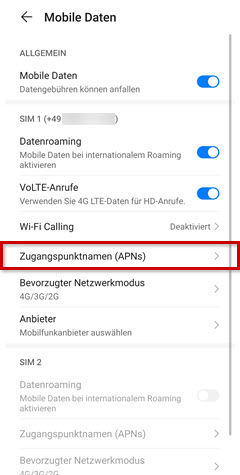
Zurücksetzen auf die Werkseinstellungen - Apple

Sie möchten Ihr Gerät auf die Werkseinstellungen zurücksetzen? Nachfolgend finden Sie Anleitungen für die verschiedenen Betriebssysteme.


Sollte Ihr Mobilfunkgerät nicht mehr ordnungsgemäß funktionieren, schafft das Zurücksetzen auf die Werkseinstellungen in vielen Fällen Abhilfe.


Bitte beachten Sie:

Beim Zurücksetzen werden alle gespeicherten Daten gelöscht, also auch die Einstellungen, Kontakte, Bilder usw. Führen Sie deshalb unbedingt vor dem Zurücksetzen auf die Werkseinstellungen eine Datensicherung durch.

Achtung:

Setzen Sie Ihr Gerät zurück, weil Sie versehentlich Schadsoftware installiert haben? In diesem Fall führen Sie keine Datensicherung durch. Sie würden dadurch auch die Schadsoftware sichern.


Apple


Ab iOS 18

Schritt 1
Wählen Sie die Einstellungen.
Beschreibungsbild

Schritt 2
Wählen Sie Allgemein aus.
Beschreibungsbild

Schritt 3
Wählen Sie iPhone übertragen/zurücksetzen aus.
Beschreibungsbild

Schritt 4
Löschen Sie alle Inhalte und Einstellungen.
Beschreibungsbild

Schritt 5
Wählen Sie Fortfahren aus.
Beschreibungsbild

Schritt 6
Falls Sie ein eSIM Profil auf ihrem iPhone installiert haben, wäheln Sie aus, ob Sie dieses behalten oder löschen möchten.
Beschreibungsbild

Schritt 7
Geben Sie Ihre Geräte-PIN ein, um das iPhone zurückzusetzen.
Beschreibungsbild


Ab iOS 15.0.2

Schritt 1
Wählen Sie die Einstellungen.
Beschreibungsbild
Schritt 2
Wählen Sie Allgemein aus.
Beschreibungsbild

Schritt 3
Wählen Sie iPhone übertragen/zurücksetzen aus.
Beschreibungsbild

Schritt 4
Löschen Sie alle Inhalte und Einstellungen.
Beschreibungsbild


Schritt 5
Wählen Sie iPhone löschen aus, um ihr Gerät auf die Werkseinstellungen zurückzusetzen.
Beschreibungsbild

Zurücksetzen auf die Werkseinstellungen - Samsung

Sie möchten Ihr Gerät auf die Werkseinstellungen zurücksetzen? Nachfolgend finden Sie Anleitungen für die verschiedenen Betriebssysteme.


Sollte Ihr Mobilfunkgerät nicht mehr ordnungsgemäß funktionieren, schafft das Zurücksetzen auf die Werkseinstellungen in vielen Fällen Abhilfe.


Bitte beachten Sie:

Beim Zurücksetzen werden alle gespeicherten Daten gelöscht, also auch die Einstellungen, Kontakte, Bilder usw. Führen Sie deshalb unbedingt vor dem Zurücksetzen auf die Werkseinstellungen eine Datensicherung durch.

Achtung:

Setzen Sie Ihr Gerät zurück, weil Sie versehentlich Schadsoftware installiert haben? In diesem Fall führen Sie keine Datensicherung durch. Sie würden dadurch auch die Schadsoftware sichern.


Samsung


Ab Android 11

Schritt 1
Wählen Sie die Einstellungen.
Beschreibungsbild

Schritt 2
Wählen Sie Allgemeine Verwaltung aus.
Beschreibungsbild

Schritt 3
Wählen Sie Zurücksetzen aus.
Beschreibungsbild

Schritt 4
Setzen Sie Ihr Gerät auf die Werkseinstellungen zurück.
Beschreibungsbild

Schritt 5
Wählen Sie Zurücksetzen aus.
Beschreibungsbild

Schritt 6
Bestätigen Sie mit Alles löschen.
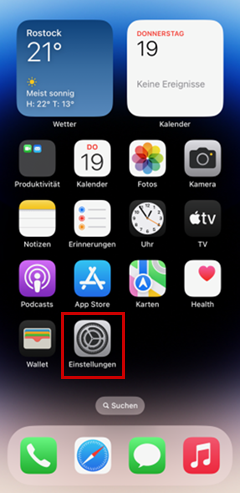
Beschreibungsbild

Ab Android 10

Schritt 1
Wählen Sie die Einstellungen.
Beschreibungsbild

Schritt 2
Wählen Sie Allgemeine Verwaltung (A) und wählen Sie Zurücksetzen (B) aus.
Beschreibungsbild


Beschreibungsbild

Schritt 3
Wählen Sie Zurücksetzen (A) und danach Alles löschen (B) aus.
Beschreibungsbild


Beschreibungsbild

Schritt 4
Möglicherweise wird zur Bestätigung nochmals eine Sicherheits-PIN oder ein Passwort abgefragt.
Zurücksetzen auf die Werkseinstellungen - Honor

Sie möchten Ihr Gerät auf die Werkseinstellungen zurücksetzen? Nachfolgend finden Sie Anleitungen für die verschiedenen Betriebssysteme.


Sollte Ihr Mobilfunkgerät nicht mehr ordnungsgemäß funktionieren, schafft das Zurücksetzen auf die Werkseinstellungen in vielen Fällen Abhilfe.


Bitte beachten Sie:

Beim Zurücksetzen werden alle gespeicherten Daten gelöscht, also auch die Einstellungen, Kontakte, Bilder usw. Führen Sie deshalb unbedingt vor dem Zurücksetzen auf die Werkseinstellungen eine Datensicherung durch.

Achtung:

Setzen Sie Ihr Gerät zurück, weil Sie versehentlich Schadsoftware installiert haben? In diesem Fall führen Sie keine Datensicherung durch. Sie würden dadurch auch die Schadsoftware sichern.


Honor


Ab Android 11

Schritt 1
Wählen Sie die Einstellungen.
Beschreibungsbild

Schritt 2
Wählen Sie System & Aktualisierungen aus.
Beschreibungsbild

Schritt 3
Wählen Sie Zurücksetzen aus.
Beschreibungsbild

Schritt 4
Wählen Sie Zurücksetzen (A) und anschließend Zurücksetzen (B) aus.
Beschreibungsbild


Beschreibungsbild

Ab Android 10

Schritt 1
Wählen Sie die Einstellungen.
Beschreibungsbild

Schritt 2
Wählen Sie System & Aktualisierungen (A) und anschließend Zurücksetzen (B)aus.
Beschreibungsbild


Beschreibungsbild

Schritt 3
Wählen Sie Telefon zurücksetzen aus.
Beschreibungsbild


Schritt 4
Wählen Sie Zurücksetzen (A) und anschließend Zurücksetzen (B) aus.
Beschreibungsbild


Beschreibungsbild

Zurücksetzen auf die Werkseinstellungen - Huawei

Sie möchten Ihr Gerät auf die Werkseinstellungen zurücksetzen? Nachfolgend finden Sie Anleitungen für die verschiedenen Betriebssysteme.


Sollte Ihr Mobilfunkgerät nicht mehr ordnungsgemäß funktionieren, schafft das Zurücksetzen auf die Werkseinstellungen in vielen Fällen Abhilfe.


Bitte beachten Sie:

Beim Zurücksetzen werden alle gespeicherten Daten gelöscht, also auch die Einstellungen, Kontakte, Bilder usw. Führen Sie deshalb unbedingt vor dem Zurücksetzen auf die Werkseinstellungen eine Datensicherung durch.

Achtung:

Setzen Sie Ihr Gerät zurück, weil Sie versehentlich Schadsoftware installiert haben? In diesem Fall führen Sie keine Datensicherung durch. Sie würden dadurch auch die Schadsoftware sichern.


Huawei


Ab Android 10

Schritt 1
Wählen Sie die Einstellungen.
Beschreibungsbild

Schritt 2
Wählen Sie System & Aktualisierungen (A) und wählen Sie Zurücksetzen (B)aus.
Beschreibungsbild


Beschreibungsbild

Schritt 3
Wählen Sie Telefon zurücksetzen aus.
Beschreibungsbild

Schritt 4
Wählen Sie Zurücksetzen (A) und anschließend Zurücksetzen (B) aus.
Beschreibungsbild


Beschreibungsbild

Ab Android 9

Schritt 1
Wählen Sie die Einstellungen.
Beschreibungsbild

Schritt 2
Wählen Sie System (A) und wählen Sie Zurücksetzen (B)aus.
Beschreibungsbild


Beschreibungsbild

Schritt 3
Wählen Sie Telefon zurücksetzen aus.
Beschreibungsbild

Schritt 4
Wählen Sie Zurücksetzen aus.
Beschreibungsbild

Schritt 5
Wählen Sie Zurücksetzen aus.
Beschreibungsbild

Zurücksetzen auf die Werkseinstellungen - Xiaomi

Sie möchten Ihr Gerät auf die Werkseinstellungen zurücksetzen? Nachfolgend finden Sie Anleitungen für die verschiedenen Betriebssysteme.


Sollte Ihr Mobilfunkgerät nicht mehr ordnungsgemäß funktionieren, schafft das Zurücksetzen auf die Werkseinstellungen in vielen Fällen Abhilfe.


Bitte beachten Sie:

Beim Zurücksetzen werden alle gespeicherten Daten gelöscht, also auch die Einstellungen, Kontakte, Bilder usw. Führen Sie deshalb unbedingt vor dem Zurücksetzen auf die Werkseinstellungen eine Datensicherung durch.

Achtung:

Setzen Sie Ihr Gerät zurück, weil Sie versehentlich Schadsoftware installiert haben? In diesem Fall führen Sie keine Datensicherung durch. Sie würden dadurch auch die Schadsoftware sichern.


Xiaomi


Ab Android 11

Schritt 1
Wählen Sie die Einstellungen.
Beschreibungsbild

Schritt 2
Wählen Sie Über das Telefon aus.
Beschreibungsbild

Schritt 3
Wählen Sie Auf Werkseinstellungen zurücksetzen aus.
Beschreibungsbild

Schritt 4
Wählen Sie Alle Daten löschen aus.
Beschreibungsbild

Schritt 5
Sie haben die Möglichkeit, Ihre Daten vor dem Zurücksetzen zu sichern. Haben Sie das bereits erledigt, wählen Sie Auf Werkseinstellungen zurücksetzen aus.
Beschreibungsbild

Schritt 6
Bestätigen Sie mit Weiter , dass Sie das Smartphone auf die Werkseinstellungen zurücksetzen möchten.
Beschreibungsbild

Zurücksetzen auf die Werkseinstellungen - Andere Hersteller

Sie möchten Ihr Gerät auf die Werkseinstellungen zurücksetzen? Nachfolgend finden Sie Anleitungen für die verschiedenen Betriebssysteme.


Sollte Ihr Mobilfunkgerät nicht mehr ordnungsgemäß funktionieren, schafft das Zurücksetzen auf die Werkseinstellungen in vielen Fällen Abhilfe.


Bitte beachten Sie:

Beim Zurücksetzen werden alle gespeicherten Daten gelöscht, also auch die Einstellungen, Kontakte, Bilder usw. Führen Sie deshalb unbedingt vor dem Zurücksetzen auf die Werkseinstellungen eine Datensicherung durch.

Achtung:

Setzen Sie Ihr Gerät zurück, weil Sie versehentlich Schadsoftware installiert haben? In diesem Fall führen Sie keine Datensicherung durch. Sie würden dadurch auch die Schadsoftware sichern.


Andere Hersteller


Ab Android 12

Schritt 1
Wählen Sie die Einstellungen.
Beschreibungsbild

Schritt 2
Wählen Sie System aus.
Beschreibungsbild

Schritt 3
Wählen Sie Optionen zum Zurücksetzen aus.
Beschreibungsbild

Schritt 4
Wählen Sie Alle Daten löschen (auf Werkseinstellungen zurücksetzen) aus.
Beschreibungsbild

Schritt 5
Wählen Sie Alle Daten löschen (Werkseinstellungen) aus. Geben Sie anschließend Ihre PIN ein und bestätigen Sie erneut mit Alle Daten löschen.
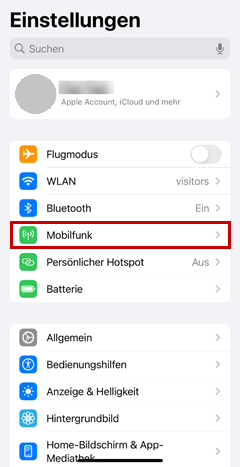
Beschreibungsbild

Ab Android 10

Schritt 1
Wählen Sie die Einstellungen.
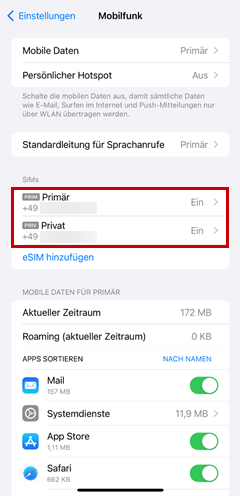
Beschreibungsbild

Schritt 2
Wählen Sie System aus.
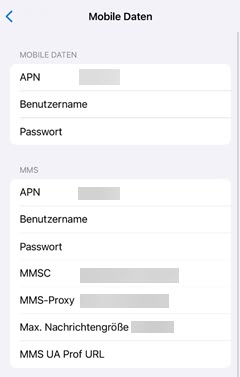
Beschreibungsbild

Schritt 3
Wählen Sie Erweitert aus.
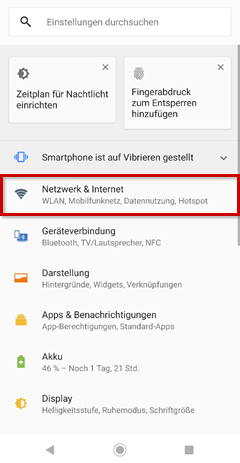
Beschreibungsbild

Schritt 4
Wählen Sie Optionen zum Zurücksetzen aus.
Beschreibungsbild

Schritt 5
Wählen Sie Alle Daten löschen (Auslieferungszustand) aus.
Beschreibungsbild

Schritt 6
Wählen Sie Alle Daten löschen aus.
Beschreibungsbild

Schritt 7
Wählen Sie zum Abschluss erneut Alle Daten löschen aus.
Beschreibungsbild